Märkus.
Juurdepääs sellele lehele nõuab autoriseerimist. Võite proovida sisse logida või kausta vahetada.
Juurdepääs sellele lehele nõuab autoriseerimist. Võite proovida kausta vahetada.
[See teema on väljalaske-eelne dokumentatsioon ja seda võidakse muuta.]
Oluline
- See on eelvaate funktsioon.
- Eelvaatefunktsioonid ei ole mõeldud kasutamiseks tootmises ja nende funktsioonid võivad olla piiratud. Need funktsioonid on saadaval enne ametlikku väljastamist, et kliendid saaksid sellele varakult juurdepääsu ja võiksid tagasisidet anda.
Pildikirjelduse eelehitatud mudel analüüsib pilti ja genereerib selle analüüsi põhjal kasutajasõbraliku kirjelduse. Kasutage seda siis, kui teie rakendusel on vaja kirjeldada pilti või muud visuaalset elementi.
Uurige pildi kirjeldust
Logige sisse rakendusse Power Apps.
Tehke vasakpoolsel navigeerimispaanil valik Veel>AI-mudeleid>Uus AI-mudel.
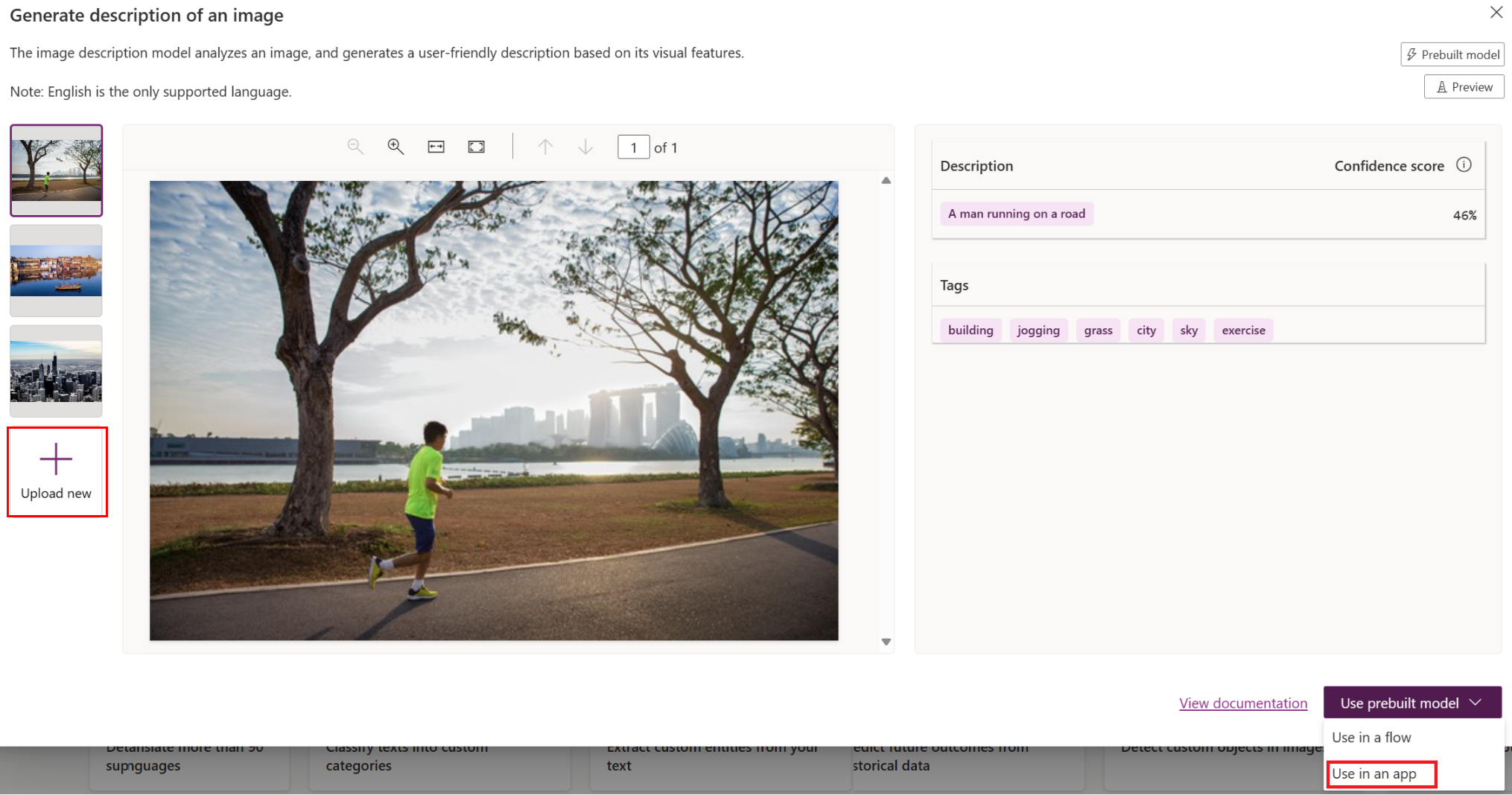
Tehke jaotises AI Models Explore (AI-mudelite > uurimine) valik Image description (Pildi kirjeldus).
Valige pildinäidis või valige Laadi uus üles ja valige oma pildifail.
Valmismudeli lisamiseks näidisrakendusse valige Kasuta valmismudelit>Kasuta rakenduses.
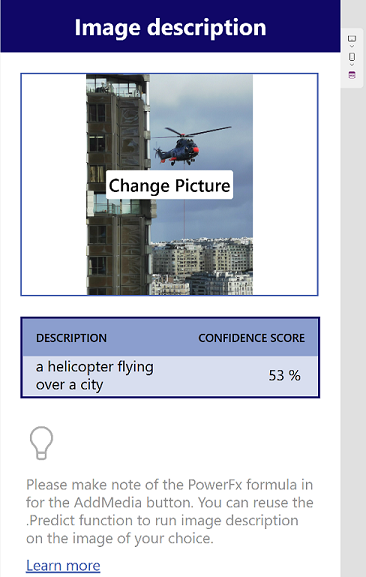
Valige paremas ülanurgas ikoon Play .
Valige Koputage või klõpsake pildi lisamiseks ja seejärel valige oma seadmes pildifail.
Valemiriba kasutamine mudeli lisamiseks rakendusse
Teine võimalus pildi kirjelduse mudeli rakendusse integreerimiseks AI Builder on kasutada valemiriba. Sisestage järgmise näitega sarnane valem, kus Üleslaaditud pilt1 on pildiümbris.
'Image description'.Predict(UploadedImage1.Image)