Märkus.
Juurdepääs sellele lehele nõuab autoriseerimist. Võite proovida sisse logida või kausta vahetada.
Juurdepääs sellele lehele nõuab autoriseerimist. Võite proovida kausta vahetada.
AI Builder Arvete töötlemine koos Power Fx võimaldab teil kiiresti ja täpselt eraldada arvetelt olulisi üksikasju, nagu arve ID, hankijate nimed ja kuupäevad. See vähese koodiga lahendus lihtsustab andmetöötlust ja muudab finantsprotsessid sujuvamaks.
Toetatud dokumenditüübid: Arved
Nõuded
Parimate tulemuste saavutamiseks lisage üks selge foto või kvaliteetne skannimine dokumendi kohta.
Lisateavet nõuete kohta leiate jaotisest Toetatud keeled ja failid teemast Arvete töötlemise eelehitatud tehisintellekti mudel.
Saadaolevad väljad
| Saadaolevad väljad | Tüüp |
|---|---|
| Tasumisele kuuluv summa | Tekstsõnum |
| Arveldusaadress | Tekstsõnum |
| ArveldusaadressSaaja | Tekstsõnum |
| KliendiAadress | Tekstsõnum |
| CustomerAddressRecipient | Tekstsõnum |
| CustomerId | Tekstsõnum |
| Kliendi nimi | Tekstsõnum |
| Kliendi maksukohustuslase tunnus | Tekstsõnum |
| DueDate | Tekstsõnum |
| Arve kuupäev | Tekstsõnum |
| Arve ID | Tekstsõnum |
| Arve kokku | Tekstsõnum |
| maksetingimused; | Tekstsõnum |
| EelmineMaksmataSaldo | Tekstsõnum |
| PurchaseOrder | Tekstsõnum |
| Rahaülekande aadress | Tekstsõnum |
| Rahaülekande aadressSaaja | Tekstsõnum |
| Teenuse aadress | Tekstsõnum |
| ServiceAddressRecipient | Tekstsõnum |
| Teenuse lõppkuupäev | Tekstsõnum |
| ServiceStartDate | Tekstsõnum |
| Kohaletoimetamise aadress | Tekstsõnum |
| SaatmisaadressSaaja | Tekstsõnum |
| Vahesumma | Tekstsõnum |
| Maksud kokku | Tekstsõnum |
| Müüja aadress | Tekstsõnum |
| Müüja aadress | Tekstsõnum |
| Müüja nimi | Tekstsõnum |
| Müüja maksu ID | Tekstsõnum |
Saadaolevad tabeliüksused
| Saadaolevad kaubad | Tüüp |
|---|---|
| Summa | Tekstsõnum |
| Date | Tekstsõnum |
| Kirjeldus | Tekstsõnum |
| Tootekood | Tekstsõnum |
| Kogus | Tekstsõnum |
| Maks | Tekstsõnum |
| Unit | Tekstsõnum |
| Ühiku hind | Tekstsõnum |
Lõuendirakenduse loomine
Logige sisse rakendusse Power Apps.
Valige vasakpoolsel navigeerimispaanil + Loo.
Valige tühjalt paanilt lõuendirakendus .
Andke oma rakendusele nimi, valige vorming Tahvelarvuti või Telefon ja seejärel valige Loo .
Valige rakenduseredaktori vasakpoolsel navigeerimispaanil Andmete lisamine ja seejärel otsige>Arvetöötlemine .
Vali + Lisa>pilt.
Vali+ Lisa>tekstisilt.
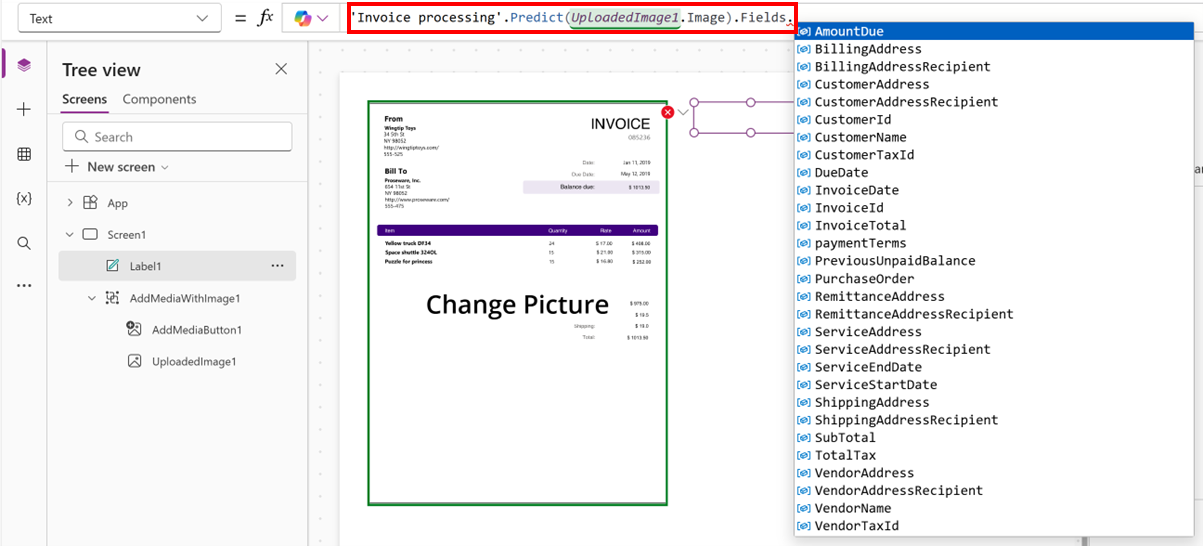
Valige Silt1 ja sisestage valem, nagu järgmises näites, kus
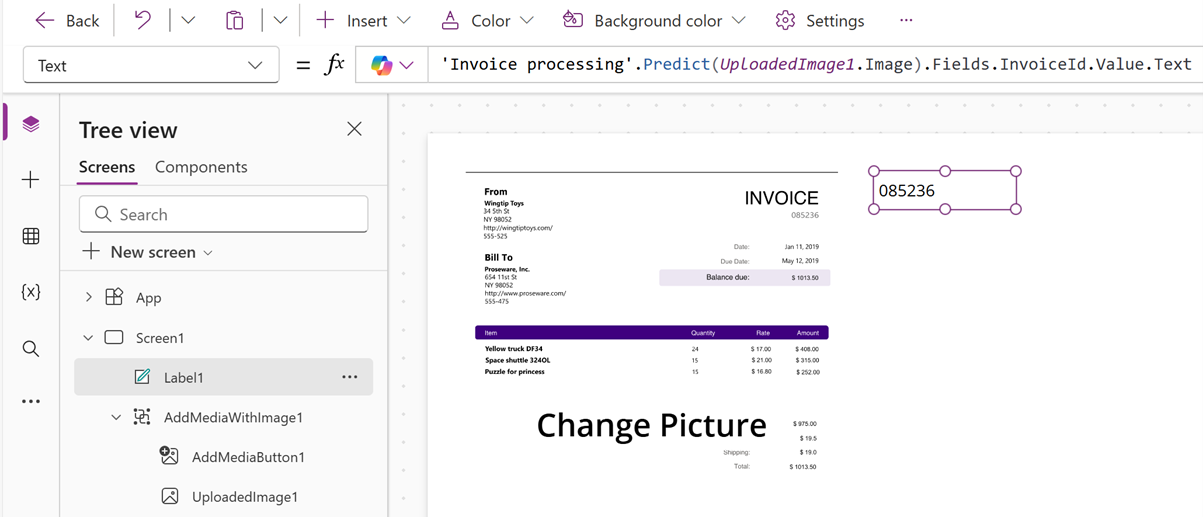
UploadedImage1on pildikonteiner:'Invoice processing'.Predict(UploadedImage1.Image).Fields.InvoiceId.Value.TextSoovitud välja saate valida saadaolevalt väljalt.
Valige Salvesta ja seejärel valige esitusnupp.
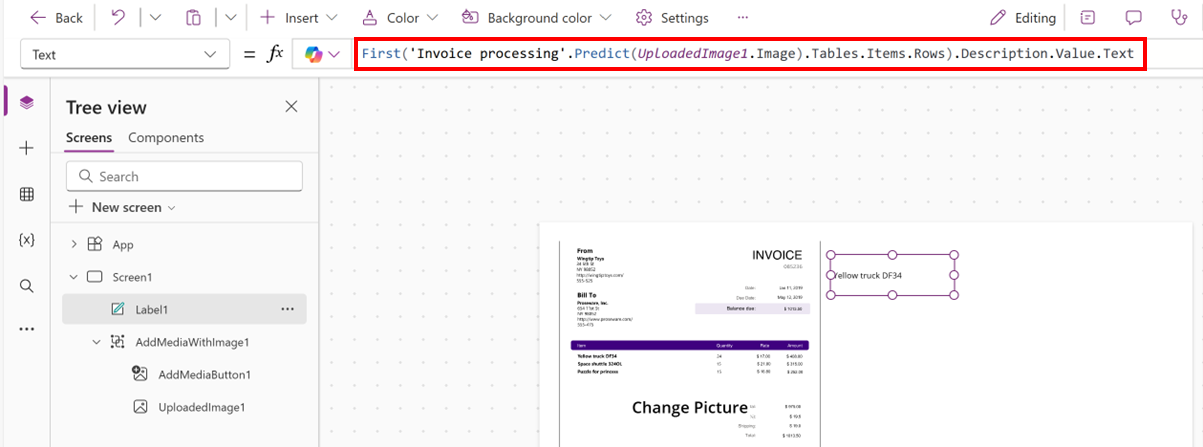
Selle valemi abil saate tuua tulemist ka esimese üksuse ja ekstraktida selle üksuse kirjelduse tekstistringina.
First('Invoice processing'.Predict(UploadedImage1.Image).Tables.Items.Rows).Description.Value.Text
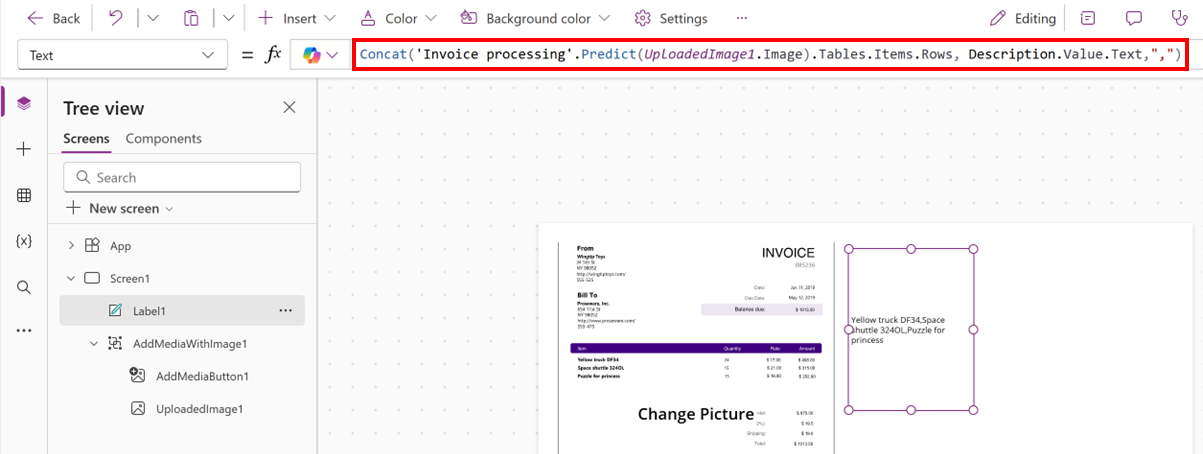
See avaldis ühendab arvega seotud pildi ennustustulemite iga rea välja Kirjeldus tekstiväärtused ning eraldab iga väärtuse koma ja tühikuga.
Concat('Invoice processing'.Predict(UploadedImage1.Image).Tables.Items.Rows, Description.Value.Text, Char(10))