Märkus.
Juurdepääs sellele lehele nõuab autoriseerimist. Võite proovida sisse logida või kausta vahetada.
Juurdepääs sellele lehele nõuab autoriseerimist. Võite proovida kausta vahetada.
See artikkel käsitleb videomängija mooduleid ja kirjeldab, kuidas neid lisada Microsoft Dynamics 365 Commerce veebilehtedele.
Kasuta videomängija moodulit video esituse toetamiseks. Lisa see ükskõik millisele lehele, tingimusel, et laadid videosisu üles ja teed selle kättesaadavaks sisuhaldussüsteemis (CMS). Videopleieri moodul toetab .mp4 meediatüüpi.
Videopleierimoodul
Kasuta videomängija moodulit, et näidata videoid e-kaubanduse saidil. See toetab kõiki taasesituse võimalusi, nagu esitamine, peatamine, täissuuruses režiim, helikirjeldused ja suletud pealdised. Videopleieri moodul toetab ka suletud pealdiste kohandamist, et see vastaks Microsofti juurdepääsu standarditele. Näiteks saate kohandada fondi suurust ja taustavärvi.
Video mängija moodul toetab ka sekundaarseid audio palasid. Kui laadid video CMS-i, saad üles laadida ka teise heliraja. Videomängija moodul saab seejärel mängida teise helirada, kui kasutaja selle valib.
Näited videomängija moodulitest e-kaubanduses
- Juhiste videod toote üksikasjade lehtedel või turunduse lehtedel
- Kampaaniavideod või videod eeskirjade kohta mis tahes turunduse lehel
- Turundusvideod, mis tõstavad toote üksikasjade lehtedel või turunduse lehtedel esile toote omadused
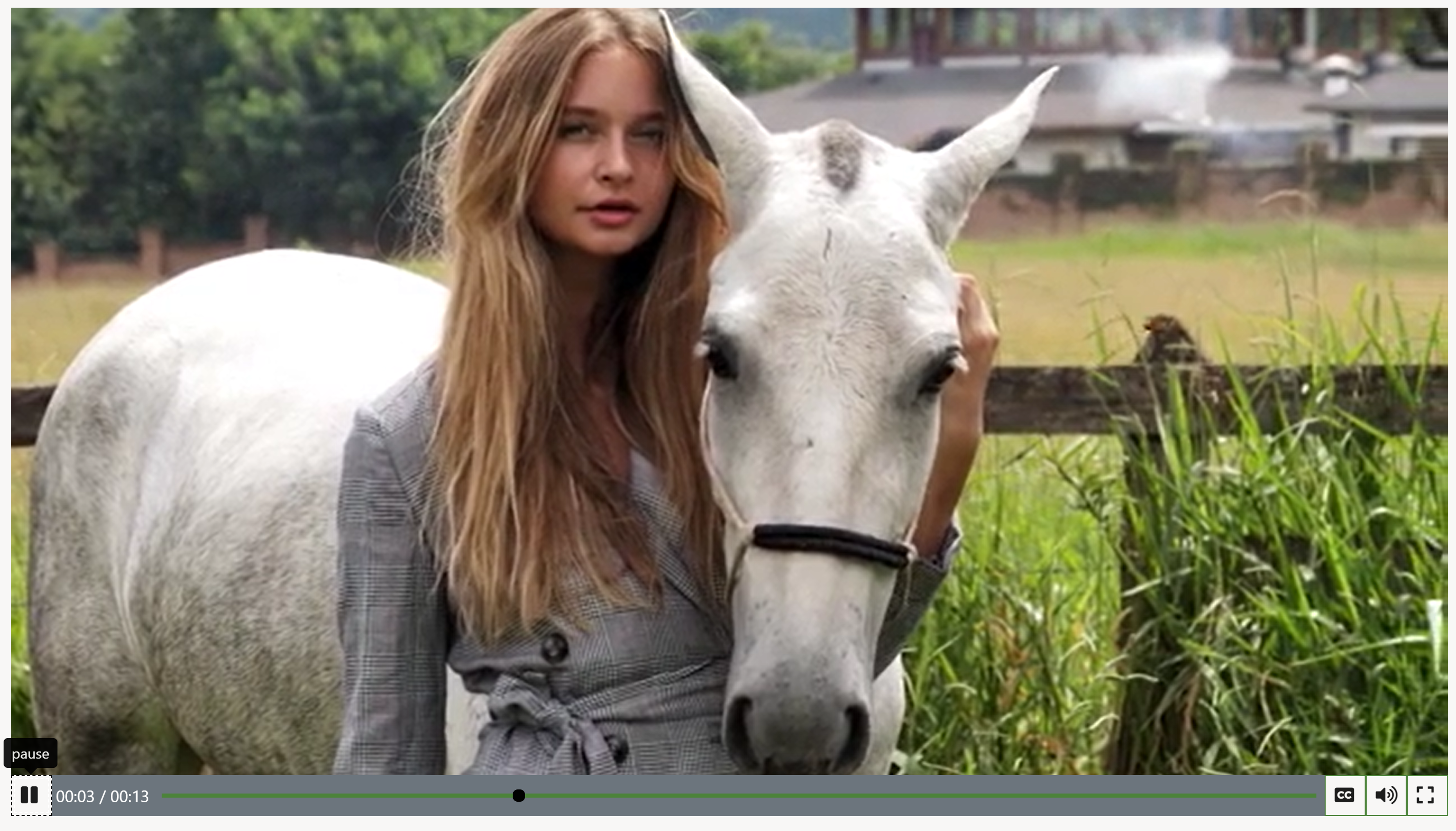
Järgmisel pildil on näide videopleieri moodulist avalehel.
Videopleieri mooduli atribuudid
| Atribuudi nimi | Value (Väärtus) | Kirjeldus |
|---|---|---|
| Pealkiri | Pealkirja tekst ja pealkirja silt (H1, H2, H3, H4, H5 või H6) | Vaikimisi kasutatakse H2 pealkirja silti päises, kuid pealkirja silti saab vajadusel muuta juurdepääsu nõuetele vastavaks. |
| Rikastekst | Lõigu tekst | Moodul toetab RTF-vormingus lõigu teksti. Toetatud on mõned põhilised RTF-i võimalused, nagu hüperlingid ja paks, allajoonitud, ning kursiivis tekst. Osasid neid võimalusi saab alistada lehe teema poolt, mis rakendatakse moodulile. |
| Link | Lingi tekst, lingi URL, Accessible Rich Internet Applications (ARIA) silt ja suvand Ava link uuel vahekaardil valija | Moodulid toetavad üht või mitut tegutsemiskutse linki. Lingi lisamisel on nõutavad lingi tekst, URL ja ARIA-silt. ARIA-sildid peaksid olema kirjeldavad, et vastata juurdepääsetavuse nõuetele. Linke saab seadistada nii, et need avatakse uuel vahekaardil. |
| Alamtekst | Pealkiri, tekst ja lingid | Videopleierile saate lisada täiendavat sisu nagu nt autori või kujundaja nime või lingid isiklikele ajaveebidele. |
| Automaatesitus | Tõene või Väär | Kui väärtuseks on seatud Tõene, esitatakse video automaatselt. |
| Vaigista | Tõene või Väär | Kui väärtuseks on seatud Tõene, on heli vaigistatud. Selle pleieri vaikeväärtus on Väär. Chrome’i brauseris on automaatselt esitatavad videod vaikimisi vaigistatud ja heli esitatakse ainult siis, kui kasutaja esitab videot käsitsi. |
| Loop | Tõene või Väär | Kui väärtuseks on seatud Tõene, korratakse videot tsüklis. |
| Media | Videofaili tee ja nimi | Videopleieris esitatav videofail. |
| Täisekraanil esitamine | Tõene või Väär | Kui väärtuseks on seatud Tõene, esitatakse video täisekraanil režiimis. |
| Lüliti Esita/Peata | Tõene või Väär | Kui väärtuseks on seatud Tõene, kuvatakse videol esitamise/peatamise nupp. |
| Videopleieri juhtelemendid | Tõene või Väär | Kui väärtuseks on seatud Tõene, kuvatakse kõik vidopleieri juhtelemendid. Need juhtelemendid hõlmavad esitamise ja peatamise nuppe, edenemise näidikut ja suletud pealdise suvandeid. |
| Peida plakati pilt | Tõene või Väär | Videol võib olla plakati raam. Kui selle atribuudi väärtuseks on seatud Tõene, on plakati raam peidetud. |
| Maski tase | Number vahemikus 0 kuni 100 | Video laadi jaoks rakendatav mask. |
NB!
Pealkirja, RTF-teksti, Lingi, ja Alamteksti atribuudid on saadaval alates versiooni Dynamics 365 Commerce 10.0.20 väljalaskest.
Videopleieri mooduli lisamine lehele
Märkus.
Enne kui loote videopleieri mooduli, peate esmalt video meediateeki üles laadima.
Videomängija mooduli lisamiseks uuele lehele ja vajalike omaduste määramiseks järgige järgmisi samme:
- Avage Mallid ja valige uue malli loomiseks Uus.
- Sisestage dialoogiboksis Uus mall jaotise Malli nimi all Videopleieri mall ja valige siis OK.
- Valige pesas Keha kolmikpunkt (…) ja siis valige käsk Lisa moodul.
- Valige dialoogiboksis Vali moodulid moodul Vaikeleht ja klõpsake seejärel OK.
- Valige mooduli Vaikeleht pesas Peamine kolmikpunkt (...) ja seejärel suvand Lisa moodul.
- Valige dialoogiboksis Vali moodul moodul Konteiner ja klõpsake seejärel OK.
- Valige pesas Konteiner kolmikpunkt (…) ja siis valige käsk Lisa moodul.
- Valige dialoogiboksis Vali moodulid moodul Videopleier ja klõpsake seejärel OK.
- Valige Salvesta, valige malli registreerimiseks Lõpeta redigeerimine ja seejärel selle avaldamiseks Avalda.
- Avage Lehed ja seejärel valige uue lehe loomiseks Uus.
- Sisestage dialoogiboksis Loo uus leht jaotise Lehe nimi all Videopleierileht ja valige seejärel Edasi.
- Jaotises Vali mall valige enda loodud Videopleierimall ja seejärel valige Edasi.
- Jaotises Vali paigutus, valige lehe paigutus (näiteks Paindlik paigutus) ja seejärel valige Edasi.
- Jatoises Vaata üle ja lõpeta, vaadake üle lehe konfiguratsioon. Kui teil on vaja lehe teavet muuta, valige Tagasi. Kui lehe teave on õige, valige Loo leht.
- Uue lehe pesas Peamine valige kolmikpunkt (...) ja siis valige suvand Lisa moodul.
- Valige dialoogiboksis Vali moodul moodul Konteiner ja klõpsake seejärel OK.
- Valige pesas Konteiner kolmikpunkt (…) ja siis valige käsk Lisa moodul.
- Valige dialoogiboksis Vali moodulid moodul Videopleier ja klõpsake seejärel OK.
- Valige videopleieri mooduli atribuutide paanil Video lisamine.
- Valige dialoogiaknas Meedia valija video ja seejärel valige Laadi üles uus meedium.
- Valige File Exploreris videofail ja seejärel Ava.
- Sisestage dialoogiboksis Meediumiüksuse üleslaadimine pealkiri ja muu vajalik teave ja seejärel valige OK.
- Valige dialoogiboksis Meedia valija käsk Sule.
- Valige Salvesta ja seejärel lehe eelvaate kuvamiseks Eelvaade. Peaksite nägema lehel videomoodulit. Saate muuta täiendavaid sätteid mooduli käitumise kohandamiseks.
- Valige lehe registreerimiseks Lõpeta redigeerimine ja seejärel selle avaldamiseks Avalda.