Märkus.
Juurdepääs sellele lehele nõuab autoriseerimist. Võite proovida sisse logida või kausta vahetada.
Juurdepääs sellele lehele nõuab autoriseerimist. Võite proovida kausta vahetada.
See artikkel selgitab, kuidas kaardistada poode ja vastavaid meeskondi Microsoft Dynamics 365 Commerce peakontoris, kui teie organisatsioon lõi Microsoft Teams'is meeskonnad enne Commerce'i integratsiooni.
Teie organisatsioon võib enne Dynamics 365 Commerce'i ja Microsoft Teams'i integreerimist luua meeskondi mõnele või kõigile poodidele. Kui see tingimus kehtib teie kohta, peate Commerce'i POS-i ja Microsoft Teams'i vahel ülesannete sünkroniseerimise loomiseks pakkuma poodide ja vastava meeskonna kaardistamise Commerce'i peakontoris.
Kaupluste ja vastavate töörühmade vastendamine Commerce peakontoris
Poodide ja vastavate meeskondade kaardistamiseks kaubanduse peakontoris järgige järgmisi samme:
- Minge jaotisse Süsteemihaldus > Tööruum > Andmehaldus.
- Valige Ekspordi.
- Valige toimingupaanil nupp Uus.
- Jaotises Grupi nimi sisestage "Ekspordi Teams vastendamine".
- Valige kiirsakis Valitud üksused suvand Lisa üksus. Ilmub dialoogiboks Lisa üksus.
- Valige ripploendist Üksuse nimeTeams vastendamine allika ja töörühma vahel.
- Valige ripploendist Sihtandmete vorming suvand CSV.
- Valige Lisa ja seejärel Sulge.
- Tegevuspaanist üleval ja vasakul valige suvand Ekspordi kohe.
- Valige Üksuse töötlemise olek alt Lae fail alla.
- Eksporditud CSV-failis sisestage väärtused SOURCETYPE, SOURCEID ja TEAMID järgmiselt:
- SOURCETYPE puhul "RetailStore".
- SOURCEID puhul sisestage kaupluse number (nt San Francisco kaupluse puhul "000135"). Kaupluse numbrid leiate asukohast Retail ja Commerce > Kanalid > Kauplused.
- TEAMID jaoks sisesta vastav meeskonna ID Microsoft Teams (näiteks "5f8bc92b-6aa8-451e-85d1-3949c01ddc6c"). Meeskonna ID teavet võite leida veebilehelt admin.teams.microsoft.com.
- Salvestage CSV-fail oma kohalikku arvutisse.
- Minge jaotisse Süsteemihaldus > Tööruum > Andmehaldus ja valige suvand Impordi.
- Valige kiirsakis Valitud üksused suvand Lisa fail. Ilmub dialoogiboks Lisa fail.
- Valige ripploendist Üksuse nimeTeams vastendamine allika ja töörühma vahel.
- Valige ripploendist Algandmete vorming suvand CSV.
- Valige Üleslaadimine ja lisamine, seejärel valige eelnevalt salvestatud CSV-fail ja seejärel valige käsk Ava.
- Valige dialoogiboksis Lisa fail suvand Sulge.
- Valige toimingupaanil Salvesta ja seejärel Impordi.
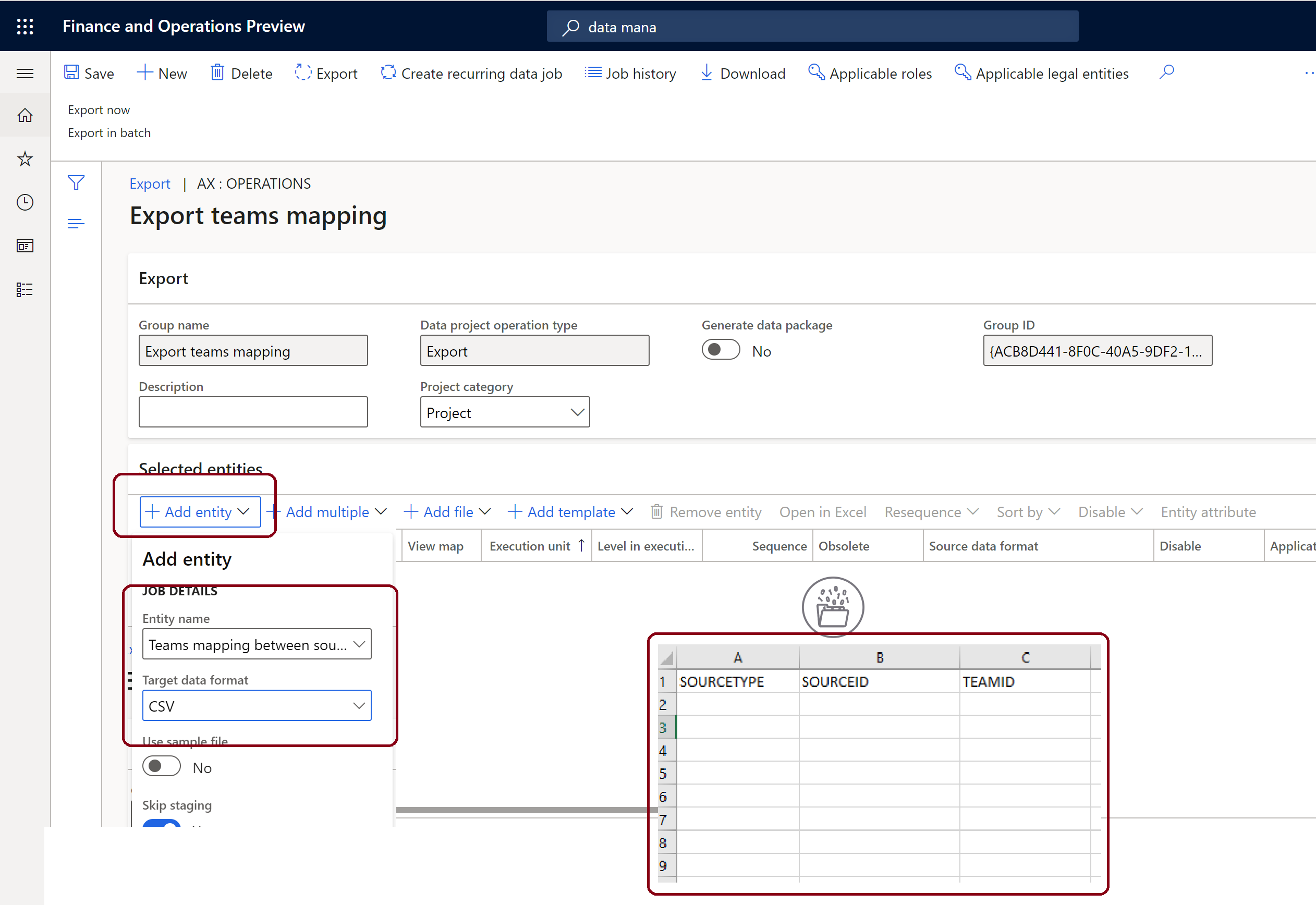
Järgmises näitepildis on näidatud Commerce-i Ekspordi töörühmade vastendamise grupp koos elementidega Lisa üksus ja eksporditud CSV-faili rõhutatud päistega.
Märkus.
Pärast eelnevate sammude lõpetamist järgi samme
Lisaressursid
Dynamics 365 Commerce ja Microsoft Teams integratsiooni ülevaade
Luba Dynamics 365 Commerce ja Microsoft Teams integratsioon