Märkus.
Juurdepääs sellele lehele nõuab autoriseerimist. Võite proovida sisse logida või kausta vahetada.
Juurdepääs sellele lehele nõuab autoriseerimist. Võite proovida kausta vahetada.
See artikkel annab teavet Dynamics 365 Commerce müügipunkti (POS) kogemuste ekraanipaigutuste kohta.
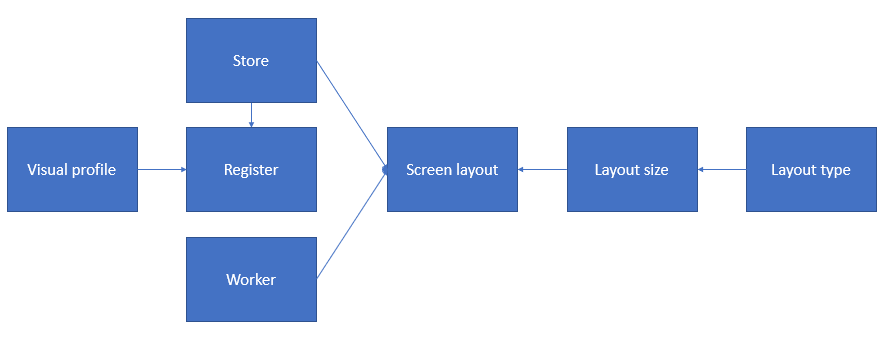
Microsoft Dynamics 365 Commerce müügipunkti (POS) kasutajaliidest (UI) saab seadistada, kasutades visuaalsete profiilide ja ekraanipaigutuste kombinatsiooni, mida määrad poodidele, kassadele ja kasutajatele. Selles artiklis antakse üldteavet nende konfigureerimise valikute kohta.
Järgmine joonis näitab seoseid erinevate olemite vahel, millest kassa UI konfigureeritavad aspektid koosnevad.
Visuaalne profiil
Määra visuaalsed profiilid registritele. Need profiilid määravad visuaalsed elemendid, mis on registrispetsiifilised ja kasutajate vahel jagatud. Iga kasutaja, kes registrisse sisse logib, näeb sama kujundust, paigutust, värve ja pilte.
- Profiili number – profiili number on visuaalse profiili ainuidentifikaator.
- Kirjeldus – Määra tähenduslik nimi, mis aitab tuvastada sinu olukorrale sobiva profiili.
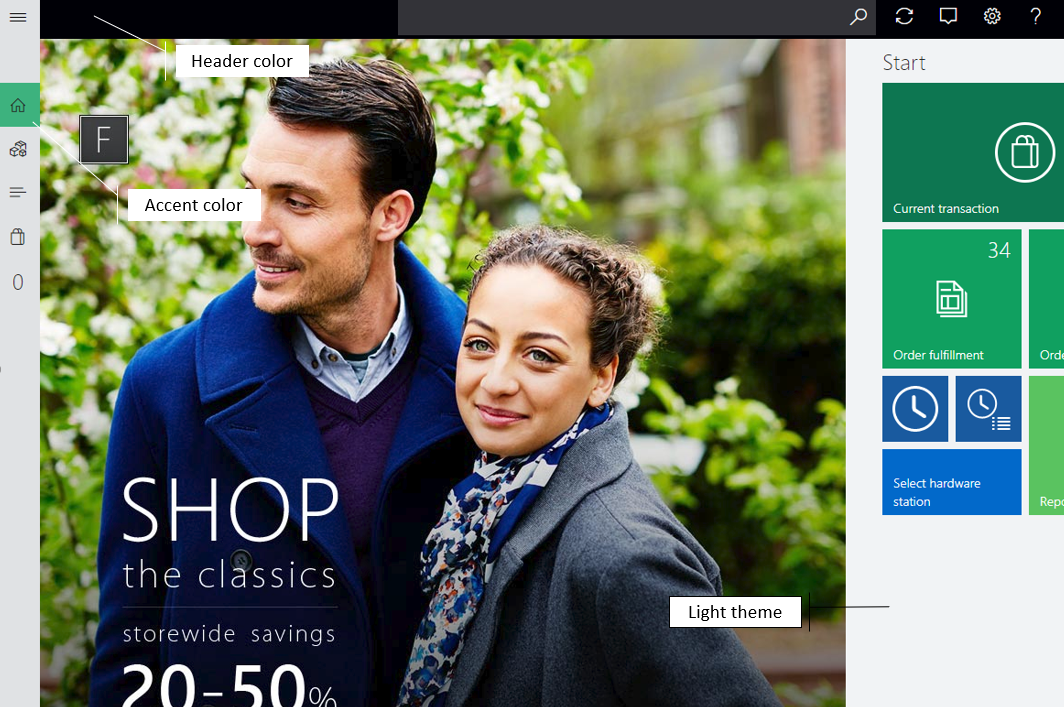
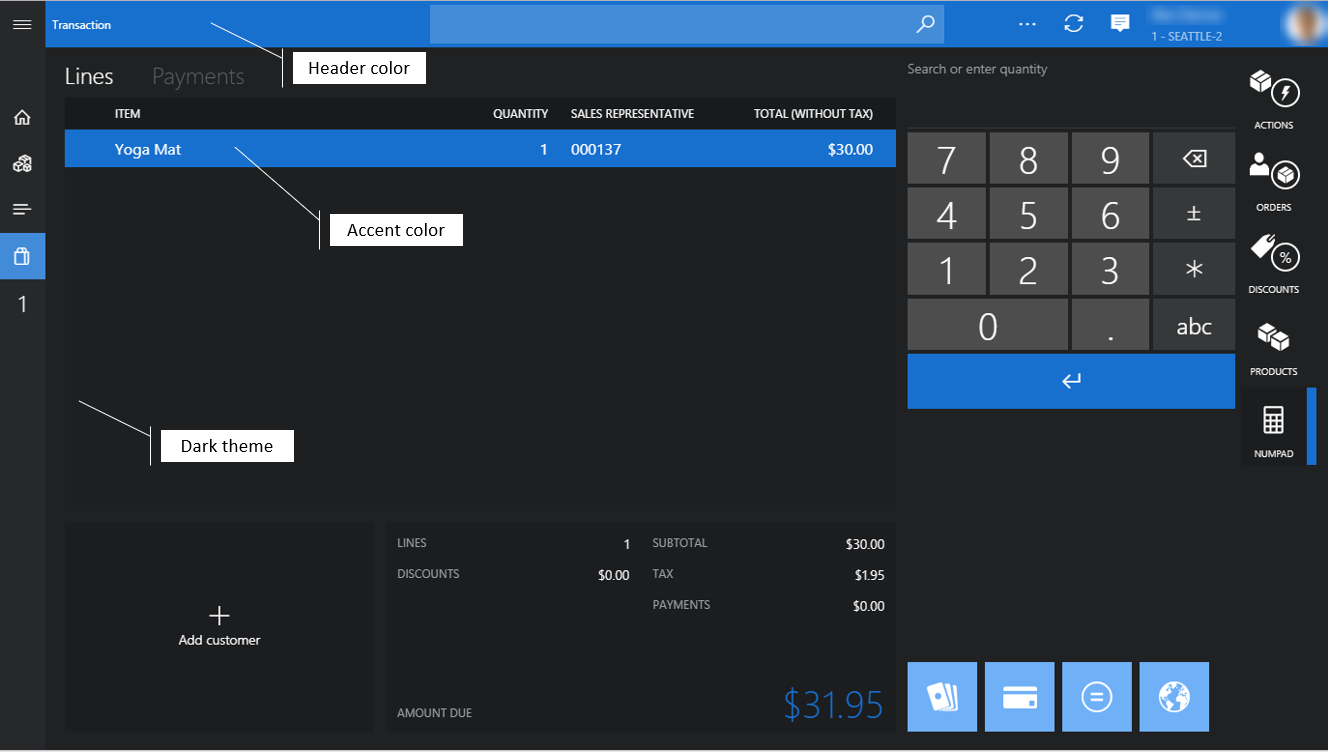
- Teema – Vali valguse japimeduse rakendusteemade vahel. Kujundus mõjutab kogu rakenduse fonti ja taustavärve.
- Aktsentvärv – POS kasutab aktsentvärvi, et eristada või esile tõsta konkreetseid visuaalseid elemente, nagu plaadid, käsunupud ja hüperlingid. Tavaliselt eeldavad need elemendid kasutajatoimingut.
- Päise värv – Seadista lehe päise värv vastavalt jaemüüja brändinõuetele.
- Fondiskeem – Vali standard - ja suurfondiskeemide vahel. Fondiskeem mõjutab fondi suurust kogu rakenduses. Vaikevalik on Standardne.
- Näita alati rakendusriba silte – Kui selle valiku sisse lülitad, on sildi tekst alati nähtav rakendusriba nuppude all.
- Paigutus – Vali keskse japarempoolse paigutuse vahel. Paigutus mõjutab sisselogimisvälja joondamist sisselogimisaknaga. Vaikevalik on Keskel.
- Näita kuupäev/kellaaeg – Kui selle valiku sisse lülitad, kuvatakse praegune kuupäev ja kellaaeg POS-i päises ja sisselogimisekraanil.
- Klaviatuur – Vali vaikimisi OS klaviatuur ja Näita numbriklahvi , et määrata vaikimisi klaviatuur, mida kasutatakse sisselogimisekraani sisendiks. Numbriklaviatuur on virtuaalne klaviatuur, mida kasutatakse peamiselt puutetundlikel seadmetel. Vaikimisi valik on Vaikimisi valik opsüsteemi klaviatuuri jaoks.
- Logo pilt – Määra logopilt, mis kuvatakse sisselogimise ekraanil. Kasuta pilti, millel on läbipaistev taust. Hoidke failisuurus võimalikult väike, sest rakenduse käitumine ja jõudlus võivad muutuda, kui suured failid salvestatakse ja laaditakse.
- Sisselogimise taust – Määra taustapilt sisselogimisekraanile. Hoia taustapiltide failisuurus võimalikult väike.
- Taust – Määra kogu rakenduse vältel taustapilt, mida kasutatakse tahke teemavärvi asemel. Taustapiltide osas sisselogimisekraani jaoks hoia faili suurus võimalikult väike.
Märkus.
Paigutus Paremal ja kuupäeva/kellaaja kuva ei rakendu kompaktses vaates sisselogimisaknale.
Käivita 1090 (Registrid) jaotuse ajakava töö, et sünkroniseerida uusimad visuaalse profiili konfiguratsioonid kanaliandmebaasiga.
Ekraani paigutused
Ekraanipaigutuse konfiguratsioonid määratlevad juhtelementide toimingud, sisu ja paigutuse kassa tervitusekraanil ning ekraanil Kanne.
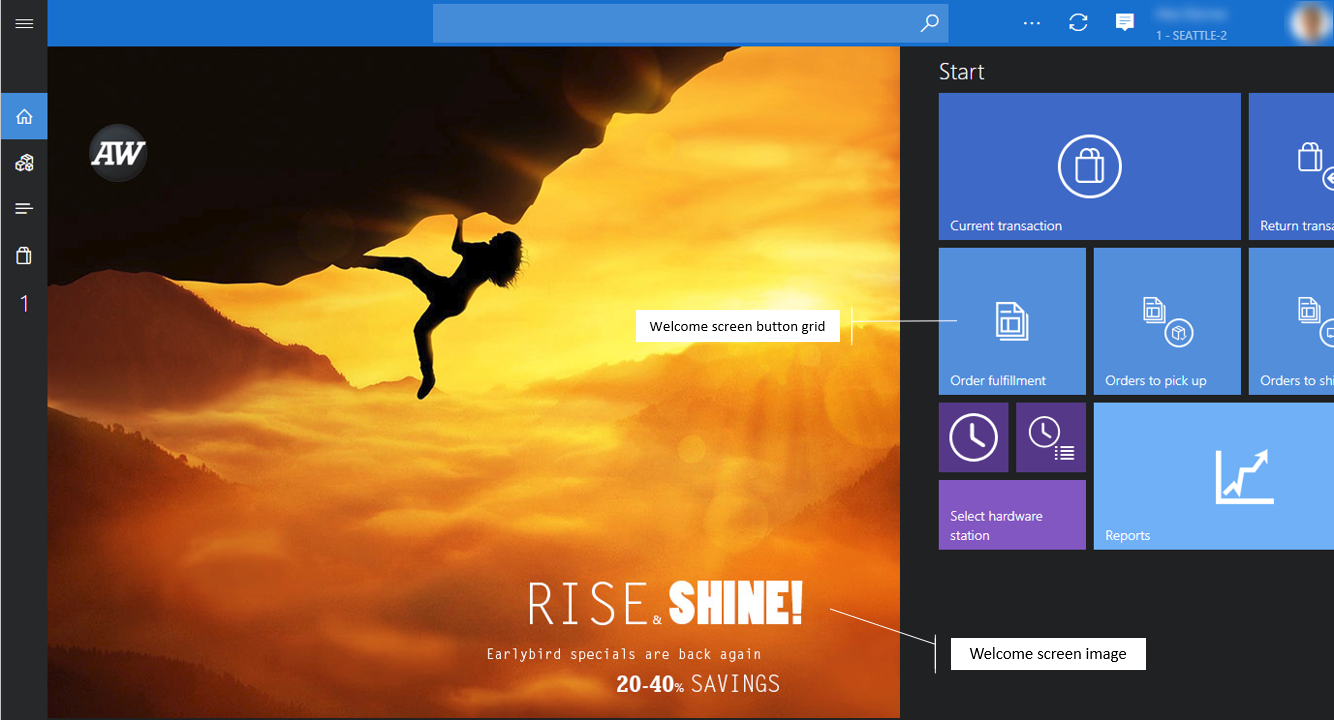
Tervitusekraan – enamasti on tervitusekraan leht, mida kasutajad näevad, kui nad alguses kassasse sisse logivad. Tervitusekraan võib koosneda kaubamärgipildist ja nupupaneelidest, millelt pääseb kassatoimingute juurde. Tavaliselt lähevad sellele ekraanile operatsioonid, mis ei ole seotud praeguse tehinguga.
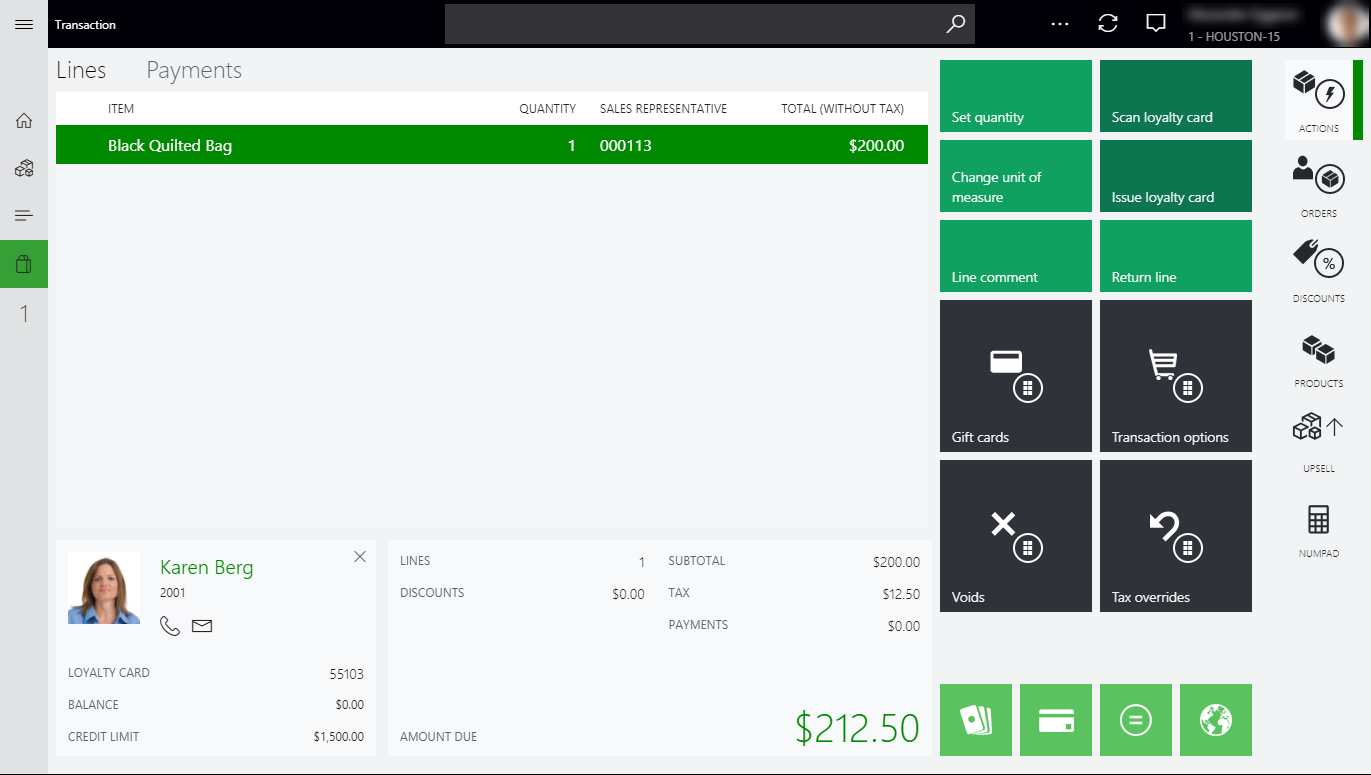
Kandeekraan – ekraan Kanne on kassa põhiekraan müügikannete ja tellimuste töötlemiseks. Sisu ja paigutuse seadistad ekraani paigutuse disaineri abil.
Vaikeavakuva – mõned jaemüüjad eelistavad, et kassapidajad läheksid pärast sisselogimist kohe ekraanile Kanne. Säte Vaikeavakuva võimaldab teil määrata vaikekuva, mis kuvatakse pärast sisselogimist iga ekraanipaigutuse korral.
Määramine
Määra ekraanipaigutused poe, kassa või kasutaja tasemel. Kasutaja määramine tühistab registri ja kaupluse määramised ning registri määramine tühistab kaupluse määramise. Lihtsas olukorras, kus kõik kasutajad kasutavad sama paigutust, sõltumata registrist või rollist, sea ekraani paigutus ainult poe tasemele. Määrake paigutused, kui konkreetsed registrid või kasutajad vajavad spetsiaalseid paigutusi.
Sõltuvalt sellest, millisel tasemel ekraanipaigutused määrad, käivita 1070 (kanali konfiguratsioon), 1090 (registrid) ja 1060 (töötajad) jaotuse ajakava tööd, et sünkroniseerida viimased ekraanipaigutuse konfiguratsioonid kanalite andmebaasiga.
Paigutuse suurused
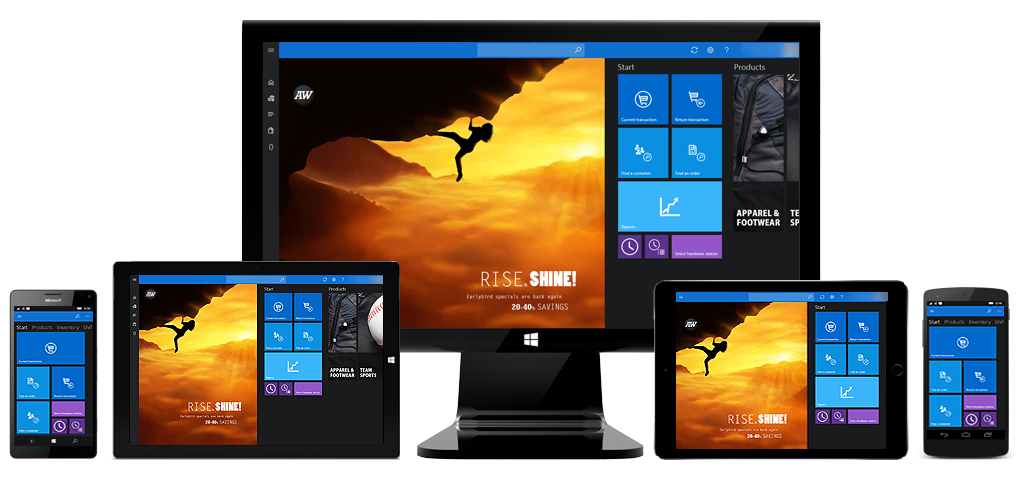
Enamik POS kasutajaliidese aspekte on reageerivad. Paigutus muutub automaatselt ekraani suuruse ja orientatsiooni järgi. Siiski pead seadistama POS-i tehinguekraani iga ekraani resolutsiooni jaoks, mida ootad.
Käivitamisel valib kassarakendus automaatselt lähima paigutuse suuruse, mis on seadme jaoks konfigureeritud. Ekraani paigutus võib sisaldada ka konfiguratsioone horisontaal- ja vertikaalpaigutuse jaoks nii täissuuruses kui ka kompaktsete seadmete jaoks. Seetõttu saad kasutajatele määrata ühe ekraani paigutuse, mis töötab poes kasutatavate erinevate suuruste ja vormifaktorite vahel.
Nimi – Sisesta tähenduslik nimi, et tuvastada ekraani suurus.
Paigutuse tüüp – kassarakenduse saab selle kasutajaliidese kuvada erinevates režiimides, et pakkuda igas seadmes parimat kasutuskogemust.
- Kaasaegne kassa – täielik – täispaigutused sobivad tavaliselt kõige paremini suurematele ekraanidele, näiteks lauaarvuti kuvaritele ja tahvelarvutitele. Saate valida kasutatavaid kasutajaliidese elemente, määrata elementide suuruse ja paigutuse ning konfigureerida nende üksikasjalikke atribuute. Täispaigutused toetavad nii vertikaal- kui ka horisontaalkonfiguratsioone.
- Kaasaegne kassa – kompaktne – kompaktsed paigutused sobivad tavaliselt kõige paremini telefonidele ja väikestele tahvelarvutitele. Kompaktsete seadmete puhul on kujundusvõimalused piiratud. Saate konfigureerida sissetuleku ja kogusummade paneelide veerge ja välju. Teatud operatsioonid, mis vajavad kõrgemat ekraani resolutsiooni, nagu aruanded ja laohaldus, ei ole kompaktpaigutuses toetatud.
Laius/Kõrgus – Need väärtused tähistavad efektiivset ekraani suurust pikslites, mida paigutuse puhul oodata. Pidage meeles, et mõned operatsioonisüsteemid kasutavad suure eraldusvõimega ekraanide jaoks mastaapimist.
Märkus.
Minimaalne resolutsioon, mida täismõõdus paigutused toetavad, on 1024x768. Iga paigutus, mis kasutab selle läve alla resolutsiooni, genereerib kompaktse paigutuse.
Näpunäide.
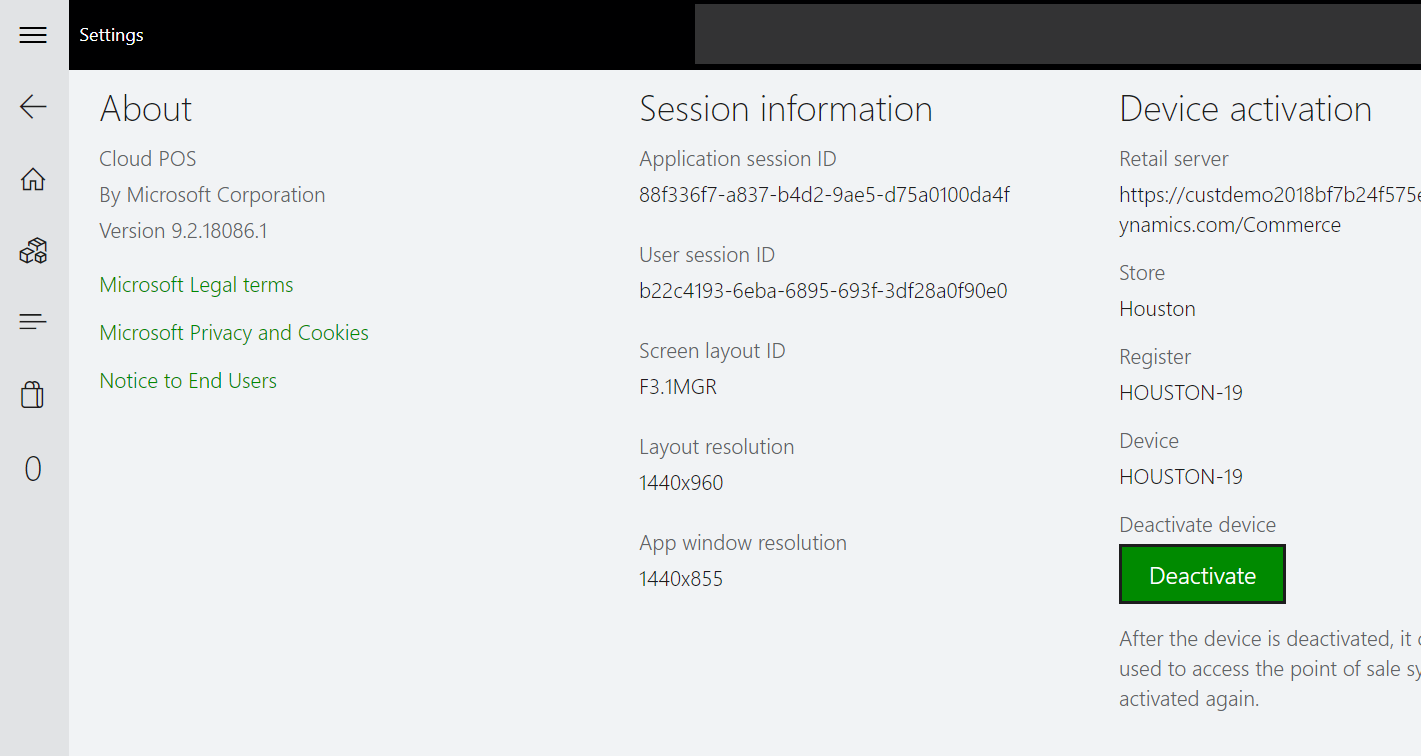
POS-ekraani paigutuse suurust saab teada, vaadates rakenduses resolutsiooni. Käivitage kassa ja avage Sätted > Seansi teave. Kassa kuvab praegu laaditud ekraani paigutuse, paigutuse suuruse ja rakenduse akna eraldusvõime.
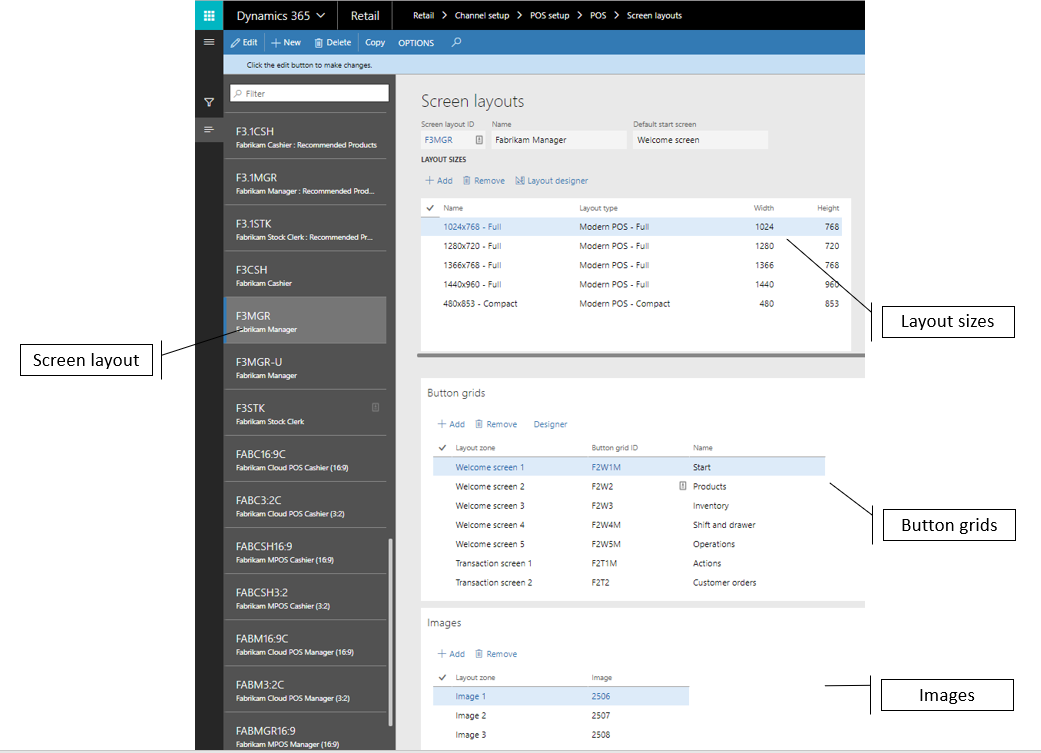
Nupupaneelid
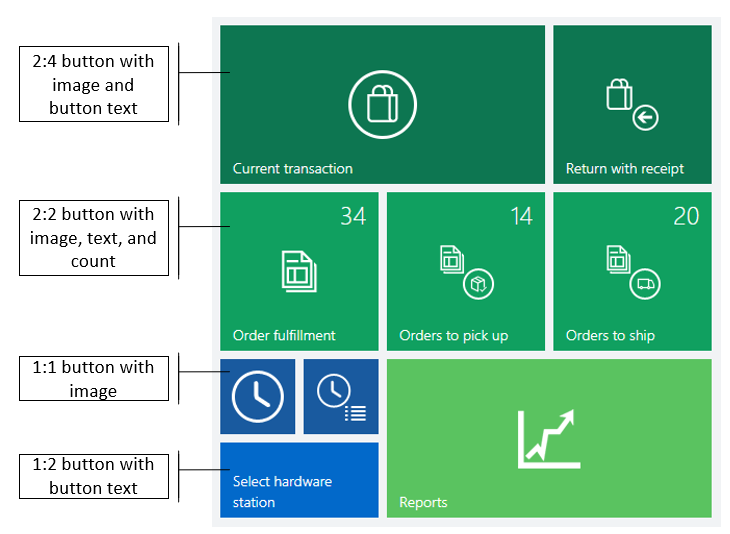
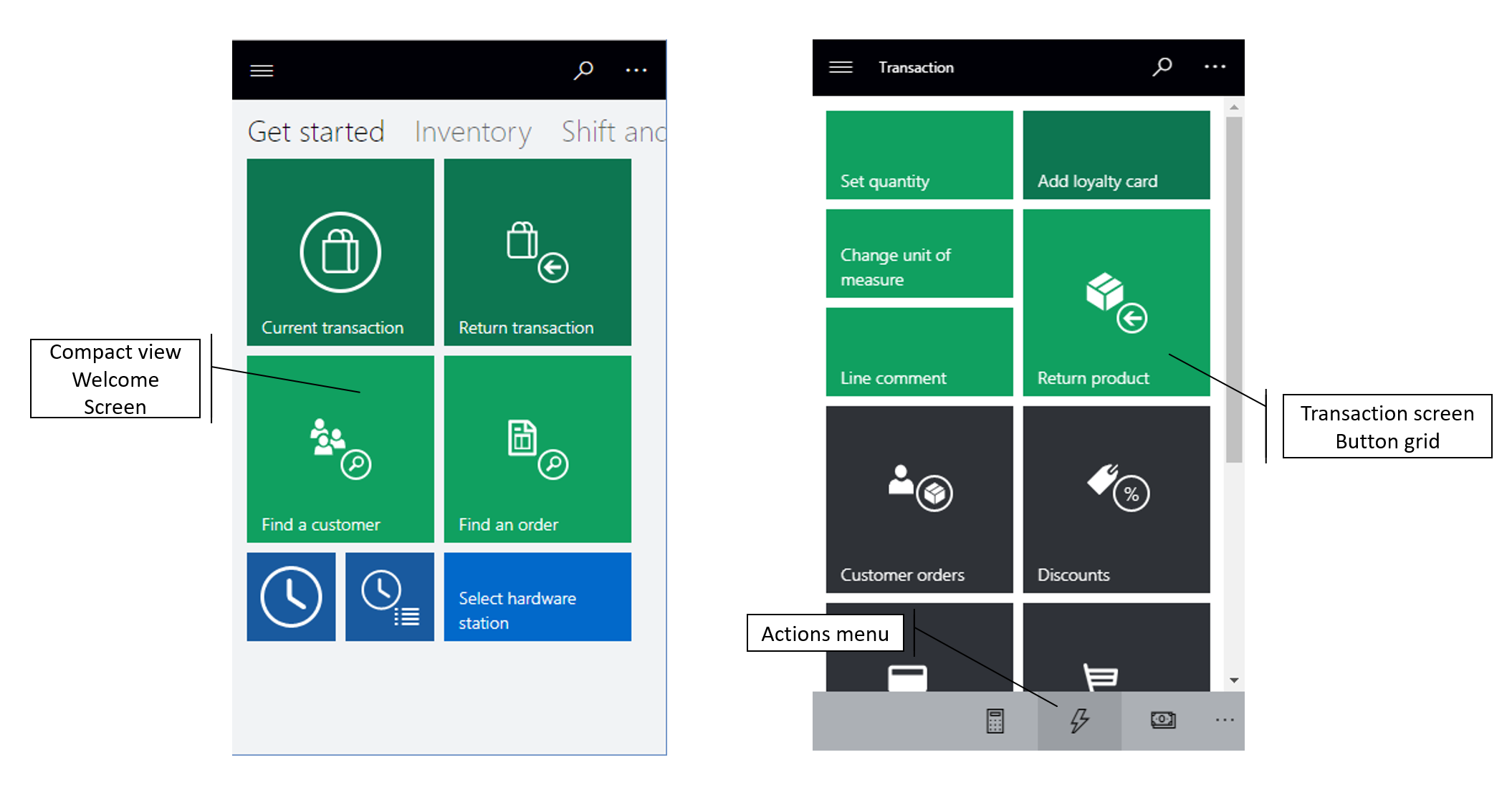
Iga paigutuse suuruse korral ekraani paigutuses saate kassa tervituskuva ja ekraani Kanne jaoks konfigureerida ja määrata nupupaneele. Süsteem paigutab automaatselt vasakult paremale tervitusekraani nuppude ruudustikud, kasutades madalaimat numbrit (Tervitusekraan 1) kuni kõrgeima numbrini.
Full POS paigutustes määrad nuppude ruudustiku paigutuse ekraani paigutuse disaineris.
Compact POS paigutustes paigutab süsteem automaatselt nupuvõrgud ülevalt alla, kasutades kõige väiksemat numbrit (tehinguekraan 1) kuni kõrgeima numbrini. Neile pääseb ligi Tegevuste menüüst.
Märkus.
Disainer skaleerib nuppude suurusi vastavalt akna suurusele, nii et need ei pruugi täpselt kajastada POS-is renderdatud nuppe. Nupupaneeli paigutust saate kõige paremini simuleerida kohandades kujundaja akna sama suures, kui kassa.
Pildid
Saate iga paigutuse suuruse jaoks ekraani paigutuses määrata pildid, mis kaasata kassa kasutajaliideses. Täis-POS paigutuste puhul määra tervitusekraanile üks pilt. See pilt kuvatakse kasutajaliidese esimese elemendina vasakul. Tehingu ekraanil kasuta pilte vahekaardi piltidena või logona. Kompaktsetes kassa paigutustes ei kasutata neid pilte.
Ekraani paigutuse kujundaja
Ekraanipaigutuse kujundaja võimaldab teil konfigureerida kassa ekraani Kanne erinevaid aspekte iga paigutuse suuruse jaoks nii horisontaal- kui ka vertikaalpaigutuses ja nii täissuuruses kui ka kompaktsete paigutuste korral. Ekraanipaigutuse kujundaja kasutab juurutuse tehnoloogiat ClickOnce rakenduse uusima versiooni allalaadimiseks, installimiseks ja käivitamiseks iga kord, kui kasutaja sellele juurde pääseb. Kontrollige brauseri nõudeid ClickOnce'i jaoks. Mõned brauserid, nagu Google Chrome, vajavad laiendusi.
NB!
Iga POS-i määratud ja kasutatava paigutuse suuruse jaoks pead seadistama ekraani paigutuse.
Täispaigutuse kujundaja
Täispaigutuse disainer võimaldab sul lohistada kasutajaliidese juhtnuppe POS-i tehingute ekraanile ja seadistada nende seadeid.
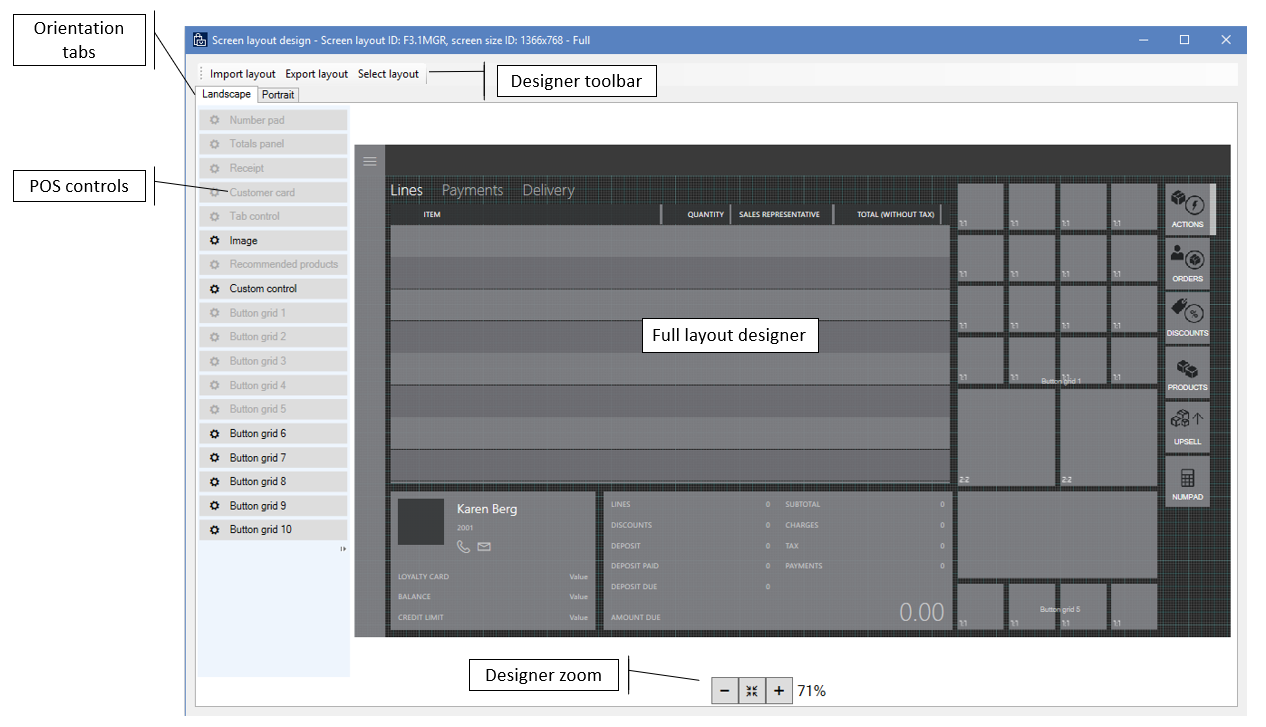
Impordi paigutus / ekspordi paigutus – saate eksportida ja impordi kassa ekraanipaigutuse kujundusi XML-failidena, et saaksite neid erinevates keskkondades hõlpsalt uuesti kasutada ja ühiskasutusse anda. Impordi paigutuse kujundused õigete paigutuste jaoks. Vastasel juhul ei pruugi kasutajaliidese elemendid õigesti ekraanile sobida.
Horisontaalne/vertikaalne režiim – kui kassaseade võimaldab kasutajatel vahetada horisontaalse ja vertikaalse režiimi vahel, peate iga režiimi jaoks määratlema ekraanipaigutuse. Kassa tuvastab ekraani pööramise automaatselt ja kuvab õige paigutuse.
Paigutuse ruudustik – kassa paigutuse kujundaja kasutab nelja piksliga ruudustikku. Kasutajaliides kontrollib ruudustikku „tõmbamist”, et aidata teil sisu õigesti joondada.
Kujundaja suum – saate suumida kujundaja vaadet sisse ja välja, et näha sisu kassaekraanil paremini. See funktsioon on kasulik, kui kassaekraani eraldusvõime erineb oluliselt kujundajas kasutatava ekraani eraldusvõimest.
Navigeerimisriba kuvamine/peitmine – kassa täispaigutuste jaoks saate valida, kas ekraanil Kanne on vasakpoole navigeerimisriba nähtav. See funktsioon on kasulik väiksema eraldusvõimega ekraanidel. Nähtavuse seadmiseks paremklõpsake kujundajas navigeerimisribal ja märkige või tühjendage märkeruut Alati nähtav. Kui navigeerimisriba on peidetud, saavad kassa kasutajad sellele siiski juurdepääsu üleval vasakul oleva menüü abil.
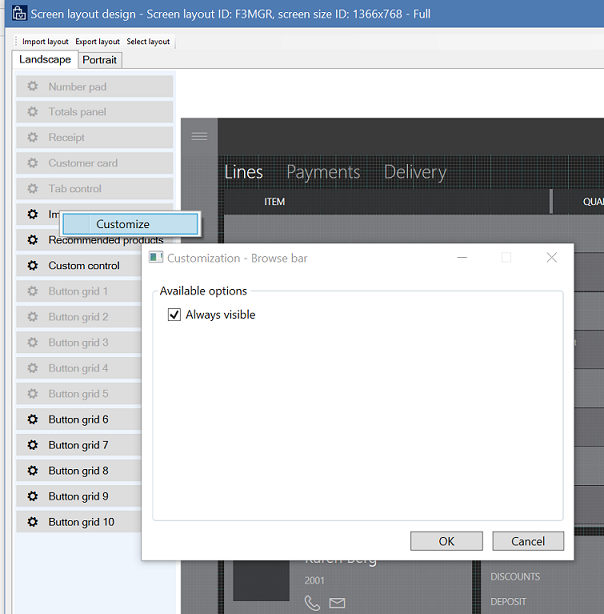
Kassa juhtelemendid – kassa paigutuse kujundaja toetab järgmisi juhtelemente. Saate paljusid juhtelemente konfigureerida paremklõpsates ja kasutades kiirmenüüd.
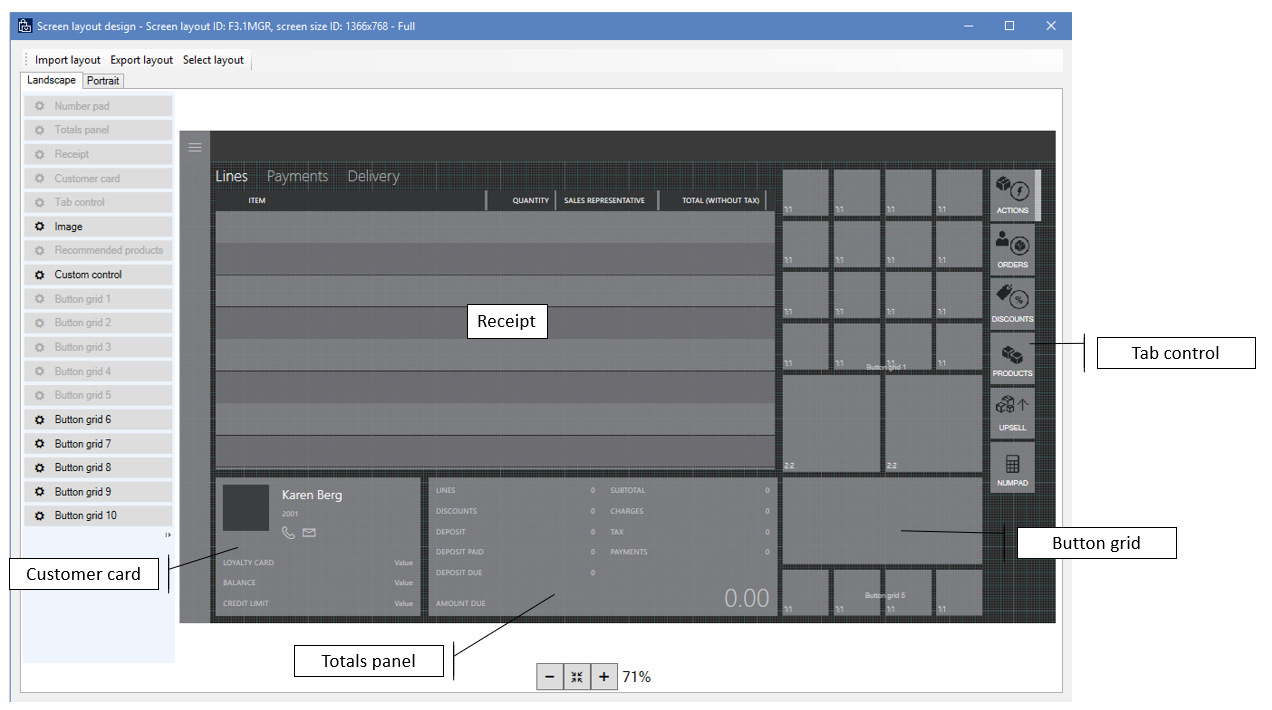
- Numbriklahvistik – numbriklahvistik on kassa ekraanil Kanne peamine kasutaja sisestusvahend. Saate konfigureerida juhtelemente nii, et kuvatakse kogu numbriklahvistik. See valik sobib hästi puuteekraaniga seadme korral. Teise võimalusena saate seda konfigureerida nii, et kuvatakse ainult sisestusväli. Sellisel juhul kasutatakse sisestamiseks füüsilist klaviatuuri. Numbriklahvistiku sätted on saadaval ainult täispaigutuses. Kompaktsete paigutuste korral kuvatakse ekraanil Kanne alati kogu numbriklahvistik.
- Kogusummade paneel – saate konfigureerida kogusummade paneeli ühes või kahes veerus kuvama väärtusi, nagu ridade arv, allahindluse summa, tasud, vahesumma ja maksud. Kompaktsed paigutused toetavad ainult üht veergu.
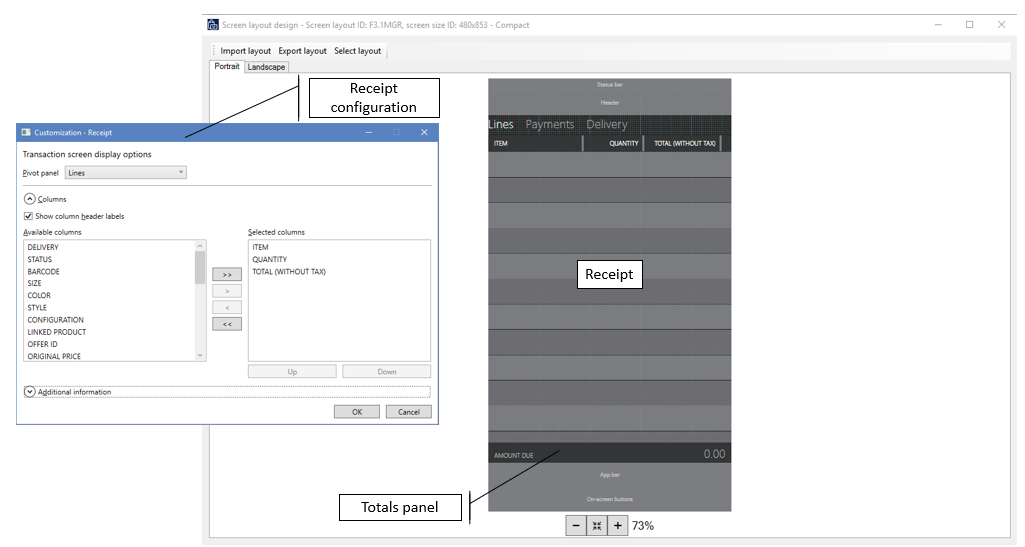
- Sissetuleku paan – sissetuleku paan sisaldab müügiridu, makseridu ja tarneteavet kassas töödeldavate toodete ning teenuste kohta. Saate määrata veerge, laiusi ja paigutust. Kompaktsetes paigutustes saate konfigureerida ka lisateavet, mis kuvatakse real põhirea all.
- Kliendikaart – kliendikaart näitab praegu kandega seotud kliendi andmeid. Saate kliendikaardi konfigureerida lisateavet peitma või kuvama.
- Vahekaardi juhtelement – saate ekraanipaigutuse peale lisada vahekaardi juhtelemendi ja seejärel paigutada vahekaardi sisse teisi juhtelemente (nt numbriklahvistiku, kliendikaardi või nupupaneelid). Vahekaardi juhtelement on konteiner, mis aitab teil ekraanile rohkem sisu paigutada. Vahekaardi juhtelement on saadaval ainult täispaigutuste puhul.
- Pilt – saate kasutada pildi juhtelementi kaupluse logo või muu tootjakohanduse teabe kuvamiseks ekraanil Kanne. Pildi juhtelement on saadaval ainult täispaigutuste puhul.
- Soovitatud tooted – kui soovitatud toodete juhtelement on keskkonna jaoks konfigureeritud, näitab see masinõppel põhinevaid tootesoovitusi.
- Kohandatud juhtelement – kohandatud juhtelement toimib ekraanipaigutuses kohatäitena ja võimaldab teil kohandatud sisu jaoks ruumi reserveerida. Kohandatud juhtelement on saadaval ainult täispaigutuste puhul.
Kompaktse paigutuse kujundaja
Kompaktse paigutuse kujundaja võimaldab teil sarnaselt täispaigutuse kujundajale konfigureerida kassaekraani paigutust telefonide ja väikeste tahvelarvutite jaoks. Kuid paigutus ise on fikseeritud. Saate paigutuse juhtelemente konfigureerida paremklõpsates ja kasutades kiirmenüüd. Kuid te ei saa täiendavat sisu hiirega pukseerida.
Nupupaneeli kujundaja
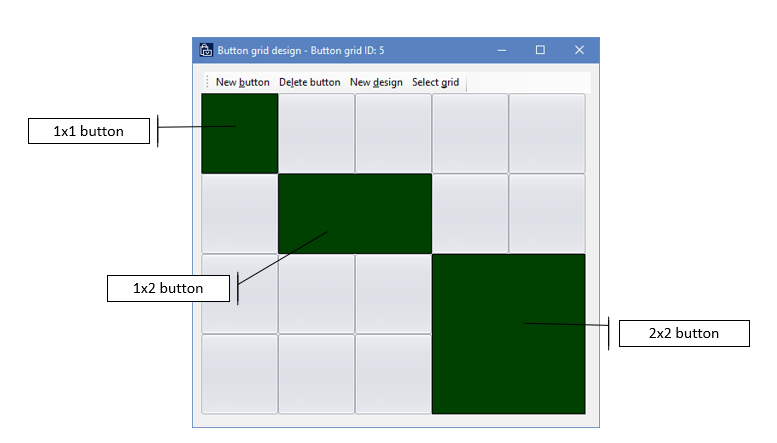
Nupuvõrgu disainer võimaldab seadistada nuppude ruudustikke, mida saad kasutada POS-i tervitusekraanil ja tehingute ekraanil nii täis- kui kompaktpaigutuste jaoks. Sama nupuvõrku saab kasutada erinevates paigutustes ja paigutustüüpides. Nupupaneeli kujundaja kasutab sarnaselt ekraanipaigutuse kujundajale juurutuse tehnoloogiat ClickOnce rakenduse uusima versiooni allalaadimiseks, installimiseks ja käivitamiseks iga kord, kui kasutaja sellele juurde pääseb. Kontrollige brauseri nõudeid ClickOnce'i jaoks. Mõned brauserid, nagu Google Chrome, vajavad laiendusi.
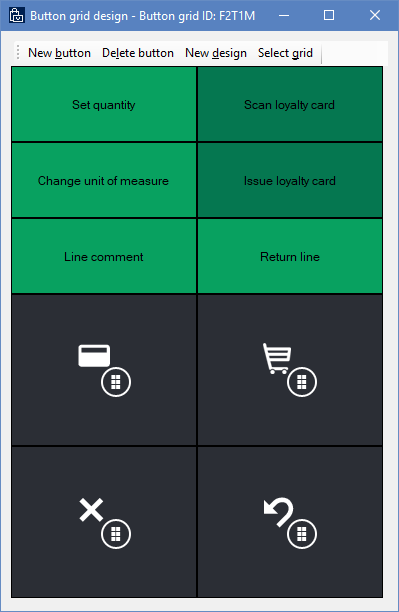
Uus nupp – Vali, et lisada nuppude ruudustikku uus nupp. Vaikimisi kuvatakse uued nupud paneeli ülemises vasakpoolses nurgas. Kuid saate nuppe neid paigutuses lohistades ümber paigutada.
NB!
Nupupaneeli sisu saab kattuda. Kui paigutate nuppe ümber, veenduge, et need ei peidaks teisi nuppe.
Uus disain – Vali automaatselt nuppude ruudustiku paigutus, määrates nuppude arvu reas ja veerus.
Nupu atribuudid – saate konfigureerida nupu atribuute, paremklõpsates nupul ja kasutades kiirmenüüd.
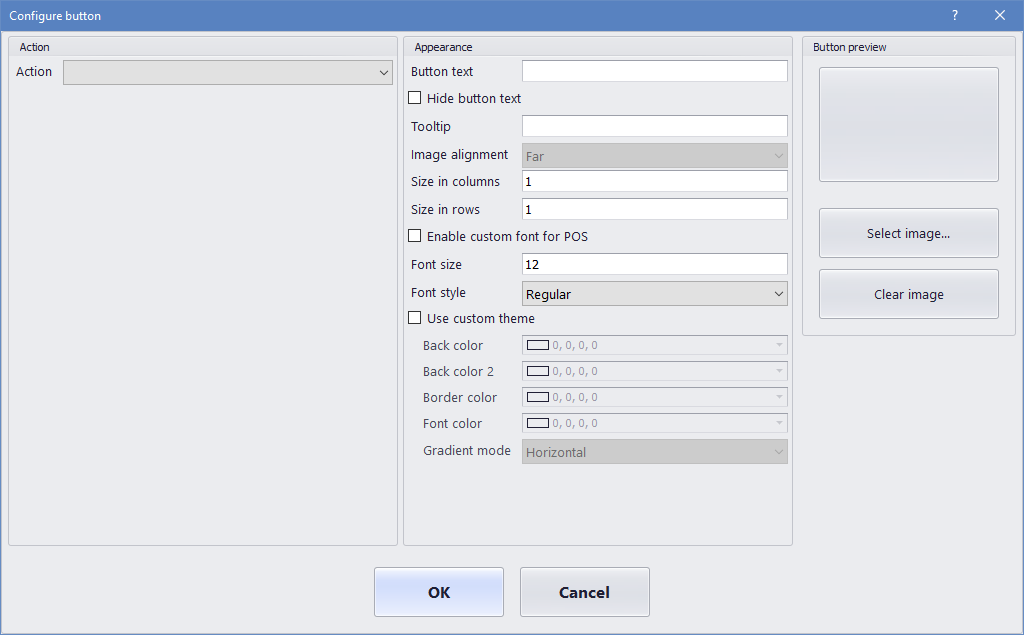
Tegevus – Valitud POS-operatsioonide nimekirjast vali operatsioon, mille nupp POS-is klõpsamisel käivitab.
Toetatud kassatoimingute loendi leiate jaotisest Ühendusega ja ühenduseta kassatoimingud.
Tegevusparameetrid – Mõned POS-operatsioonid kasutavad lisaparameetreid, kui neid kutsutakse. Näiteks saavad kasutajad toimingu Lisa toode jaoks määrata lisatava toote.
Nupu tekst – saate määrata teksti, mis kuvatakse kassas nupul.
Peida nupu tekst – kasutage seda märkeruutu nupu teksti peitmiseks või kuvamiseks. Nupu tekst on sageli peidetud väikeste nuppude korral, mille jaoks kuvatakse ainult ikoon.
Tööriistavihje – Määra lisaabitekst, mis ilmub, kui kasutaja hiirega nupu peale ilmub.
Suurus veergudes / suurus ridades – saate määrata, kui kõrge ja lai nupp on.
Kohandatud font – kui valite märkeruudu Luba kassa jaoks kohandatud font, saate valida muu fondi kui kassa süsteemi vaikefont.
Kohandatud kujundus – vaikimisi kasutatakse kassa nuppude jaoks rõhuvärvi visuaalsest profiilist. Kui valid "Kasuta kohandatud teemat " linnukese, saad määrata lisavärve.
Märkus.
Rakendus Store Commerce ja Store Commerce veebi jaoks kasutavad ainult väärtusi Taustavärv ja Fondi värv.
Nupu pilt – nuppudele saab lisada pilte või ikoone. Vali saadaval olevate piltide hulgast, mis on määratud jaemüügi ja kaubanduse > kanali seadistamise > POS-i > seadistuse POS > pildid.