Märkus.
Juurdepääs sellele lehele nõuab autoriseerimist. Võite proovida sisse logida või kausta vahetada.
Juurdepääs sellele lehele nõuab autoriseerimist. Võite proovida kausta vahetada.
See artikkel kirjeldab, kuidas vaadata lehe või fragmendi versiooniajalugu Microsoft Dynamics 365 Commerce saidiehitajas.
Commerce’i saidikoostur võimaldab teil vaadata lehe või fragmendi versiooniajalugu ja vajaduse korral naasta dokumendi konkreetsele eelmisele versioonile. Kui dokument on avatud, vali käsuribal Näita ajalugu , et avada versiooniajaloo dialoogiaken. Versioon vahekaart loetleb kõigi versioonide ajaloo ja salvestustegevused lehe või fragmendi jaoks. Saad valida dokumendi eelmise versiooni nimekirjast, seda eelvaadata ja taastada praeguse versioonina. Dialoogiboksi vahekaardil Tegevus on loetletud dokumendi täielik tegevusajalugu, sealhulgas kõik salvestamise, avaldamise ja avaldamise tühistamise sündmused.
Märkus.
Dokumendi uus versioon luuakse iga kord, kui saidi autor teeb muudatusi ja seejärel valib dokumendi jaoks Redigeerimine lõpetatud.
Lehe või fragmendi versiooniajaloo vaatamiseks ja varasema versiooni juurde naasmiseks järgige järgmisi samme:
Avage saidikoosturis leht või fragment, mille versiooniajalugu soovite vaadata.
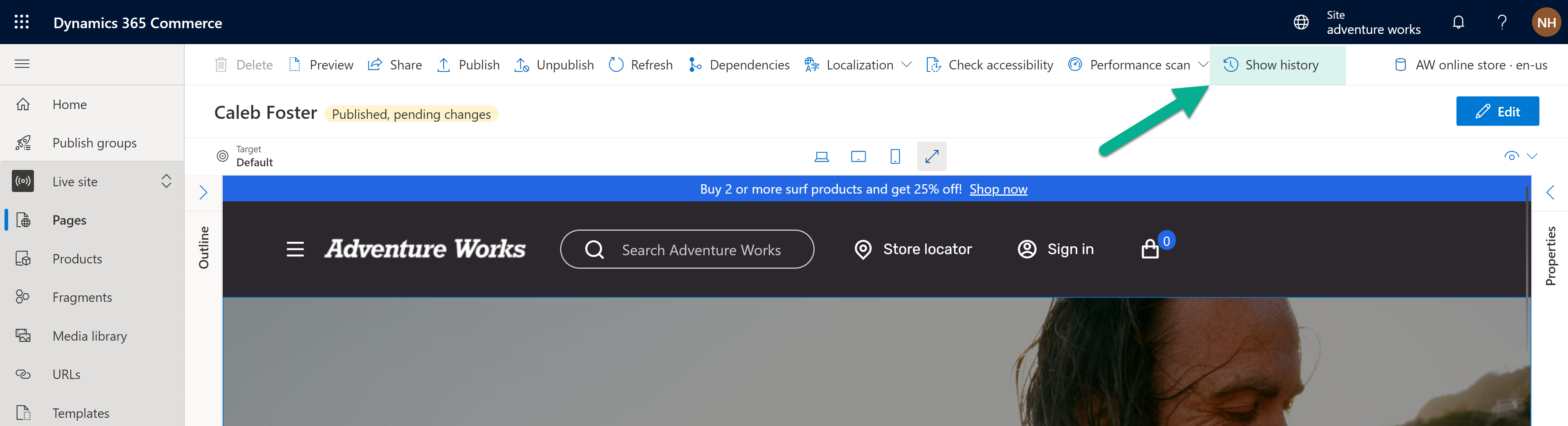
Valige käsuribal käsku Kuva ajalugu.
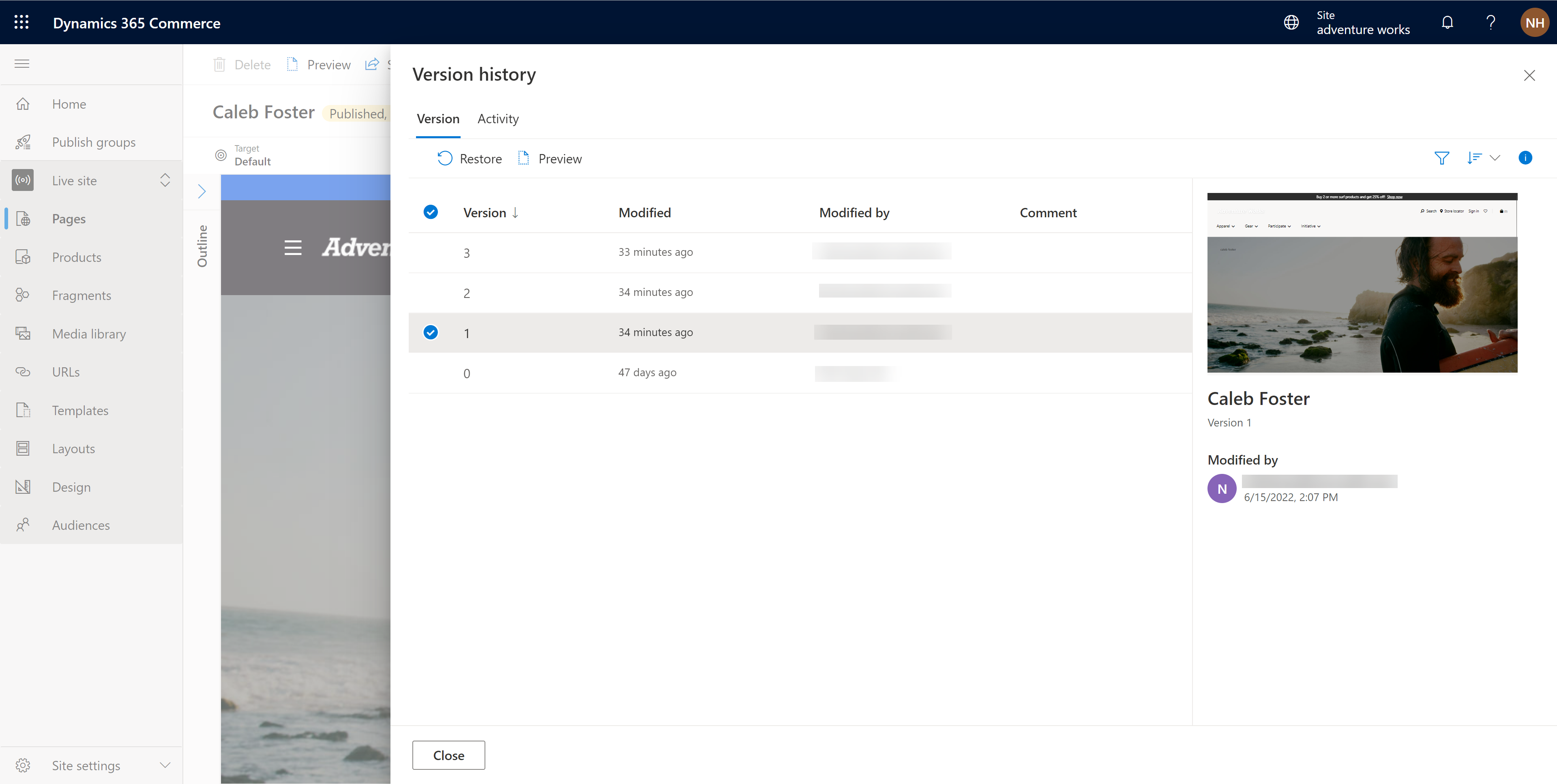
Valige dialoogiboksis Versiooniajalugu vahekaardil Versioon dokumendi eelmine versioon. Omaduste paneelil on valitud versiooni pisipildi eelvaade ning teave selle kohta, kes seda muutis ja millal.
Dokumendi valitud versiooni täielikult renderdatud eelversiooni vaatamiseks valige suvand Eelversioon. Eelversiooni sulgemiseks ja dialoogiboksi Versiooniajalugu naasmiseks valige Välju eelversioonist.
Dokumendi eelmise versiooni taastamiseks valige see vahekaardil Versioon loendist ja seejärel valige nupp Taasta. Ilmub teateaken Versiooni taastamine <Versiooni number> ja palub teil taastamistoiming kinnitada.
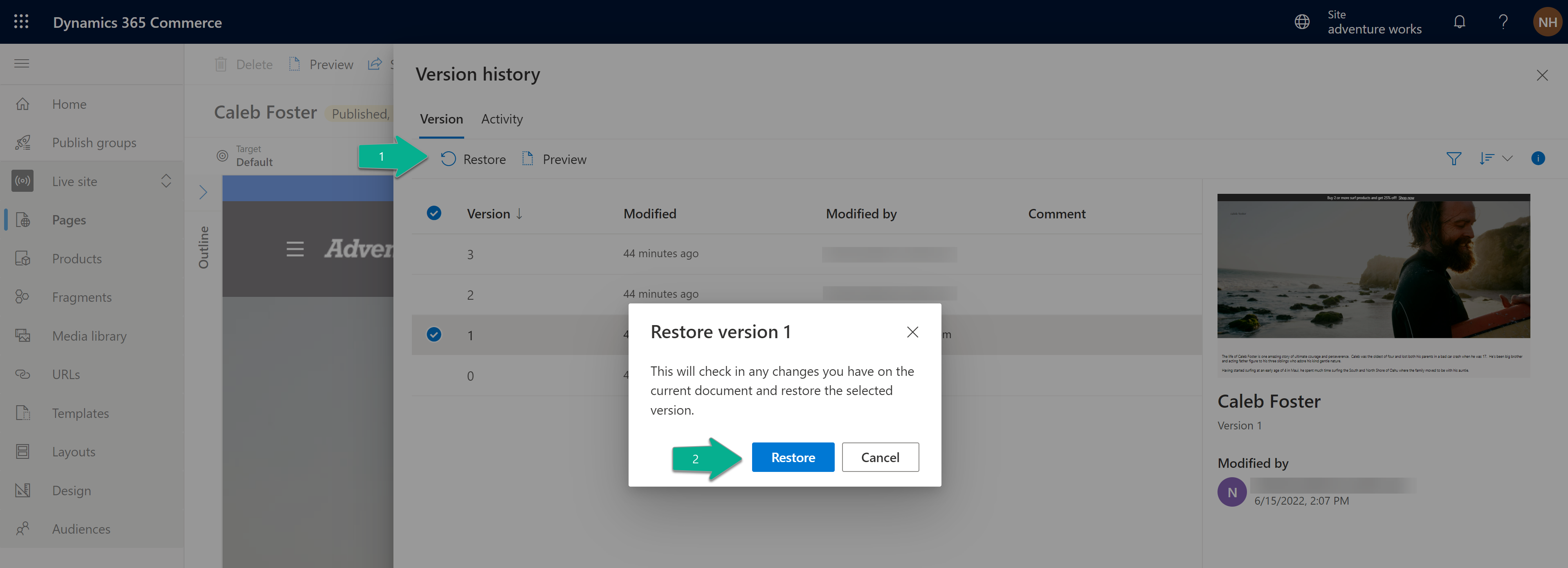
Taastetoimingu jätkamiseks valige nupp Taasta. Saidikoostur värskendatakse ja see näitab lehe või fragmendi taastatud versiooni.
Taastatus versiooni avaldamiseks valige Lõpeta redigeerimine ja seejärel valige lehefragmendi avaldamiseks Avalda.