Märkus.
Juurdepääs sellele lehele nõuab autoriseerimist. Võite proovida sisse logida või kausta vahetada.
Juurdepääs sellele lehele nõuab autoriseerimist. Võite proovida kausta vahetada.
[See artikkel on väljalaskeeelne dokumentatsioon ja seda võidakse muuta.]
Ajastamise operatsioonide agent on autonoomne agent Dynamics 365 Field Service'is, kes arvestab olemasolevaid broneeringuid ja nõudeid, kui dispetšer kohandab tehniku ajakava. Enne kui dispetšerid saavad agenti kasutada, peab administraator selle sinu keskkonnas seadistama.
Oluline
- See on eelvaatefunktsioon.
- Eelvaatefunktsioonid ei ole mõeldud tootmiseks ja nende funktsionaalsus võib olla piiratud. Need funktsioonid on saadaval enne ametlikku väljalaskmist, et kliendid saaksid varakult juurde pääseda ja tagasisidet anda.
Eeltingimused
- Sinu keskkond on uuendatud Field Service versioonile 8.8.133.214 või uuemale ning Universal Resource Scheduling versioonile 3.12.149.15 või uuemale.
- Asukoha ja kaardi seaded on sinu keskkonnas sisse lülitatud.
- Sul on administraatori roll Dynamics 365-s.
Seadista arveldusmudel
Scheduling Operations Agent ja teised Copilot- ning agent-võimekused Dynamics 365-s kasutavad Microsoft Copilot Studio krediite tehisintellekti interaktsioonide ja ülesannete, nagu info hankimine ja päringutele vastamine, jaoks. Ainepunktide arv ürituse kohta sõltub sündmuse keerukusest. Loe lähemalt sõnumistsenaariumitest. Ajastamise operatsioonide agendi puhul kulutab üks optimeerimispäring krediite vastavalt ressursside arvule, mis sisaldab, seega rohkemate ressursside optimeerimine korraga nõuab rohkem võimsust.
Need võimalused kasutavad tarbimispõhist arveldamist, kasutustasu võtmise kohta ning krediidid on arveldusühikud, mis mõõdavad kasutust. Lisateavet arveldamise ja hindade kohta leiate litsentsijuhendist Power Platform .
Dynamics 365 toetab kahte arveldusmudelit: ettemakstud võimsus ja jooksvalt tasuline. Ettemakstud mahumudel kasutab Copilot Studio krediidipakkide tellimusi, mis on Microsoft Copilot Studio litsentsivõimalus, mille ostad ette. Maksa-kasutuse järgi mudel arvestab tegeliku krediitide arvu, mida agendid kuu jooksul tarbivad. Lisateavet leiate teemast Copiloti litsentsimine.
Mõlemat arveldusmudelit saab kasutada samas keskkonnas. Ettemakstud maht tarbitakse esimesena. Mõlemad mudelid nõuavad, et linkiksite oma Dynamics 365 keskkonna keskkonnaga Power Platform .
Seadista ettemakstud mahuarveldus
Microsoft 365 halduskeskus'is osta Copilot krediidipaketi tellimus. Lisateavet leiate teemadest Iseteeninduslike ostude ja prooviversioonide haldamine (kasutajatele) või Iseteeninduslike ostude ja prooviversioonide haldamine (administraatoritele).
Power Platformi halduskeskuses määra ettemakstud võimsus Power Platformi keskkonnale. Lisateavet leiate teemast Võimsuse haldamine.
Seadista maksa-sõidu järgi arveldus
Tasulise arveldamise häälestamiseks vajate esmalt aktiivset Azure’i tellimust. Ühenda tellimus oma Power Platformi keskkonnaga, kasutades Power Platform halduskeskust või Power Apps. Lisateavet leiate teemast Tasulise makse seadistamine.
Võimsuse ja kasutuse haldamine
Power Platformi halduskeskuses saate vaadata Copilot Studio krediidimahtu ja kasutust nii ettemakstud mahutavuse kui ka kasutuse järgi arveldamise puhul. Loe lähemalt Manage Copilot Studio krediitide ja mahutavuse kohta.
Dynamics 365 kontrollib regulaarselt Copilot Studio sõnumite kättesaadavat mahtu ehk kvotit. Kui teie organisatsiooni kvoot on madal või ammendunud, saavad kasutajad rakenduses teavitusi võimsuse staatuse ja vajalike meetmete kohta. Oluline on tegutseda nende teadetega õigeaegselt ning kas ümber jaotada olemasolevat võimsust või osta rohkem.
Ettemakstud võimsuse puhul kasutage halduskeskust Power Platform , et eraldada keskkonnale rentnikus saadaolevast kogumahust rohkem võimsust. Kui mahutavust pole, osta rohkem. Lisateavet leiate teemast Võimsuse haldamine.
Maksa kasutuse järgi kasutamiseks kasuta Azure'i portaalis Microsoft Cost Management'i, et vaadata üksikasjalikku kasutust ja kohandada kulutuslimiite ehk eelarveid, et vabastada rohkem mahutavust. Kui mahutavust pole, osta rohkem. Vaadake lisateavet teemast Kasutus- ja arveldusteabe vaatamine.
Oluline
Kui kvoot on ammendunud, pole tehisintellekti võimekus kättesaadav enne, kui lisatakse mahtu. Üürniku administraatorid saavad Power Platformi halduskeskuses agentide sõnumite tarbimist üle vaadata. Loe lähemalt sõnumistsenaariumitest.
Lülita sisse ajastamise operatsioonide agent
Avage rakendus Field Service.
Minge alale Ressursid ja minge jaotisse Plaanimisparameetrid>Ressursi plaanimine.
Minge vahekaardile Agendid ja lülitage sisse Plaanimistoimingute agent (eelvaade).
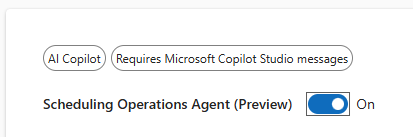
Agendi sisselülitamine võimaldab nii interaktiivseid kui ka partiioptimeerimisi.
Määra õigused ja rollid
Ajastamise operatsioonide agent kasutab kahte turvarolli nende inimeste jaoks, kes seda kasutavad, ning meeskonda, kes annab agendile ise ligipääsu sinu andmetele.
Kasutajatele rollide määramine
Agendil on kaks turvarolli. Need on additiivsed, seega määra need koos kasutaja olemasolevate rollidega, mitte asenda neid. Iga kasutaja vajab ka rolli, mis annab ligipääsu aluseks olevatele ajakava tabelitele, nagu broneeritavad ressursid, broneerimised ja ressursinõuded – näiteks dispetšeri roll nagu Väliteenistus – Dispetšer.
| Roll | Määramine | Toetused |
|---|---|---|
| Ajastamise operatsioonide administraator | Administraatorid, kes loovad ulatusi, eesmärke ja plaane | Loo, muuda ja kustuta ulatusi, eesmärke ja plaane ning vaata optimeerimise tulemusi. |
| Ajastamise operatsioonide agendi kasutaja | Dispetšerid, kes teostavad optimeerimisi | Vaata ulatusi, eesmärke ja plaane; käivitada interaktiivseid optimeerimisi ajakava tahvlist ja partiioptimeerimisi plaanist; ja vaata optimeerimise tulemusi. |
Rolli määramiseks kasutajale:
Logige sisse Power Platformi halduskeskusesse.
Vali oma keskkond ja mine seejärel Seaded>Kasutajad + õigused>Kasutajad.
Vali kasutaja ja seejärel vali Halda turvarolle.
Vali Scheduling Operations Agent Administrator või Scheduling Operations Agent User, lisaks dispetšeri roll nagu Field Service - Dispatcher, ja seejärel vali Save.
Anna agendile ligipääs oma andmetele
Agent töötab rakenduse kasutajana, kes kuulub ajastamise operatsioonide agendi meeskonda. Iga muudatus, mille agent teeb, kasutab optimeerimist käivitava kasutaja ja agendi rakenduse kasutaja ühisõigusi, seega peavad mõlemad omama ligipääsu mõjutatud kirjetele. Vaikimisi saab agendi rakenduse kasutaja lugeda ja kirjutada standardseid ajastamise tabeleid.
Kui teie optimeerimised kasutavad kohandatud tabeleid, Field Service või Project Operations tabeleid või päringuid, mis viitavad teistele tabelitele, määrake sobivad turvarollid Scheduling Operations Agent Teamile, et agent saaks neid tabeleid lugeda ja uuendada. Hea lähtepunkt on määrata samad rollid, mis määrad oma dispetšeritele.
Power Platformi halduskeskuses vali oma keskkond ja mine seejärel Settings>Teams'i.
Vali ajastamise operatsioonide agendi meeskond.
Määra turvarollid, mis annavad ligipääsu sinu optimeerimiste tabelitele, ja salvesta siis.
Märkus.
Kui kasutad veerutasandi turvalisust (väljaturbeprofiilid) veerudel, millele sinu ulatused või päringud viitavad, lisa ka Scheduling Operations Agent Team vastavale välja turvaprofiilile. Vastasel juhul võib agent ignoreerida nende veergude filtritingimusi ja anda valesid tulemusi.
Broneeritavate ressursside atribuutide määramine
Ressursside osas määrake iga broneeritava ressursi jaoks järgmised omadused, mida soovite, et agent arvestaks:
- Ajakava tahvlil peab olemaJah.
Vali optimeerimismeetod staatuste broneerimiseks
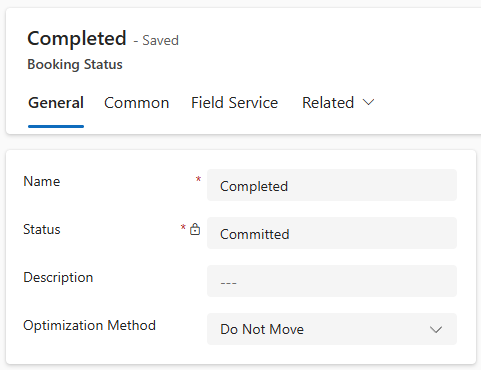
Optimeerimismeetod on uus broneeringu staatuse omadus, mis ütleb maaklerile, kas ta võib ajastatud või pühendunud broneeringuid liigutada või kustutada täitmata nõuete kasuks, mis paremini vastavad optimeerimiseesmärkidele. Kui sa seda välja ei määra, käsitleb agent kõiki selle staatusega broneeringuid kui "Ära liigu".
Avage rakendus Field Service ja minge alale Ressursid .
Valige Booking Settings>Booking Statuses. Kõigi olekute kuvamiseks eemalda kõik filtrid vaatest.
Iga broneeringu staatuse jaoks määra optimeerimismeetodi omadus üheks järgmistest väärtustest:
Optimeeri: Maakler saab selle staatusega broneeringuid liigutada või kustutada, et luua optimaalne ajakava. Kasuta seda meetodit broneeringute puhul, mis pole veel käimas, näiteks ajastatud või pühendunud staatused.
Ära liigu: Maakler peab säilitama broneeringute eeldatava saabumisaja selle staatusega. See uuendab reisiaega ainult siis, kui eelmine broneering on ümber paigutatud või muudetud. See meetod kehtib tavaliselt siis, kui tehnik on juba broneeringule teel või on töö alustanud või lõpetanud. Seda optimeerimismeetodit saab kasutada ka olukordades, kus kliendile on määratud konkreetne saabumisaeg. Kuioptimeerimismeetodit pole seadistatud, on vaikimisi käitumine.
Ignoreeri: Agent saab selle staatusega broneeringuid üle kirjutada ja nende peale uusi broneeringuid teha. Kasuta seda meetodit broneeringute puhul, mille staatus on tühistatud.
Sea prioriteediga väärtused
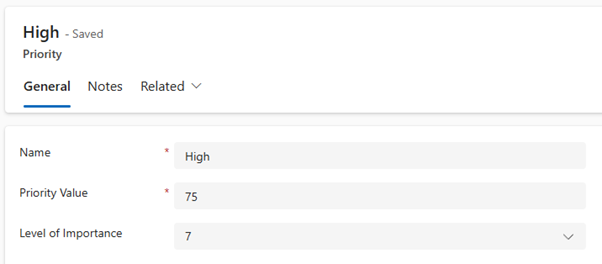
Prioriteetväärtusega kinnisvara aitab maakleril otsustada, millised broneeringud või ressursinõuded on olulisemad. See aktsepteerib numbreid vahemikus 1 kuni 100. Mida suurem number, seda kõrgem on prioriteet. Näiteks kõrge prioriteediga broneering, mille prioriteetväärtus on 75, on tähtsam kui kõrge prioriteediga broneering, mille prioriteet on 50. Agent ignoreerib välja Tähtsuse tase.
Ava Väliteenistuse rakendus ja mine Seadete alale.
Vali prioriteedid.
Iga prioriteedi jaoks, mida soovid, et maakler arvestaks, määra prioriteediväärtus.
Näpunäide
Sea prioriteediväärtused, mis on selgelt eristatavad, kuid suhteliselt kitsas vahemikus. Näiteks, kui sinu väärtused on Madal - 1, Keskmine - 10 ja Hädaolukord - 100, on Hädaolukorra broneeringud 10 korda olulisemad kui Keskmine. See tähendab, et hädaolukorra broneeringud on peaaegu alati tulemusesse kaasatud, hoolimata sellest, kui ebaefektiivne paigutus on.