Märkus.
Juurdepääs sellele lehele nõuab autoriseerimist. Võite proovida sisse logida või kausta vahetada.
Juurdepääs sellele lehele nõuab autoriseerimist. Võite proovida kausta vahetada.
Kasutajad Microsoft Dynamics 365 Human Resources saavad valida, kuidas redigeeritud ülesandeid käsitsetakse. Kui mõni ülesanne, mida sa muudad, on kontrollnimekirjas, vali personalihalduse lehe Task Management vahekaardil "Enable task management upgrade" valik, et kontrollnimekiri saaks redigeeritud ülesannet kasutada.
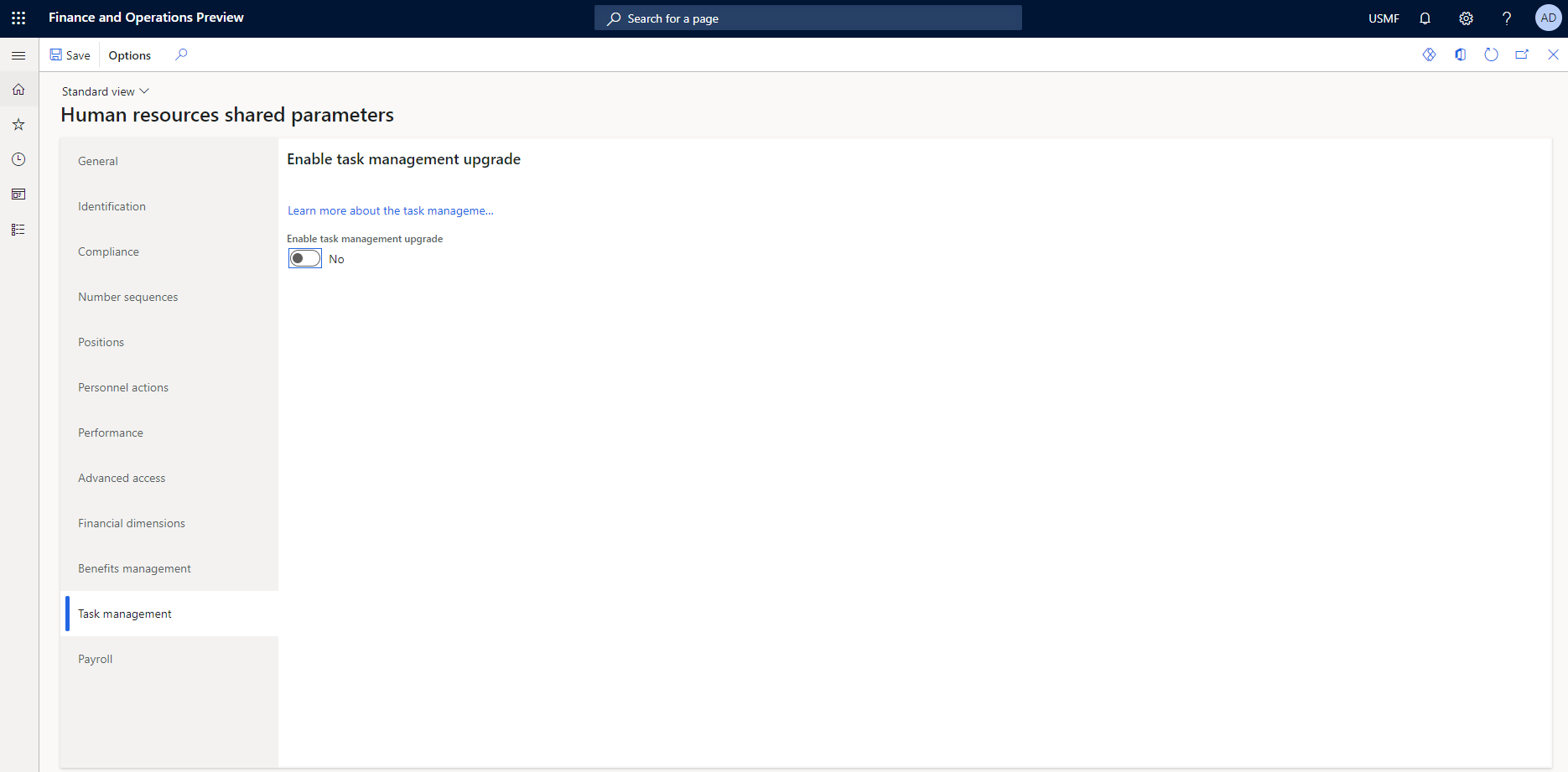
Kui soovid, et ülesannete muudatused rakenduksid kõigile seotud kontrollnimekirja ülesannetele, peab ülesande ja kontrollnimekirja ülesande vahel juba olemas olema seos. Valik lisati teegi ülesande ja kontroll-loendi ülesande vahelise seose loomiseks.
Saate ülesandeid luua ükshaaval ja seejärel taaskasutada neid mitmes kontroll-loendis. Ülesande loomiseks tehke lehel Põhiseadistus vahekaardil Ülesanded valik Uus .
Saate häälestada ülesandeid.
Loodud ülesande määramiseks mitmele kontroll-loendile valige ülesanne ja seejärel valige menüü kontroll-loenditele rakendamine.
Võite ülesandeid lisada ka otse kontroll-loendisse. Ülesande lisamiseks kontroll-loendile, on sisseostmise seadistuse lehel vahekaardil Kontroll-loend looge uus kontroll-loend ülesande lisamiseks või lisage ülesanne olemasolevasse kontroll-loendisse.
Teegi ülesande redigeerimiseks valige ülesandeteegi menüüst käsk Redigeeri. Kui ülesanne on seotud mõne kontrollnimekirjaga, kuvatakse need nimekirjad Muuda ülesande lehel. Kui soovite kontroll-loendite ülesandeid uuendada redigeerimistega, valige need kontroll-loendid jaotises Rakenda kontroll-loenditele .
Ülesannete kustutamiseks ülesandeteegist valige kustuta . Kui ülesanne on seotud kontrollnimekirjaga, ei kustuta see tegevus ülesannet kontrollnimekirjast. Ülesande eemaldamiseks kontroll-loendist on vaja eraldi toimingut.
Saate häälestada kontroll-loendeid.
Kontroll-loend on ülesannete grupp. Saate luua nii palju kontroll-loendeid, kui vaja ja saate määrata samad ülesanded mitmele kontroll-loendile. Kontroll-loendi loomisel määrate omaniku ja kalendri.
Uue ülesande loomiseks kontroll-loendis valige ülesande menüüribalt uus. Uue ülesande loomisel saate valikuliselt lisada ülesande ülesandeteeki, nii et seda saab jagada mitme kontroll-loendi vahel. Ülesande lisamiseks ülesannete teeki määra Rakenda ülesanne raamatukokku valik Jah. Kui valite ülesande lisamise ülesandeteeki, saate ülesande lisada samal ajal ka teistele kontroll-loenditele, valides need kontroll-loendid jaotises Rakenda kontroll-loenditele . Kui otsustad ülesannet mitte lisada ülesannete teeki, eksisteerib ülesanne ainult kontrollnimekirjas, kus selle lood.
Tööülesande redigeerimiseks kontroll-loendis valige menüü Ülesanne käsk Redigeeri. Kui ülesanne on seotud mõne kontrollnimekirjaga, kuvatakse need nimekirjad Muuda ülesande lehel. Kui soovite kontroll-loendite ülesandeid uuendada redigeerimistega, valige need kontroll-loendid jaotises Rakenda kontroll-loenditele .
Ülesannete eemaldamiseks kontroll-loendist valige käsk Eemalda. See tegevus eemaldab ülesanded kontrollnimekirjast. Kuid see ei kustuta ülesandeid ülesannete teegist. Ülesannete kustutamiseks ülesandeteegist avage ülesandeteegi leht ja valige käsk Kustuta.