Märkus.
Juurdepääs sellele lehele nõuab autoriseerimist. Võite proovida sisse logida või kausta vahetada.
Juurdepääs sellele lehele nõuab autoriseerimist. Võite proovida kausta vahetada.
Kasutage Power Appsi mobiilirakendust, et käitada oma mobiilseadmes mudelipõhiseid rakendusi. Lisateavet rakenduse installimise ja sellega alustamise kohta leiate teemast Power Appsi mobiilirakenduse installimine.
Oluline
- Mudelipõhise rakenduse kasutamiseks Power Appsi mobiilirakenduses peab teie rakenduse tegija olema määranud sätte Esmane mobiilipleier väärtuseks Power Apps mobile. Lisateavet leiate teemast Mudelipõhise rakenduse sätete haldamine rakenduse kujundajas.
Avakuva
Power Appsi mobiilirakenduses on lihtne ringi liikuda. Järgmisel joonisel on näidatud avakuva peamised navigeerimiselemendid.

Legend:
- Saidikaart: avage menüü ja liikuge rakenduste vahel, avage oma lemmik- ja hiljuti kasutatud read, pääsete juurde seadetele ja muule.
- Otsing: rakenduse ridade otsimine Microsoft Dataverse'is.
- Uus: Looge uus rida ja sisestage süsteemi kiiresti peaaegu igat tüüpi teavet.
- Assistent: kasutage assistenti igapäevaste toimingute ja suhtluse jälgimiseks ja jälgimiseks. See aitab teil oma päevaga kursis olla ülevaatekaartidega, mis kuvatakse kogu rakenduses silmapaistvalt, et pakkuda kohandatud ja praktilisi ülevaateid.
Saidikaart
Valige avakuval saidikaardi  , et pääseda juurde tabelitele, lemmik- või enimkasutatavatele ridadele, muudele rakendustele ja sätetele.
Teie saidikaart võib välja näha teistsugune, kui teie rakenduse koostaja on kohandanud navigeerimisriba nii, et see kuvaks või peitaks saidikaardil nupud Avaleht, Viimatised ja Kinnitatud . Rakenduse tegija saab rühmad muuta suletavaks. Lisateabe saamiseks vaadake teemat Avalehe, Kinnitatud, Viimatiste ja Ahendatavate rühmade peitmine või kuvamine.

Järgmisel joonisel on näidatud saidikaardi ekraani peamised navigeerimiselemendid.

Legend
- Rakenduse valija: avage see menüü rakenduse sulgemiseks ja teisele rakendusele lülitumiseks.
- Avakuva: valige see avakuvale naasmiseks.
- Profiil: minge profiilikuvale, et rakendusest välja logida või uuesti konfigureerida.
- Hiljutised read: vaadake hiljuti kasutatud ridade loendit.
- Kinnitatud read: vaadake ja avage oma lemmik (kinnitatud) ridu.
- Tabelinavigaator: sellel alal on loetletud rakenduses saadaval olev tabel.
- Spikker: juurdepääs spikrisisule, et saada lisateavet Power Appsi mobiilirakenduse kasutamise kohta.
- Ühenduseta olek: töötage oma andmetega võrguühenduseta režiimis isegi siis, kui teil pole Interneti-ühendust. Lisateave: Mobiilsideseadmes ühenduseta töötamine
- Seaded: juurdepääs seadetele.
Lemmikridade kinnitamine
Loendid Kinnitatud ja Viimatised pakuvad kiiret juurdepääsu ridadele, mida olete hiljuti kasutanud või lemmikute hulka kinnitanud. Lemmikridade kinnitamiseks kasutage loendit Viimatised .
Valige saidikaardil
 .
.Valige kuval Viimatised read rea kõrval olev nööpnõela ikoon, et lisada see oma lemmikute hulka (kinnitatud read).
Äsja kinnitatud ridade vaatamiseks valige X ja seejärel valige
 .
.
Rea eemaldamine
Valige saidikaardil
KinnitatudValige tihvti eemaldamise
 rea kõrval, et eemaldada see lemmikute hulgast (kinnitatud read).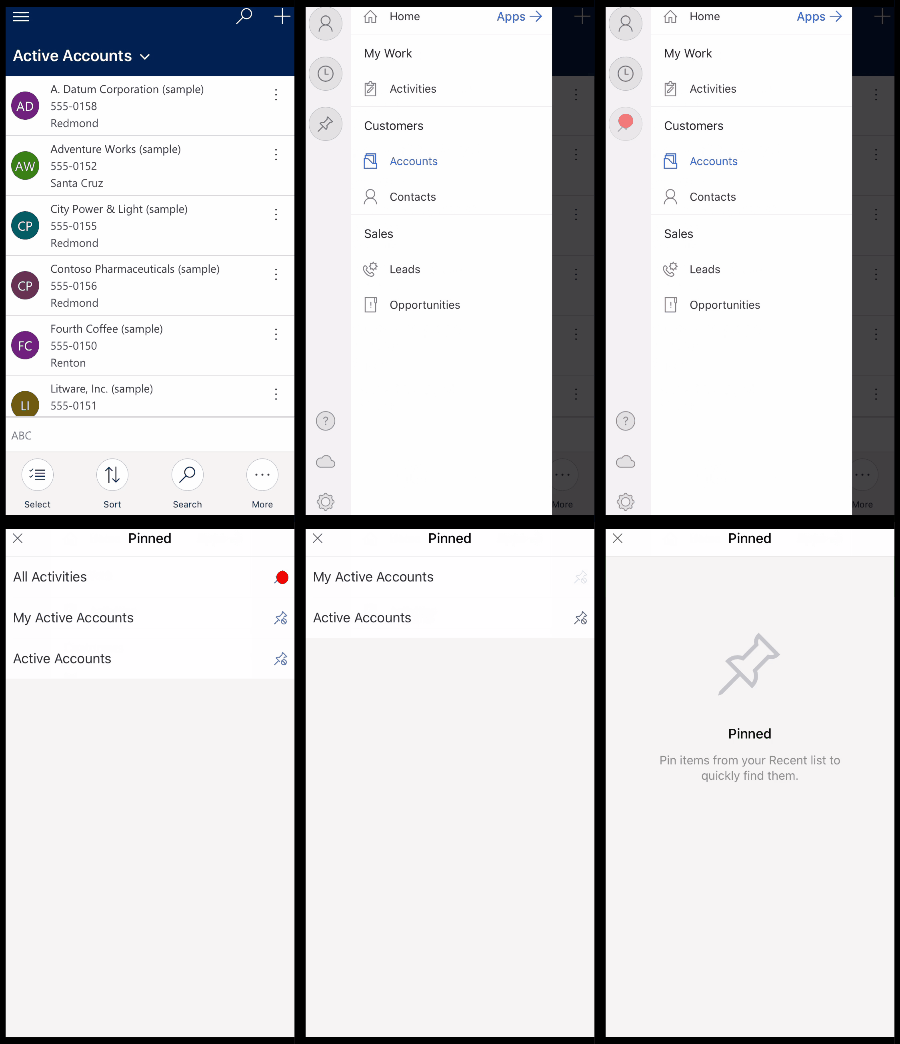
Vaadete muutmine
Valige avakuval allanool
 praeguse vaate kõrval ja seejärel valige uus vaade.
Rea kiire lisamine
Valige avakuval
 .
.Täitke veerud ja seejärel valige Salvesta.
Pärast rea loomist saate uut rida vaadata.

Loodud rea salvestamiseks ja avamiseks valige
 ja seejärel valige Salvesta ja ava.
Rea salvestamiseks ja loomiseks valige
ja seejärel valige Salvesta ja loo uus.
Ridade sortimine
Sortimine tõusvas või kahanevas järjestuses: valige loendivaates nool, et sortida loend tõusvas või kahanevas järjestuses.

Sortimine välja järgi: valige praegune väli Sortimisalus ja seejärel valige sortimiseks mõni muu väli.

Juurdepääs toimingute menüüle
Nipsake loendivaates vasakule, et avada rea toimingute menüü.

Märkus.
Power Appsi mobiilirakenduse menüü Voo toimingud ei toeta lahenduses loodud voogusid.
Juurdepääs rohkematele käskudele (Android)
Avage avakuval rida.
Valige avatud real
 , et pääseda juurde rohkematele käskudele.
Rea redigeerimine
Avage avakuval rida, mida soovite redigeerida.
Kui olete rea redigeerimise lõpetanud, valige Salvesta. Muudatuste tühistamiseks valige Hülga.

Avakuvale naasmine
Reas avakuvale naasmiseks valige

Vajutage ja hoidke igal hetkel all ikooni Tagasi
, et minna tagasi avakuvale.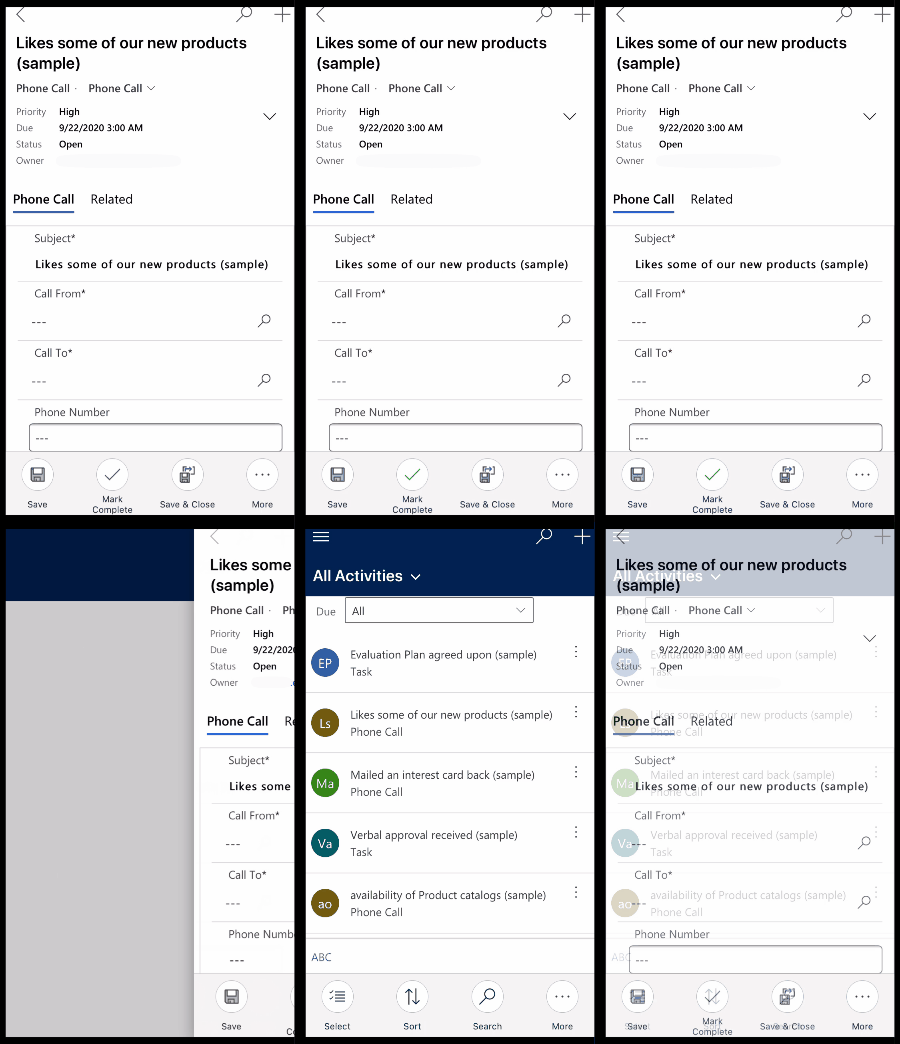
Logi välja
Valige saidikaardil  ja seejärel valige Logi välja.
Täiustused (eelvaade)
[See jaotis sisaldab väljalaske-eelset dokumentatsiooni ja seda võidakse muuta.]
Selles jaotises kirjeldatakse täiustusi, mis on tehtud mudelipõhistes rakendustes mobiilsideseadmetes.
Vahekaartide lukustamine vormide ülaosas
Teie rakenduse koostaja saab lukustada vormi ülaosas olevad vahekaardid, et need oleksid alati nähtavad, kui kasutajad vormil olevaid andmeid sirvivad.

Teie rakenduse tegija saab selle funktsiooni sisse lülitada. Lisateavet leiate teemast Funktsioonid.
Mobiilsete käskude täiustused
Teie rakenduse tegija saab lubada mobiilikäskude täiustused , et pakkuda hõlpsat juurdepääsu kontekstipõhistele käskudele, kui kasutate Power Apps Mobile'i. Siin on nimekiri täiustustest:
Käsk Kustuta ruudustiku lehel peidetakse automaatselt, kui rida pole valitud, tehes seega ruumi teistele käskudele. Kui valitud on üks või mitu rida, kuvatakse automaatselt käsk Kustuta .
Käsk Protsess on peidetud, kui tabeli jaoks pole protsessi lubatud. Mittefunktsionaalse käsu eemaldamine teeb ruumi teistele käskudele.
Eelneb Pärast 

Mõned käsud on teisaldatud põhikäskude komplektist ületäitumismenüüsse. See annab eelisõiguse teistele käskudele, sealhulgas kohandatud käskudele.
Tahvelarvuti optimeerimine käsuriba jaoks
Tahvelarvutitele mõeldud Power Appsi mobiilirakenduse käsuriba oli allosas, nüüd asub käsuriba ülaosas.

Teie rakenduse tegija saab selle funktsiooni sisse lülitada. Lisateavet leiate teemast Funktsioonid.