Märkus.
Juurdepääs sellele lehele nõuab autoriseerimist. Võite proovida sisse logida või kausta vahetada.
Juurdepääs sellele lehele nõuab autoriseerimist. Võite proovida kausta vahetada.
Sõltuvalt sinu litsentsist saad kohe paigaldada müügirakendused, et alustada Dynamics 365 Salesiga. Mõned rakendused on eelinstalleeritud, teisi saab eraldi paigaldada. Järgi selle artikli juhiseid, et paigaldada oma litsentsiga kaasas olevad rakendused ja hakata neid kasutama.
Süsteeminõuded
Enne Dynamics 365 Sales rakenduste paigaldamist vaadake süsteeminõuded üle. Süsteeminõuded rakendustele Sales Hub ja Sales Professional
Müügirakenduste installimine ja kasutamine
Sinu Dynamics 365 Sales litsents sisaldab tasuta rakendusi, mis on kas eelinstallitud või eraldi paigaldatavad. Et teada saada sinu litsentsiga saadaolevatest rakendustest, vaata Dynamics 365 litsentsijuhendit.
Järgnevas tabelis on toodud rakendused ja paigaldusjuhised.
| Rakenduse nimi | Käsud ligipääsuks |
|---|---|
| Sales Hub rakendus** (eelinstallitud Dynamics 365 Sales Embedded Package'iga) | Link |
| Sales Professionali rakendus | Link |
| Müügimeeskonna liikme rakendus | Link |
** Sales Hubi rakendus, mis on paigaldatud Dynamics 365 Sales Embedded Package'ist, sisaldab uusimaid funktsioone ja uuendusi. Sales App ehk Enterprise Edition rakendused sisaldavad Sales Hubi rakenduse vanu versioone. Isegi kui need ilmuvad sinu installitud rakenduste nimekirjas Power Platformis, on Sales Hubi rakendus, mis on paigaldatud koos Embedded Package'iga, tähtsama. Mõnes keskkonnas on vanad rakendused peidetud, et vältida segadust.
Paigalda rakendus Power Platformi halduskeskusest
Pärast Dynamics 365 Sales litsentsi ostmist paigalda oma rakendused Power Platformi halduskeskusest.
Logige sisse Power Platformi halduskeskusesse.
Vasakul paneelil vali Manage>Environments ning otsi ja vali oma Dynamics 365 Sales keskkond.
Käsuribalt vali Resources>Dynamics 365 apps.
Näed nimekirja kõigist oma organisatsiooni jaoks saadaolevatest Dynamics 365 rakendustest.
Otsi "Müük" ja leia rakendus, mida soovid paigaldada. Vali ... (Rohkem valikuid) rakenduse nime kõrval ja seejärel vali Installi.
Ekraanipilt Power Platformi halduskeskusest, mis näitab Dynamics 365 rakenduste nimekirja Resources. Pärast paigalduse lõpetamist kontrolli, et rakendus ilmub Power Apps Apps lehel.
Mine Power Apps ja vaheta oma Dynamics 365 Sales keskkonnale.
Vali Apps>All ja kinnita, et rakendus on nimekirjas.
Otsi Sales, et näha kõiki Dynamics 365 Sales-ga seotud rakendusi.

Jaga rakendust kasutajatega
Pärast rakenduse paigaldamist jaga seda oma organisatsiooni kasutajatega. Enne rakenduse jagamist veendu, et kasutajatele on määratud vajalikud litsentsid.
Power Apps. aastal vali ... (Rohkem valikuid) rakenduse nime kõrvale ja seejärel vali Share.
Vali kasutaja ja määra talle sobivad turvarollid paremal paneelil.
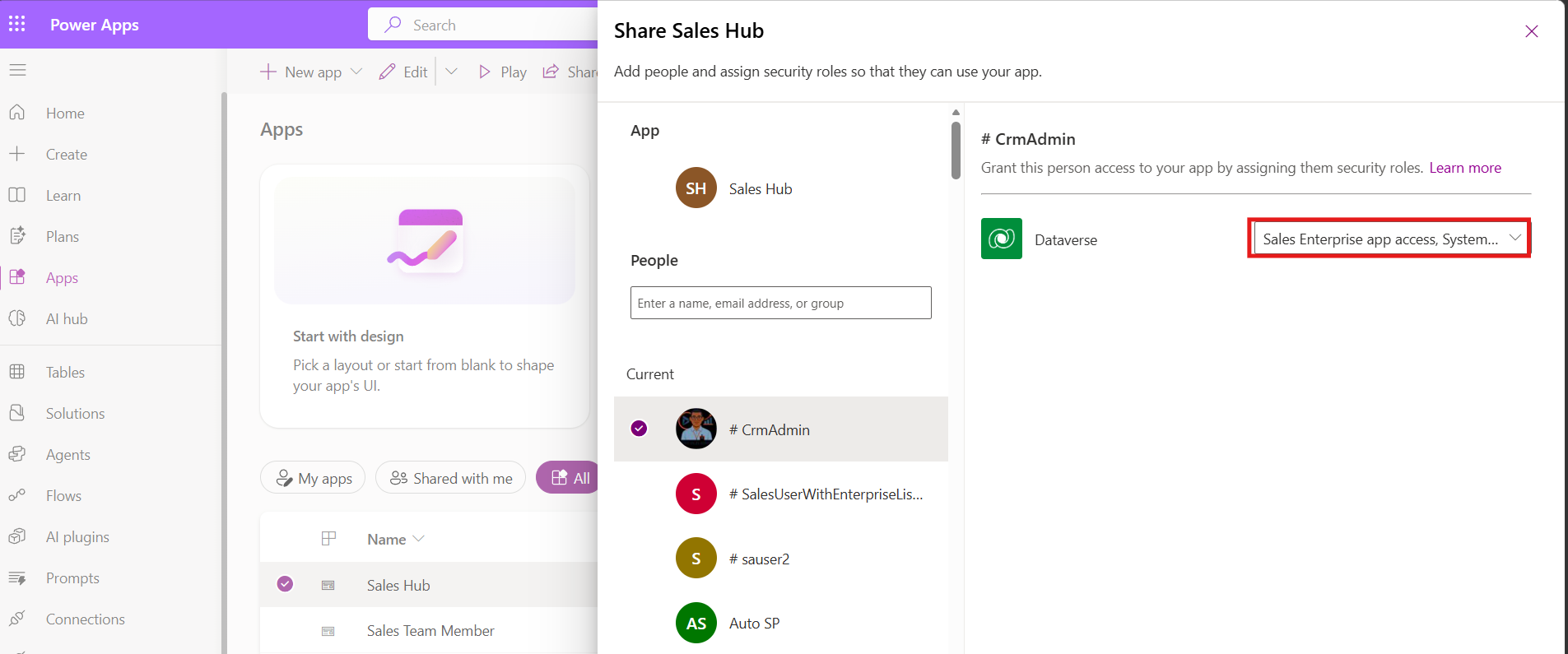
Valige Jaga.
Alternatiivina võid jagada rakenduse URL-i kasutajatega pärast sobivate turvarollide andmist.