Märkus.
Juurdepääs sellele lehele nõuab autoriseerimist. Võite proovida sisse logida või kausta vahetada.
Juurdepääs sellele lehele nõuab autoriseerimist. Võite proovida kausta vahetada.
Koodi loetavus on rakenduste arendamise oluline aspekt, mida sageli tähelepanuta jäetakse. Loetav kood on lihtsam mõista, hooldada ja siluda.
Nimetamise reeglid
Järjepidevad nimetamisreeglid parandavad oluliselt teie koodi loetavust. See aitab sul kiiresti tuvastada iga elemendi eesmärgi oma rakenduses ja teeb koodibaasis navigeerimise lihtsamaks.
Üldised nimetamisreeglid
Selles jaotises kirjeldatakse "kaameli juhtumi" ja "Pascali juhtumi" nimetamistavande. Kui olete nende terminitega juba tuttav, võite edasi liikuda.
Kaameli juhtum
Kasuta Camel Case'i juhtimise ja muutujate jaoks. Kaameli suurtäht algab väiketähtede eesliitega, eemaldab objektide või muutujate nimedest kõik tühikud ja kirjutab iga sõna esimese tähe pärast esimest suurtähte. Näiteks võib tekstisisestuse juhtelemendi nimi olla txtUserEmailAddress.
Pascali juhtum
Kasuta andmeallikate jaoks Pascal'i juhtumit. Pascali juhtumit nimetatakse mõnikord "ülemiseks kaameli juhtumiks". Nagu kaameli ümbris, eemaldab see kõik tühikud ja kirjutab sõnade esimese tähe suurtähtedega. Kuid erinevalt kaameli juhtumist kirjutab Pascali kääne ka esimese sõna suure algustähega. Näiteks on Power Appsis levinud andmeallikas Microsoft Office 365 Users ühendus, mis koodis kannab nime Office365Users.
Ekraaninimed
Vali ekraaninimed, mis selgelt näitavad ekraani eesmärki, mis teeb keerukate rakenduste navigeerimise Power Apps Studios lihtsamaks.
Ekraanilugejad loevad ekraaninimesid valjusti. Kasutajad, kellel on nägemise ligipääsetavuse vajadused, toetuvad nendele ekraanilugejatele. Kasuta ekraaninimede jaoks lihtsat keelt, lisa tühikuid ja väldi lühendeid. Lõpeta iga nimi sõnaga "Ekraan", et anda selge kontekst, kui nimi välja kuulutatakse.
Siin on mõned head näited:
-
Home_ScreenvõiHome Screen -
Search_ScreenvõiSearch Screen
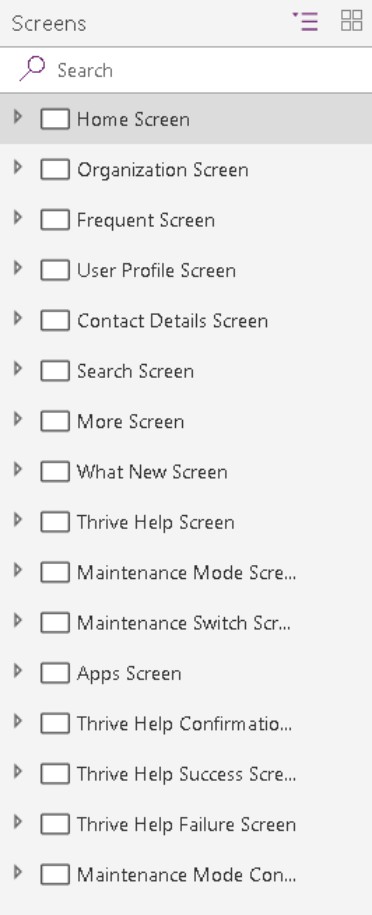
Need ekraaninimede näited on vähem arusaadavad:
HomeLoaderScreenEmpProfDetailsThrive Help
Juhtelementide nimed
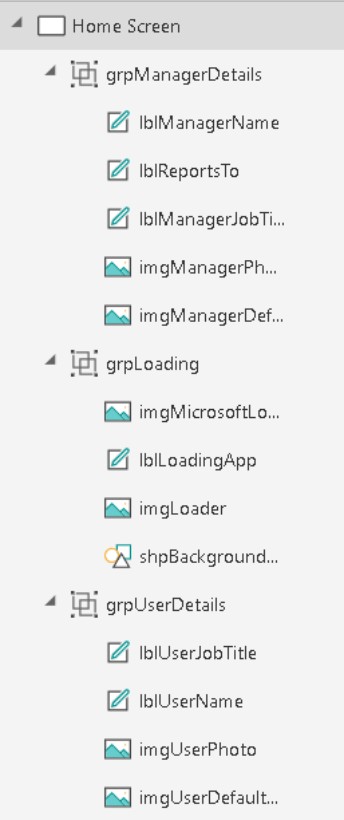
Kasuta kaamelikorpust kõigi juhtnimede jaoks lõuendil. Alusta kolmetähemärgilise tüübi kirjeldusega, millele järgneb juhtimise eesmärk. See lähenemine aitab tuvastada juhtelemendi tüüpi ning hõlbustab valemite koostamist ja otsingut. Näiteks näitab, lblUserName et juhtelement on silt.
Järgmises tabelis on toodud tavaliste juhtelementide lühendid.
| Juhtelemendi nimi | Lühend |
|---|---|
| Märk | BDG |
| Nööp | btn |
| Kaamera juhtimine | Cam |
| Canvas | Võib |
| Kaart | Crd |
| Diagrammid | Chr |
| Märkeruut | CHK |
| Kogum | Col |
| Liitboks | CMB |
| Komponent | CMP |
| Konteiner | Con |
| Kuupäevad | dte |
| Rippmenüü | drp |
| Vorm | FRM |
| Galerii | Gal |
| Grupeeri | grp |
| Päis | Hdr |
| HTML-tekst | htm |
| Ikoon | ICO |
| Pilt | img |
| Nupp Info | teave |
| Silt | lbl |
| Seos | lnk |
| Loendiboks | lst |
| Mikrofon | mikrofon |
| Microsoft Stream | Str |
| Lehejaotise kuju | sek |
| Pliiatsi sisestamine | sulepea |
| Power BI plaat | PBI |
| Edenemisriba | PBAR |
| Hinnang | Rtg |
| RTF-redaktor | Rte |
| Kujundid (ristkülik, ring jne) | shp |
| Liugur | sld |
| Vahekaartide loend | vahekaart |
| Tabel | TBL |
| Tekstisisestus | txt |
| Taimer | TMR |
| Lüliti | TGL |
| Video | vid |
Juhtelementide ja nende atribuutide üksikasjalikku loendit kirjeldatakse jaotises Juhtelementide viide.
Märkus.
Juhtelementide nimed peavad olema kogu rakenduses kordumatud. Kui juhtelementi kasutatakse uuesti mitmel ekraanil, peaks lühikesel ekraaninimel olema järelliide. Näiteks galBottomNavMenuHS kus "HS" tähendab "avakuva". See lähenemine hõlbustab juhtelemendile viitamist valemites ekraanidel.
Siin on mõned halvad näited:
zipcodeNext
Kui nimetate juhtelemente järjepidevalt, on teie rakendus navigeerimisvaates puhtam ja ka kood puhtam.
Andmeallikate nimed
Kui lisad rakendusse andmeallika, ei saa Power Apps rakenduses nime muuta. Nimi päritakse lähtekonnektorilt või andmeüksustelt, mis on tuletatud ühendusest.
Järgmisena on toodud mõned näited.
-
nimi päritud lähteühendusest: Office 365 Kasutajate pistik kannab sinu koodis nime
Office365Users. -
andmeüksused, mis tuletatakse ühendusest: Microsofti SharePoint nimega
Employeestagastatakse SharePoint ühendusest. Seega on sinu koodiEmployeesandmeallika nimi . Sama Power Apps rakendus võib kasutada ka sama SharePointi ühendust et access SharePointi nimekirja nimegaContractors. Sel juhul onContractorskoodis oleva andmeallika nimi.
Lisateavet ühenduste ja ühenduste kohta leiate jaotisest Lõuendi rakenduste ühenduste ülevaade.
Standardsed toimingu konnektorid
Tavapärastes tegevusühendustes, mis paljastavad funktsioone, nagu LinkedIn, kasutavad andmeallika nimi ja selle toimingud Pascal korpust. Näiteks LinkedIn andmeallikas kannab nime LinkedIn ja sellel on operatsioon nimega ListCompanies.
ClearCollect(
    colCompanies,
    LinkedIn.ListCompanies()
)
Kohandatud konnektorid
Kasuta kohandatud ühendusi, et ühenduda kohandatud rakendusliidestega (API-dega), näiteks teenuste või äriliini API-dega, mida sinu ettevõte loob. Iga tegija sinu keskkonnas saab luua kohandatud ühendusi. Kasuta andmeallika nime ja selle toimingute jaoks Pascal korpust. Kohandatud pistiku nimi ja selle välimus Power Apps'is võivad erineda.
Mõelge sellele kohandatud konnektori MS Auction Item Bid API näitele.

Kui lood ühenduse sellest ühendusest ja lisad selle oma Power Apps rakendusse andmeallikana, kuvatakse see kui AuctionItemBidAPI.
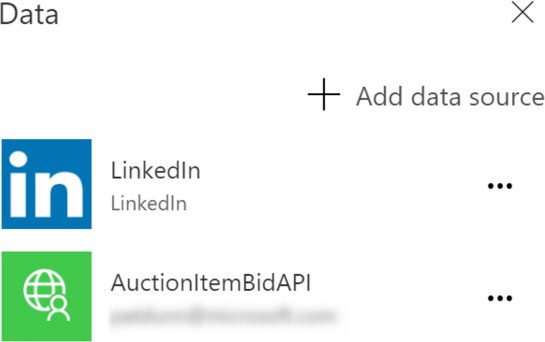
Põhjuse leidmiseks otsi OpenAPI failist pealkirja atribuuti, mis sisaldab teksti Auction Item Bid API.
"info": {
    "version": "v1",
    "title": "Auction Item Bid API"
},
Power Apps eemaldab kõik tühimikud sellest atribuudi väärtusest ja kasutab seda sinu andmeallika nimena.
Näpunäide
Muuda selle atribuudi väärtust Paskal-tüüpi nimeks, näiteks ja AuctionItemBidAPI kasuta seda oma kohandatud ühenduse nimena. Nii ei teki segadust. Muutke seda väärtust enne faili importimist OpenAPI kohandatud konnektori loomiseks.
Märkus.
Kui kasutad Create blank valikut olemasoleva OpenAPI faili importimise asemel, küsib Power Apps kohandatud ühendusnime. See nimi on nii kohandatud ühenduse nimi kui ka OpenAPI faili sees oleva pealkirja atribuudi väärtus. Kasuta Paskal-tüüpi nime AuctionItemBidAPI , et hoida asjad järjepidevad ja lihtsad.
Exceli andmetabelid
Power Apps kasutab Microsoft Excel'is DataTable'e, et ühenduda Exceli töölehtede andmetega. Exceli dokumentide andmeallikatena loomisel pidage meeles järgmisi punkte.
- Andke oma andmetabelitele kirjeldavad nimed. Nimi on Power Apps rakenduses, kui kirjutad koodi selle ühendamiseks.
- Kasutage ühte andmetabelit töölehe kohta.
- Andke andmetabelile ja töölehele sama nimi.
- Kasutage andmetabelites kirjeldavaid veerunimesid.
- Kasutage Pascali korpust. DataTable’i nime iga sõna peaks algama suure tähega, näiteks
EmployeeLeaveRequests.
Muutujate nimed
Muutujate nimetamisreeglid lõuendirakendustes on olulised, et säilitada loetavus, järjepidevus ja clarity sinu Power Apps projektides. Kuigi rangeid standardeid ei rakendata, võib ühtse nimetamiskonventsiooni kasutuselevõtt kogu lõuendirakenduses hõlbustada muutujate mõistmist, kasutamist ja haldamist nii teil kui ka teistel kaastöötajatel.
- Kasutage kaameli suurtähte, kus iga sõna esimene täht on suurtähtedega, välja arvatud esimene sõna.
- Valige tähendusrikkad ja kirjeldavad nimed, mis kirjeldavad selgelt muutuja eesmärki või sisu. Väldi liiga üldisi nimetusi nagu
tempvõivar1. Selle asemel kasuta kirjeldavaid nimesid naguuserEmailvõitotalAmount. - Kaaluge muutuja tüübi tähistamiseks ees- või järelliidete kasutamist. Näiteks:
-
strUserNameMuutuja Text/String jaoks -
numTotalAmountnumbrilise muutuja jaoks -
boolIsEnabledkahendmuutuja jaoks -
locVarNameKohalike muutujate/kontekstimuutujate jaoks -
gblVarLoginUserglobaalsete muutujate puhul
-
- Otsustage, kas teie muutujaid tuleks nimetada ainsuses või mitmuses, ja pidage sellest konventsioonist kinni. Näiteks kasuta
userCountjärjepidevalt võiusers. - Väldi reserveeritud sõnade või nimede kasutamist, mis võivad olla vastuolus Power Apps'i funktsioonide või märksõnadega. Vaata Power Apps'i dokumentatsiooni, kus on nimekirja reserveeritud sõnadest.
- Kaaluge eesliidete kasutamist, mis annavad konteksti muutuja kasutamise või ulatuse kohta. Näiteks:
-
frmvormimuutujate jaoks -
colKollektsioonide jaoks -
varüldotstarbeliste muutujate puhul
-
- Vältige erimärke. Hoidke nimed tähtnumbrilised ja vältige erimärke või tühikuid. Pidage kinni tähtedest ja numbritest.
Power Apps võimaldab kontekstimuutujatel ja globaalsetel muutujatel kanda samu nimesid. See jagamine võib tekitada segadust, sest sinu valemid kasutavad vaikimisi kontekstimuutujaid, välja arvatud juhul, kui kasutad täpsustusoperaatorit.
Vältige seda olukorda, järgides järgmisi tavasid:
- Kontekstimuutujate eesliide abil
loc. - Globaalsete
gblmuutujate eesliide. - Eesliite järel olev nimi peaks näitama muutuja eesmärki või kavatsust. Sa võid kasutada mitut sõna ilma, et peaksid neid eraldi märkidega, näiteks allkriipsudega, eraldama, kui kirjutad iga sõna esimese tähe suure algustähega.
- Kasuta kaamelikest. Alustage muutujate nimesid väiketähtedega eesliitega ja seejärel kirjutage nime iga sõna esimene täht suurtähtedega.
Need näited järgivad standardeid ja tavasid:
-
Globaalne muutuja:
gblFocusedBorderColor -
Konteksti muutuja:
locSuccessMessage -
Ulatuse muutuja:
scpRadius
Need näited ei järgi standardeid ja neid on raskem mõista:
dSubrstFldshideNxtBtnttlOppCtcFVcQId
Väldi lühikesi ja krüptilisi muutujanimesid, nagu EID. Kasutage EmployeeId selle asemel.
Kui rakenduses on palju muutujaid, sisesta valemiribale prefiks, et näha saadaolevate muutujate nimekirja. Kui järgid neid juhiseid, et nimetada oma muutujaid, leiad need lihtsalt valemiribalt, kui rakendust arendad. Lõppkokkuvõttes viib see lähenemine kiirema ja tõhusama rakenduste arenduseni.
Kogumite nimed
- Kasuta nimesid, mis kirjeldavad kogu sisu. Mõtle, mida kogu sisaldab ja kuidas seda kasutatakse, ning nimeta see vastavalt.
- Kollektsioonide nimede eesliides .
col - Kasuta nime pärast eesliitet, et näidata kogumiku eesmärki või eesmärki. Võid kasutada mitut sõna ilma tühikute või alakriipsudeta, kui kirjutad iga sõna esimese tähe suure algustähega.
- Kasuta kaamelikest. Alusta oma kogumiku nimesid väikeste
coleesliitega ja kirjuta seejärel iga sõna esimene täht suure algustähega.
Need näited järgivad kogumi nimekonventsioone.
colMenuItemscolThriveApps
Need näited ei järgi kollektsiooni nimekonventsioone.
orderscolltempCollection
Näpunäide
Kui rakendusel on palju kogusid, sisesta valemiribale eesliide, et näha saadaolevate kogude nimekirja. Kui järgid neid juhiseid oma kollektsioonide nimetamisel, leiad need hõlpsasti valemiribalt, kui oma rakendust arendad. See lähenemine viib kiiremini rakenduste arendamiseni.
Kommentaarid ja dokumentatsioon
Kui kirjutate oma rakenduse jaoks koodi, keskenduge selgete kommentaaride lisamisele. Kommentaarid aitavad hiljem koodi mõista ja muudavad järgmise arendaja jaoks projekti lihtsamaks.
Power Apps toetab kahte kommentaaristiili, et muuta kood selgemaks: reakommentaarid, mis kasutavad üherealistele märkmetele topeltkaldkriipsu (//), ja plokkkommentaare, mis kasutavad /* ja */ mitmerealiste nootide puhul.
Rea kommentaarid
Lisa igale koodireale kahekordne kaldkriips (//) Power Apps-s, et ülejäänud rida oleks kommentaar.
Kasutage reakommentaare, et selgitada, mida järgmine koodirida teeb. Neid saate kasutada ka koodirea ajutiseks keelamiseks testimiseks.
Siin on näide rea kommentaarist.
// ClearCollect function populates the Expenses2 collection with sample data
ClearCollect(
    Expenses2,
    // Entry 1: Client hosted meet and greet
    {
        Title: "Client hosted meet and greet:",
        ID: "4"
        // additional properties
    }
)
Kommentaaride blokeerimine
Tekst ja vahel /**/ on plokkkommentaar. Plokikommentaarid võivad hõlmata mitut rida, erinevalt reakommentaaridest, mis hõlmavad ainult ühte rida.
Kasutage plokkkommentaare pikemate selgituste jaoks, näiteks koodimooduli päise dokumenteerimiseks. Saate neid kasutada ka mitme koodirea ajutiseks keelamiseks testimise või silumise ajal.
Koodi paremaks korraldamiseks lisage kommentaare pärast teksti vormindamise funktsiooni kasutamist. See lähenemine aitab, kui su kommentaarid ilmuvad enne koodiplokki.
/*
    Patch Operation to Insert Data:
    - Inserts a new employee record into the 'Employee' entity.
    - Adds corresponding department details to the 'Department' entity.
    Note: Ensure that foreign key relationships and dependencies are maintained for data integrity.
*/
Patch(
    Employee,
    Defaults(Employee),
    {
        FirstName: "John",
        LastName: "Doe",
        Position: "Software Developer"
    }
)
Teksti vormindamise funktsioon järgib kommentaaride puhul järgmisi reegleid.
- Kui atribuut algab ploki kommentaariga, lisatakse sellele järgmine koodirida.
- Kui atribuut algab reakommentaariga, siis järgmist koodirida sellele ei lisata. Vastasel juhul kommenteeritakse kood välja.
- Rea- ja plokikommentaarid mujal atribuudis lisatakse eelmisele koodireale.
Ärge muretsege liiga paljude või liiga pikkade kommentaaride lisamise pärast. Power Apps eemaldab kõik kommentaarid, kui loob kliendirakenduse paketi. Kommentaarid ei mõjuta paketi suurust, rakenduse allalaadimise kiirust ega laadimisaegu.
Kaasaegne rakenduse kujundaja koos kommentaaridega
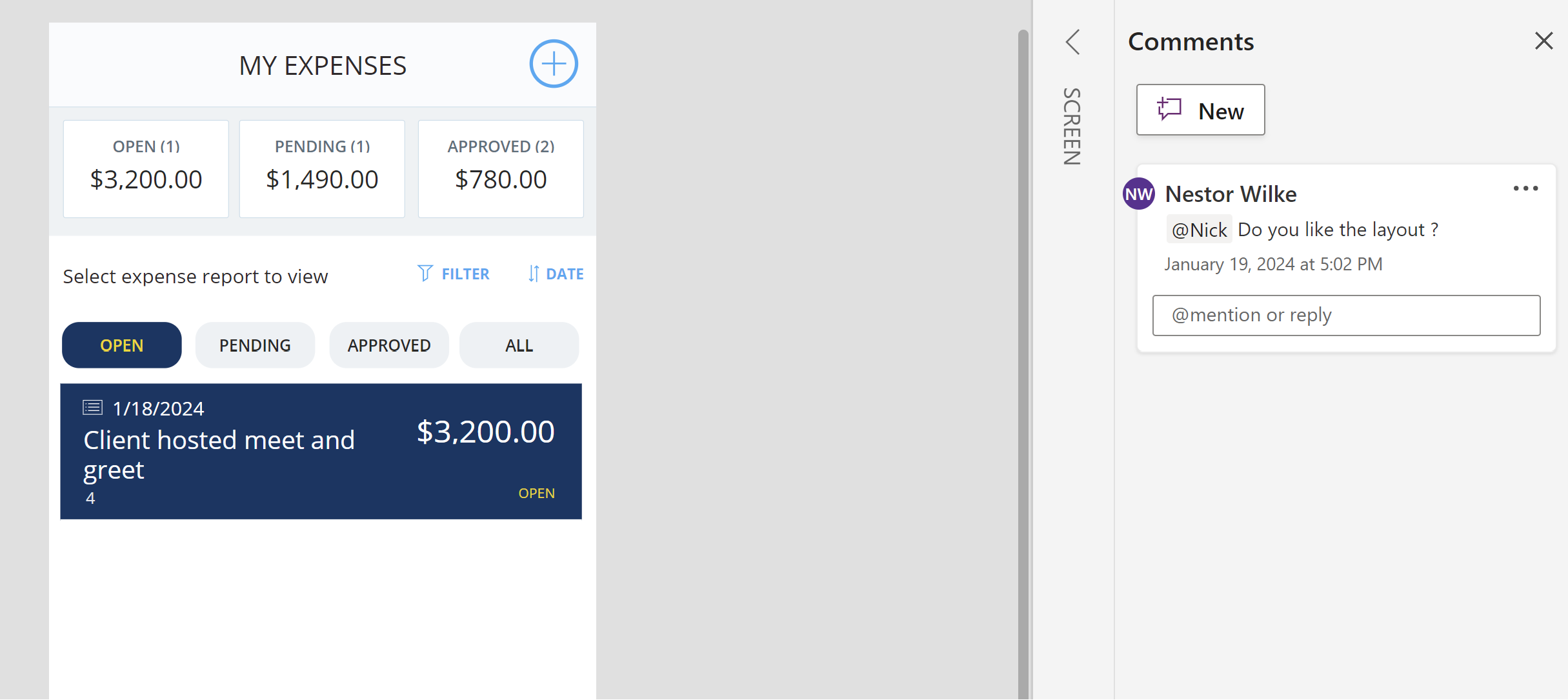
Power Apps'is kasuta nii Power Apps Studio kui ka kaasaegse rakenduste disaineri kommentaaride funktsioone.
Kommentaaride lisamiseks Power Apps Studiosse kasutage järgmisi meetodeid:
- Paremklõpsake puuvaates mis tahes üksuse kolmikpunkti ("...").
- Paremklõpsake lõuendi alal olevat komponenti.
- Vali kommentaaride nupp, mis asub ekraani paremas ülanurgas käsurebale.
Kui mainite kommentaaris kolleegi, kasutage sümbolit "@", millele järgneb tema nimi. See toiming saadab teavituse-kirja inimesele, kelle märgistad. Kui märgistatud kasutajal pole rakendusega access, palub Power Apps sul rakendust temaga jagada.
Taane ja vormindamine
Taande ja vormindamine aitavad hoida su rakenduse selgena ja organiseerituna. Kui su kood on hästi vormindatud, on seda lihtsam lugeda ja mõista.
Taane
Power Apps ei nõua ranget taandet. Kasuta tühikuid, et eraldada valemite erinevaid osi. Vajuta tühikuklahvi mitu korda, et tekitada vajutus.
Reapiirid
Jagage pikad valemid mitmeks reale, et neid oleks lihtsam lugeda. Vajutage sisestusklahvi (Enter), et lisada valemiribale reapiir.
Käsu Vorminda teksti kasutamine
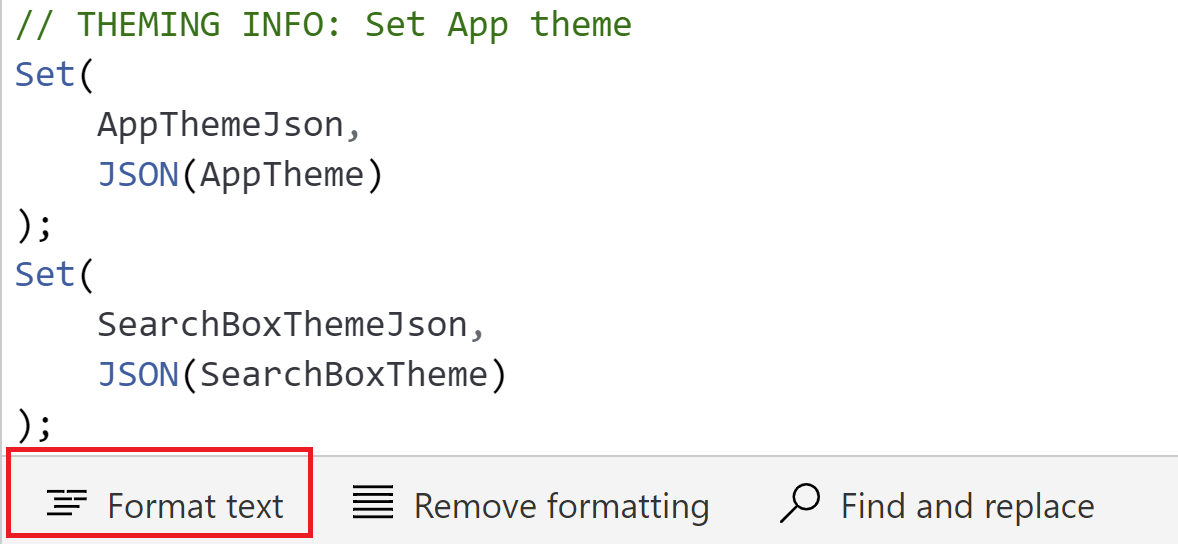
Käsk Format text valemiribal lisab Power Apps koodile taanduse, vahe ja reavahed. Kasuta tekstikäsku Format , et hoida lõuendi rakenduses ühtlast kodeerimisstiili ja aidata vigu vältida.
Seostuv teave
- Kasuta ühtseid nimetamiskonventsioone Power Automate pilvevoogudes
- Loo loetavad ja hooldatavad skriptid Power Automate töölaua voogudes