Märkus.
Juurdepääs sellele lehele nõuab autoriseerimist. Võite proovida sisse logida või kausta vahetada.
Juurdepääs sellele lehele nõuab autoriseerimist. Võite proovida kausta vahetada.
Testimine ja jälgimine aitavad sul ehitada usaldusväärseid ja kõrge jõudlusega Power Apps'e. Kasutage järgmisi Power Apps'i sisseehitatud tööriistu, et siluda ja diagnoosida jõudlusprobleeme, tuvastada valemivigu ning tagada, et teie rakendus on kõigile kasutajatele kättesaadav.
Jälgimine
Power Apps Monitor on silumistööriist, mis jälgib kasutaja sessioonide sündmuste voogu, et diagnoosida ja lahendada jõudlusega seotud probleeme.
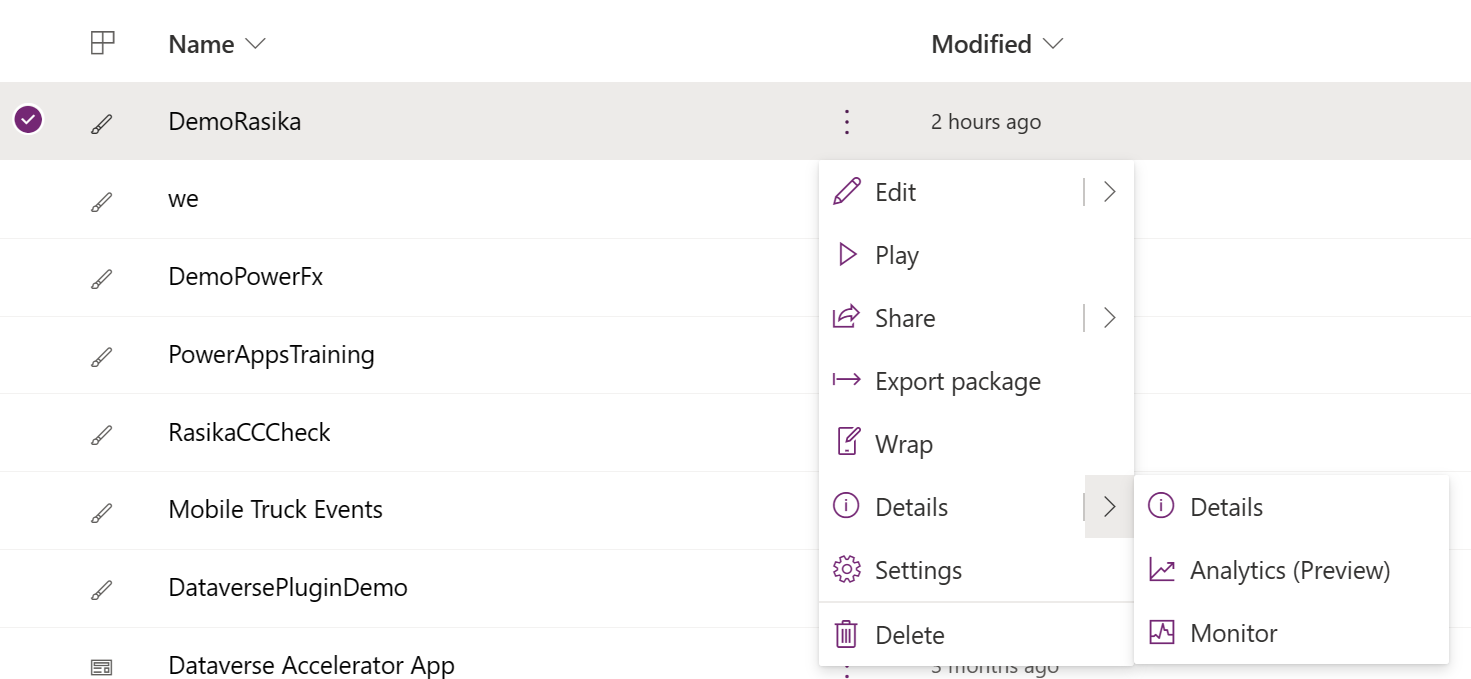
Saad kasutada Power Apps Studio tööriista või jälgida avaldatud rakendusi käitusajal. Avaldatud rakenduse access jälgimiseks mine rakendusse, vali Details ja seejärel Monitor.
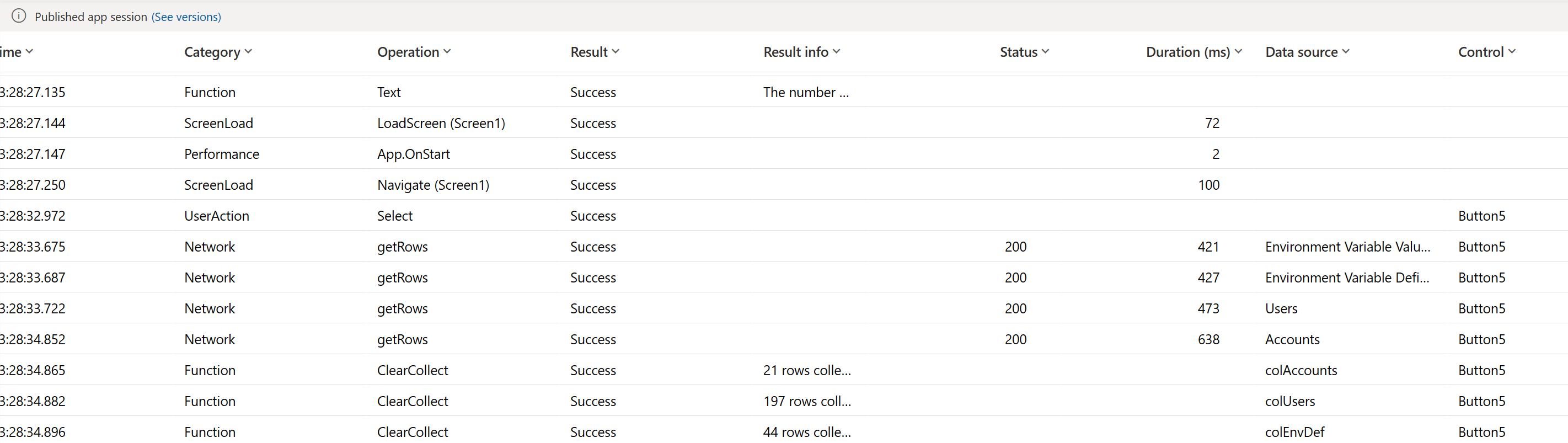
Monitor tööriist tagastab olulist teavet, näiteks:
Operatsiooni olemus, näiteks
Select,Load Screen,Navigate, jaGetRows.Tulemus ja Tulemuse info, mis näitavad, kas kõne on Õnnestumine, Ebaõnnestumine või Hoiatus. Tulemuste info sisaldab infot nagu tagastatud ridade arv, käitusvead nagu 404 või 429 ja palju muud.
Kestus, mis on aeg, mis kulub konkreetse taotluse täitmiseks.
Andmeallika ja juhtimise info.
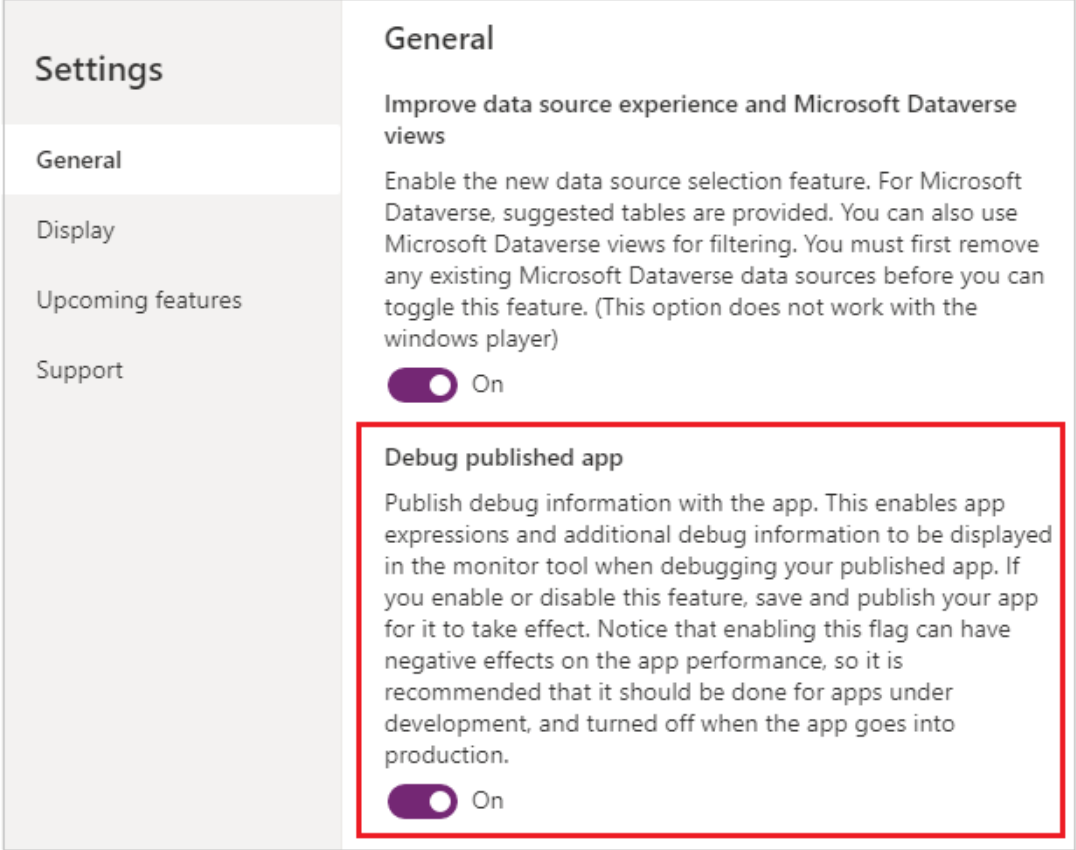
Ruudustikust eseme valimisel saad rohkem teavet, näiteks ülevaate sündmusest, valitud sündmusega seotud valemist ning saadetud ja saadud HTTP-päringut. Vaikimisi on valem saadaval ainult autorluse ajal, mitte avaldatud rakenduste puhul. Avaldatud rakenduste valemi kuvamiseks peate rakenduse seadetes lubama valiku. Avage Fail, seejärelSeaded ja lülitage sisseAvaldatud rakenduse silumine.
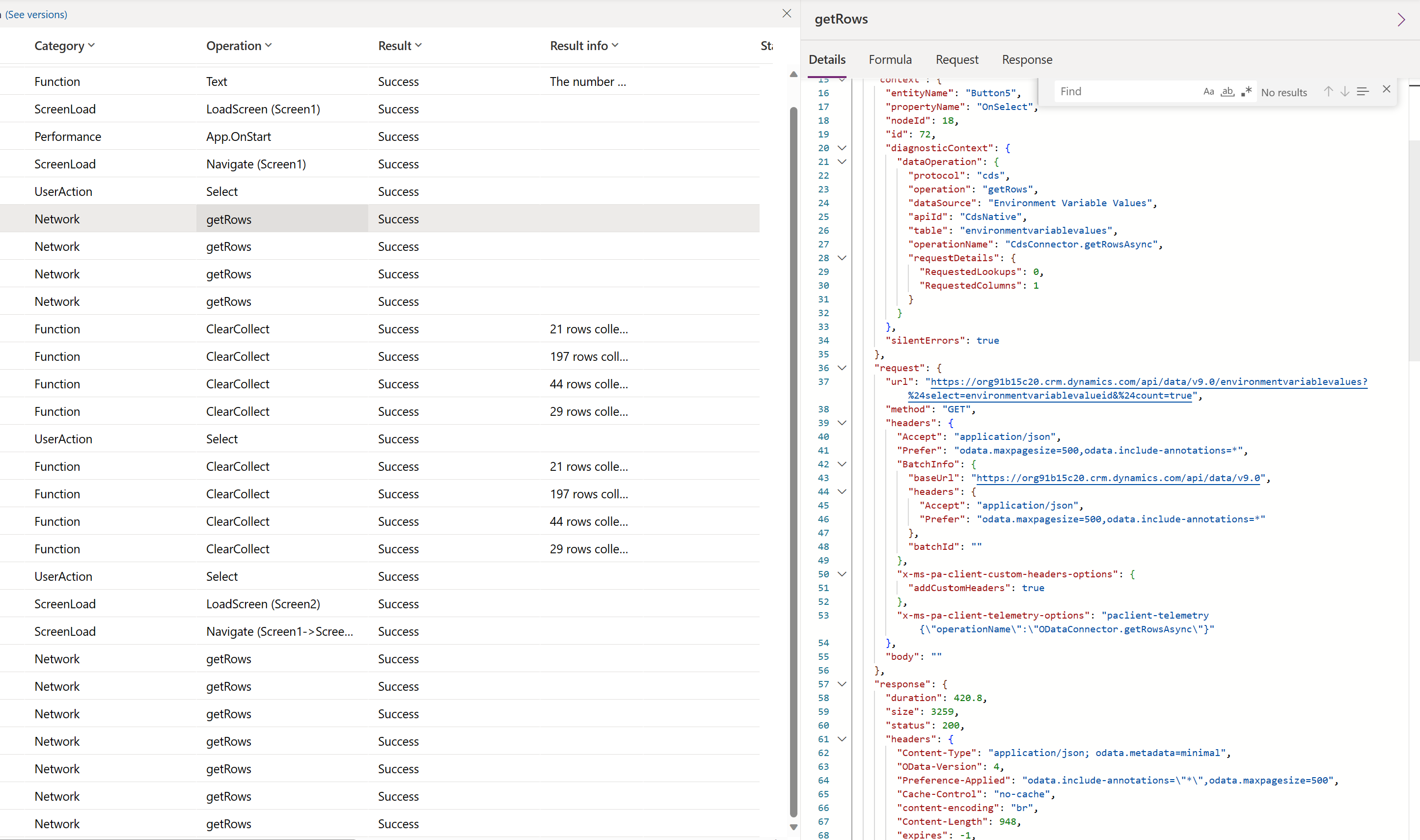
See pilt näitab sündmuste võrgustikus valitud üksuse JSON-i andmeid:
Loe lähemalt Use Monitorist, et saada ülevaateid ja soovitusi oma rakenduse kohta.
Rakendusekontroll
App checker pakub sujuvat meetodit valemiprobleemide tuvastamiseks ja ligipääsetavuse probleemide lahendamiseks sinu rakenduses. Seda access Power Apps Studio tööriistariba rakenduste kontrolli ikooni kaudu.
Tööriist esitab põhjaliku nimekirja valemitega seotud küsimustest ja rakendatavatest soovitustest. Selle eesmärk ulatub kaugemale veatuvastusest, kuna aitab parandada silumise efektiivsust, optimeerida jõudlust ja tagada vastavus parimate tavadega.
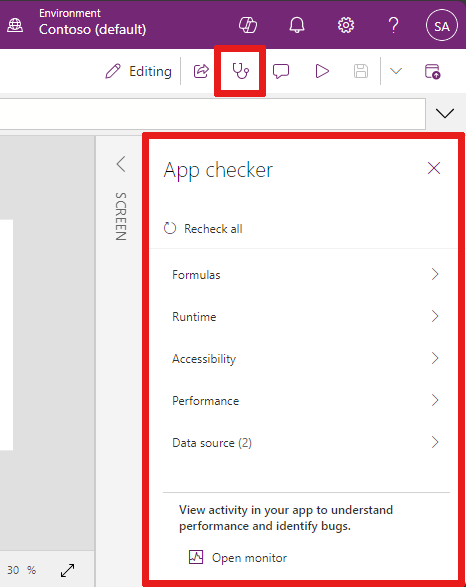
Loe lähemalt App Checkeri kohta.
Ligipääsetavuse kontrollija
Ligipääsetavuse kontrollija töötab sarnaselt valemivigade kontrollijale. See uurib teie rakendust võimalike ligipääsetavuse probleemide suhtes ja esitab need põhjalikus nimekirjas. Ligipääsetavuse kontrollija pakub juhiseid, näiteks klaviatuuri ja ekraanilugeja toe lubamise kohta rakendustes.
Kui valid Ligipääsetavuse kontrolli nimekirjast eseme, avaneb vastav omadus tuvastatud probleemi lahendamiseks. Õige ševroni valimine avab üksikasjalikku teavet koos lingiga ressurssidele, mis annavad ülevaate ligipääsetavate rakenduste loomisest.
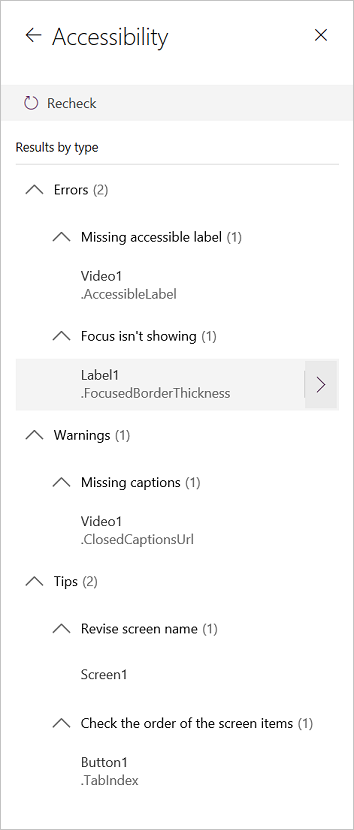
Loe lähemalt Ligipääsetavuse kontrollija kohta Power Apps.