Märkus.
Juurdepääs sellele lehele nõuab autoriseerimist. Võite proovida sisse logida või kausta vahetada.
Juurdepääs sellele lehele nõuab autoriseerimist. Võite proovida kausta vahetada.
Teie loodud rakendused on sageli kõige kasulikumad, kui need on saadaval seal, kus inimesed teevad oma tööd. Manustades lõuendirakendused iframe'i, saate need rakendused veebisaitidesse ja muudesse teenustesse (nt Power BI või SharePoint) integreerida.
Selles teemas näitame teile, kuidas seada rakenduse manustamise parameetreid. Seejärel manustame veebilehele meie rakenduse Asset Ordering.
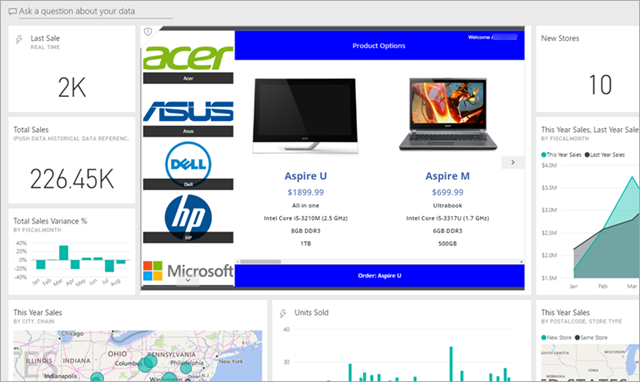
Märkus.
- Ainult sama rentniku Power Apps kasutajad pääsevad juurde manustatud rakendusele.
- Lõuendirakenduste manustamist mis tahes omaarvutirakendusse ei toetata, sealhulgas Andrioid ja iOS. See välistab esimese osapoole integratsioonid, näiteks Power Apps Teamsis.
Saate lõuendirakendusi integreerida rakendusse SharePoint Online ilma iframe'i kasutamata. Lisateave: Veebiosa kasutamine Power Apps .
Rakenduse URI parameetrite seadmine
Kui teil on rakendus, mille soovite manustada, peate kõigepealt määrama parameetrid ressursi ainuidentifikaatoriks (URI), et iframe teaks, kust rakendust leida. URI on järgmisel kujul.
https://apps.powerapps.com/play/[AppID]?source=iframe
GCC kasutajate jaoks
https://apps.gov.powerapps.us/play/[AppID]?source=iframe
Oluline
Alates 2019. aasta augustist on URI vorming muutunud https://web.powerapps.com/webplayer kuni https://apps.powerapps.com/play. Uue URI-vormingu kasutamiseks värskendage kõiki manustatud iframe'e. Ühilduvuse tagamiseks suunatakse viited eelmise vormingu uuele URI-le.
Eelmine vorming:
https://web.powerapps.com/webplayer/iframeapp?source=iframe& appId=/providers/Microsoft.PowerApps/apps/[AppID]
Ainuke asi, mida peate tegema, on asendada rakenduse ID URI-s sisalduva [AppID]-ga (sh '[' & ']'). Näitame teile, kuidas väärtus kiirelt saada, kuid kõigepealt kõik URI-s saadaolevad parameetrid on järgmised.
- [rakenduse ID] - See annab käivitatava rakenduse ID.
- tenantid - on valikuline parameeter, mis toetab külalisjuurdepääsu ja määrab, millise rentniku kaudu rakendus avada.
- screenColor - kasutatakse teie kasutajatele parema rakenduse laadimiskogemuse pakkumiseks. See parameeter on vormingus RGBA (punane väärtus, roheline väärtus, sinine väärtus, alfa) ja juhib ekraani värvi rakenduse laadimise ajal. Parem on seada see sama rakenduse ikooniga sama värvi.
- allikas – ei mõjuta rakendust, kuid soovitame lisada kirjeldava nime, mis viitab manustamise allikale.
- Lõpuks saate funktsiooni Param() abillisada soovitud kohandatud parameetreid ja teie rakendus saab neid väärtusi tarbida. Need lisatakse URI lõppu, näiteks
[AppID]?source=iframe¶m1=value1¶m2=value2. Need parameetrid loetakse alles rakenduse käivitamisel. Kui peate neid muutma, peate rakenduse uuesti käivitama. Pange tähele, et pärast [appid] peab olema märk "?". Pärast seda lisage märk "&".
Hankige rakenduse ID
Rakenduse ID on saadaval veebisaidil powerapps.com. Rakenduse manustamiseks tehke järgmist.
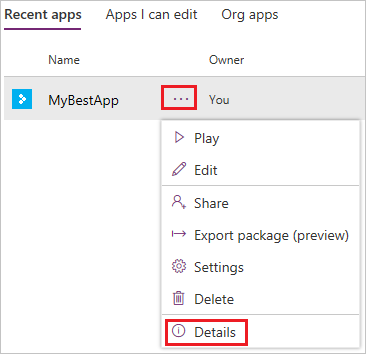
Jaotises powerapps.com klõpsake või koputage vahekaardil Rakendusedkolmikpunkti ( . . .) ja seejärel Üksikasjad .
Kopeerige rakenduse ID.
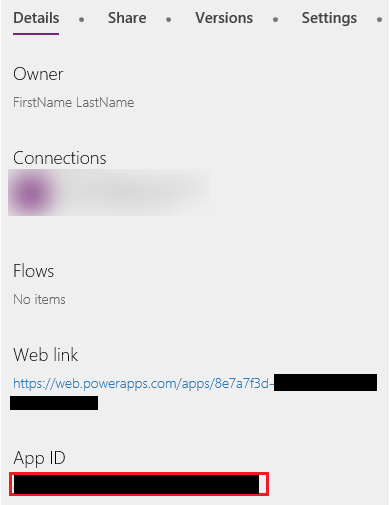
Asendage URI väärtus.
[AppID]Meie Asset Ordering rakenduse URI näeb välja järgnev.https://apps.powerapps.com/play/76897698-91a8-b2de-756e-fe2774f114f2?source=iframe
Võimalik, et peate brauseris hüpikaknad lubama, kui manustate oma veebisaidile rakenduse, mis kasutab veebilehe või rakenduse käivitamiseks funktsiooni Launch() .
Rakenduse manustamine veebisaidile
Rakenduse manustamine on nüüd sama lihtne kui iframe'i lisamine oma saidi (või mõne muu iframesi toetavasse teenusesse, näiteks Power BI või SharePoint) HTML-koodi.
<iframe width="[W]" height="[H]" src="https://apps.powerapps.com/play/[AppID]?source=website&screenColor=rgba(165,34,55,1)" allow="geolocation; microphone; camera"/>
Määrake iframe’i laiuse ja kõrguse väärtused ning asendage need [AppID] oma rakenduse ID-ga.
Märkus.
Lisage allow="geolocation; microphone; camera" oma iframe’i HTML-kood, et teie rakendused saaksid neid võimalusi Google Chrome’is kasutada.
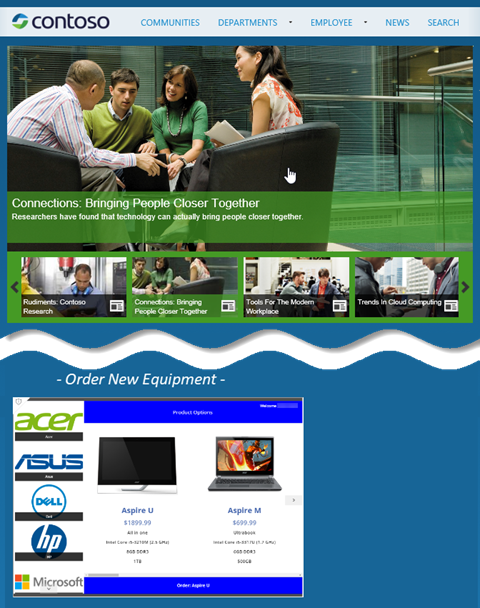
Järgmisel pildil on Contoso näidisveebilehele manustatud Asset Ordering rakendus.
Rakenduse kasutajate autentimiseks pidage meeles järgmisi punkte.
- Kui teie veebisait kasutab Microsoft Entra ID-põhist autentimist, pole täiendavat sisselogimist vaja.
- Kui teie veebisait kasutab mõnda muud sisselogimismehhanismi või pole autentitud, näevad teie kasutajad iframe'is sisselogimisviiba. Pärast sisselogimist saavad nad rakendust käitada seni, kuni rakenduse autor on seda nendega jaganud.
Kuna näete on rakenduste manustamine lihtne ja võimas. Manustamine võimaldab teil tuua rakendusi otse teie ja teie klientide töökohtadele – veebisaidid, Power BI töölauad, SharePoint lehed ja muud kohad.