Märkus.
Juurdepääs sellele lehele nõuab autoriseerimist. Võite proovida sisse logida või kausta vahetada.
Juurdepääs sellele lehele nõuab autoriseerimist. Võite proovida kausta vahetada.
Selles artiklis selgitatakse, kuidas iOS-i jaoks koodiga allkirjastada. Peate oma rakenduse iOS allkirjastama, kui valisite iOS mähkimisprojekti loomisel ja ehitamisel üheks platvormiks.
Oluline
Xcode’i kasutamist pakitud mobiilirakenduste iOS digitaalseks allkirjastamiseks ei toetata. Pakitud mobiilirakenduse pakettide korrektseks iOS allkirjastamiseks järgige allolevaid juhiseid.
Enne alustamist
eeltingimused
Enne alustamist veenduge, et teil on:
- Rakenduse ID
- Seadme UDID-d (ainult testimise ja arendamise eesmärgil)
- macOS-i seade iOS-i koodiallkirjastamiseks
Maci seadistamine
- Installige Xcode. Lisateave: Xcode
- Installige PowerShell macOS-ile. Lisateave: PowerShelli installimine macOS-i
- Registreeruge Apple'i arendajaprogrammis
- Organisatsiooni levitamiseks registreeruge Apple Enterprise Developer Programiga
Looge rakenduse ID
Logige sisse oma arendajakontole aadressil https://developer.apple.com ja valige vahekaart Konto .

Minge jaotisse Sertifikaadid, ID-d ja profiilide > identifikaatorid.
+ Valige uue identifikaatori loomiseks.

Valige Rakenduse ID-d ja seejärel valige Jätka.
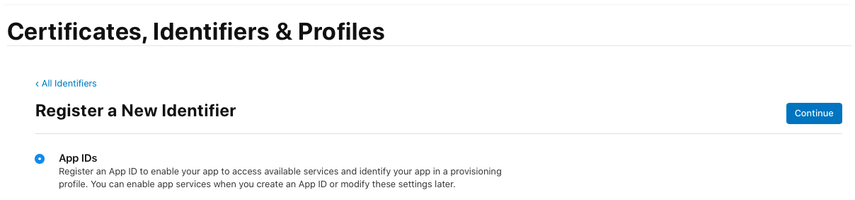
Valige tüübiks Rakendus ja seejärel valige Jätka.
Rakenduse ID registreerimine:
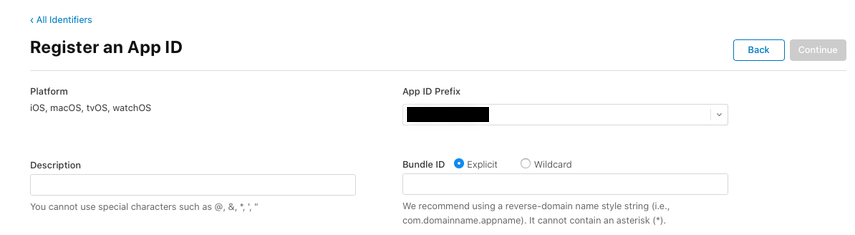
- Kirjeldus – teie rakenduse nimi.
- Kogumi ID – valige Selgesõnaline kogumi ID.
- Sisestage kogumi ID, mida kasutasite mähkimisprojekti loomisel. Lisateave: Kogumi ID
- Lubage järgmised võimalused.
- Seotud Domeenid
- iCloud
- NFC Sildi Lugemine
- Tõuketeatised
- Valige Jätka.
Vaadake üle ja registreerige rakenduse ID.
Levitamisserdi loomine
Loo serdi allkirjastamise taotlus (CSR)
Minge Macis kausta Rakendused >Utiliidid> avage Keychain Access.
Valige Keychain Access>Certificate Assistant>Taotlege serti sertimiskeskuselt.
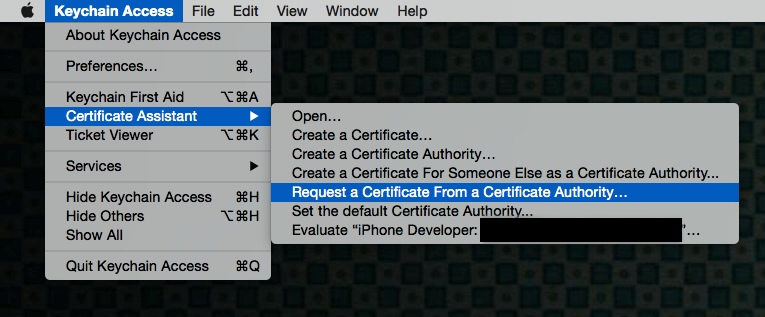
Täitke sertifikaadi teave:
- Sisestage väljale User Email Address oma Apple ID e-posti aadress.
- Sisestage oma nimi väljale Üldnimi .
- Valige rühmas Taotlus Salvestatud kettale.
- Salvestage fail oma Maci.
- Valige Jätka.
Sertifikaadi üleslaadimine ja installimine
Logige sisse oma arendajakontole https://developer.apple.com , valides vahekaardi Konto .
Minge jaotisse Sertifikaadid, ID-d ja profiilid > Sertifikaadid.
+ Valige uue sertifikaadi loomiseks.
Valige App Store ja Ad Hoc>Continue.
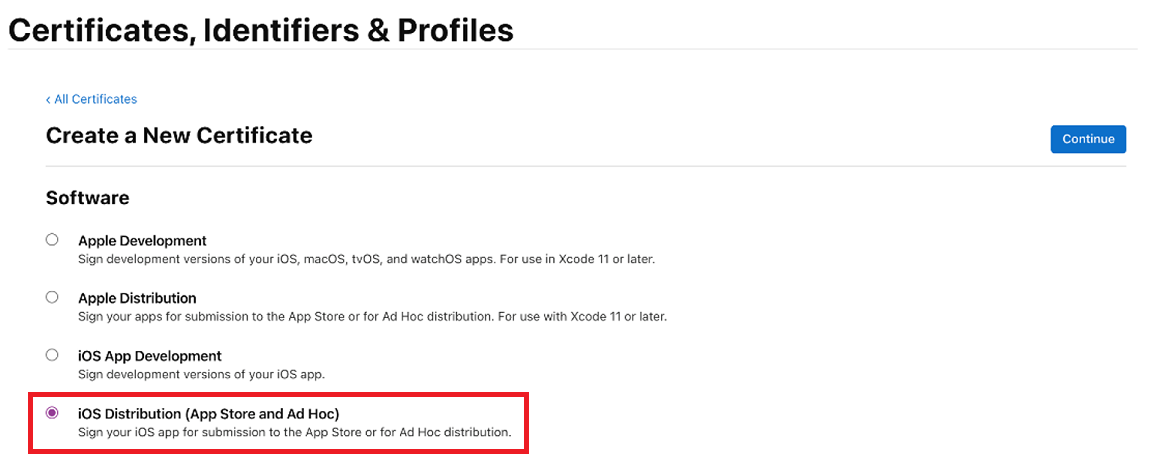
Märkus.
Kui teil on ettevõtte arendajakonto, saate luua ettevõtte levitamise serdi.
Laadige üles eelmistes etappides loodud serdi allkirjastamise taotluse (CSR) fail.
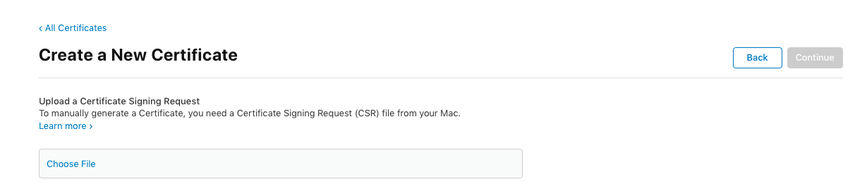
Valige Jätka ja laadige sertifikaat oma Maci alla.
Topeltklõpsake allalaaditud .cer faili, et installida see Keychain Accessi.
Märkige üles sertifikaadi nimi (tavaliselt vormindatud kui iPhone Distribution: Name (Team ID)). See väärtus on allkirjastamiseks vajalik koodi allkirjastamise identiteet.
Registreerige seadmed testimiseks
Märkus.
See toiming on vajalik ainult siis, kui levitate rakendust välistele kasutajatele. See pole nõutav, kui rakendus on mõeldud ainult ettevõttesisestele kasutajatele.
Logige sisse oma arendajakontole https://developer.apple.com , valides vahekaardi Konto .
Minge jaotisse Sertifikaadid, ID-d ja profiilid > Seadmed.
Valige + ühe või mitme seadme registreerimiseks.
Sisestage seadme nimi ja seadme ID (UDID).
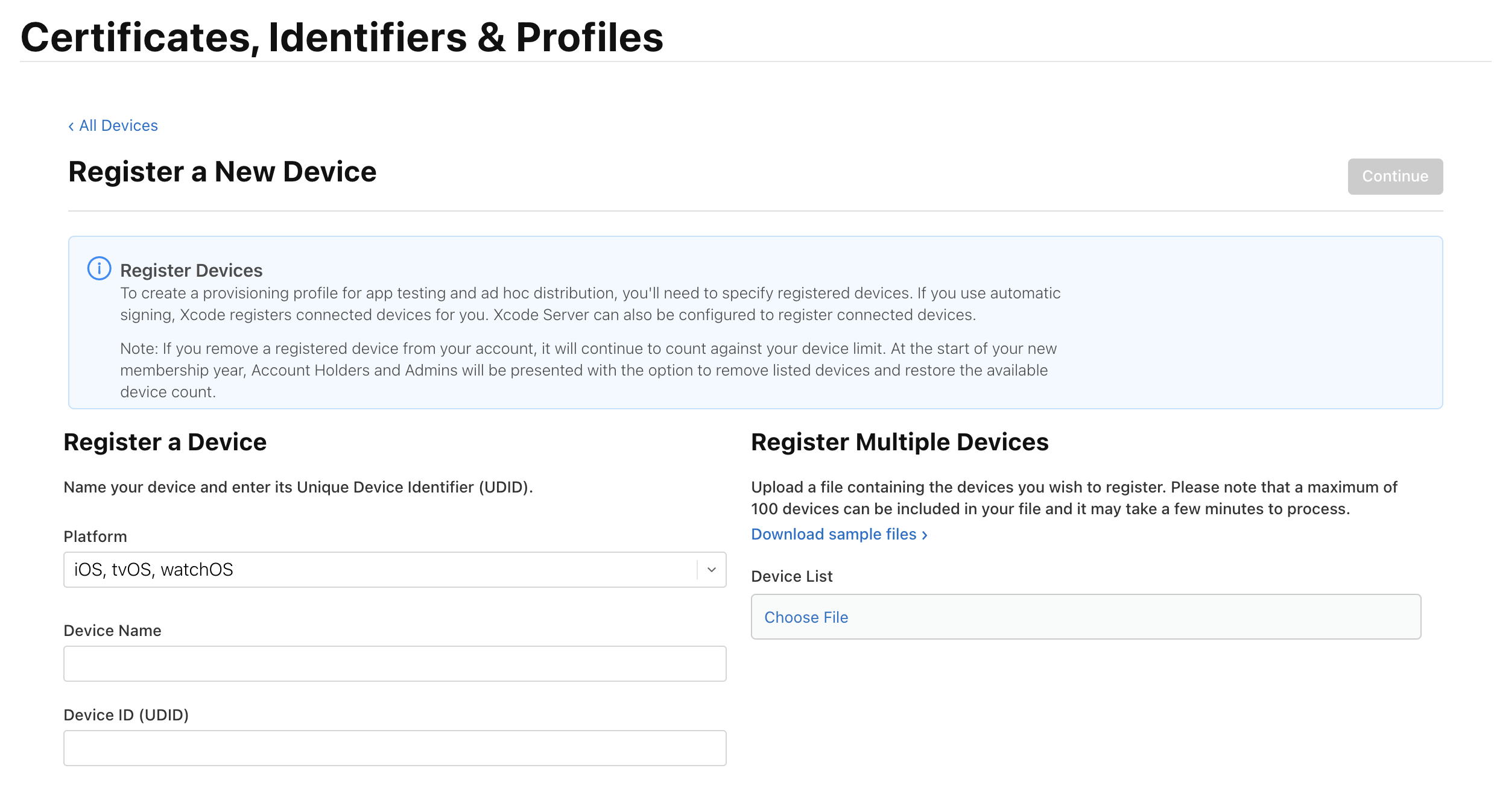
Valige käsk Salvesta.
Jootraha
Saate registreerida mitu seadet korraga, laadides üles UDID-de loendi.
iOS-i ettevalmistusprofiili loomine
Logige sisse oma arendajakontole aadressil https://developer.apple.com ja valige vahekaart Konto .
Minge jaotisse Sertifikaadid, ID-d ja profiilid > , profiilid.
Valige + uue profiili loomiseks.
Valige Ad hoc>Jätka.
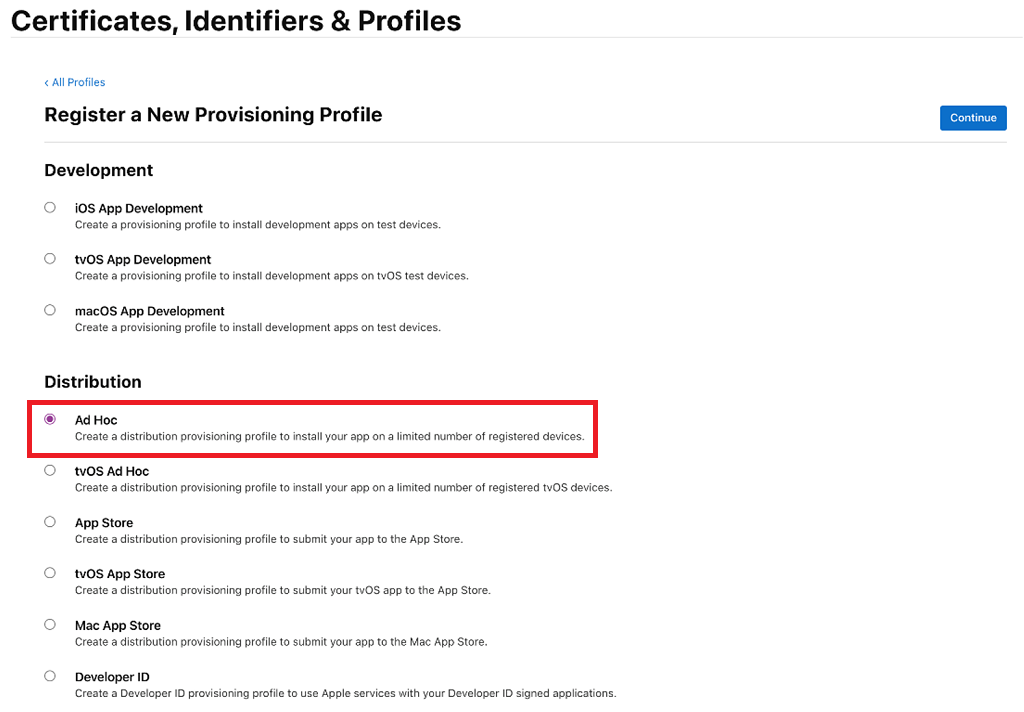
Märkus.
Tootmises kasutamiseks valige App Store'i levitamismeetod.
Valige varem loodud rakenduse ID ja seejärel valige Jätka.
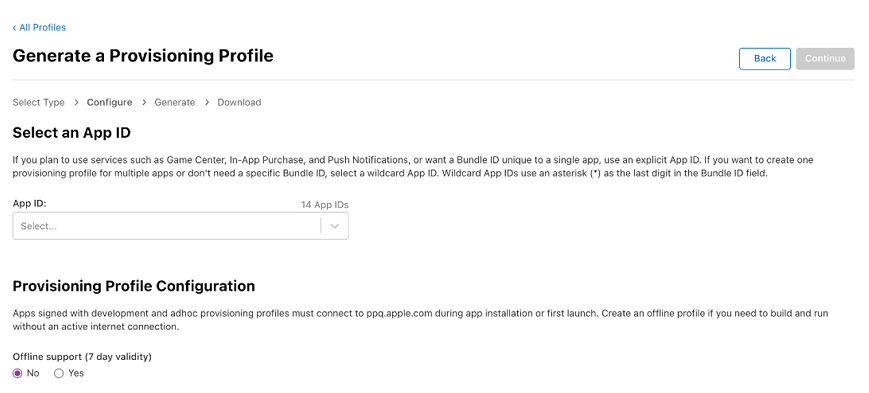
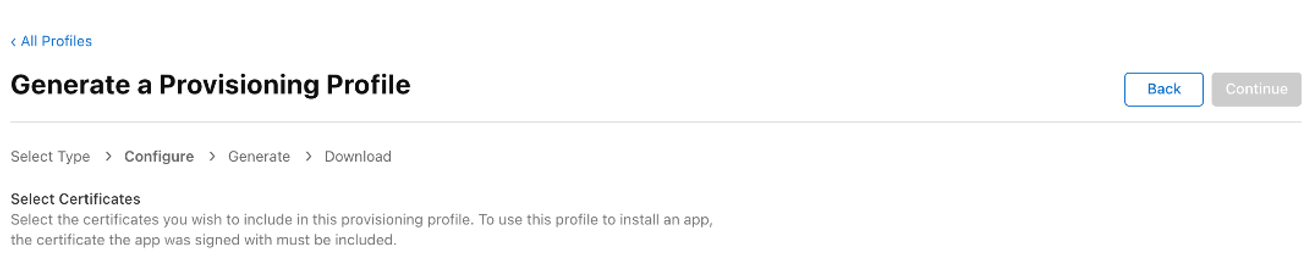
Valige varem loodud sert ja seejärel valige Jätka.
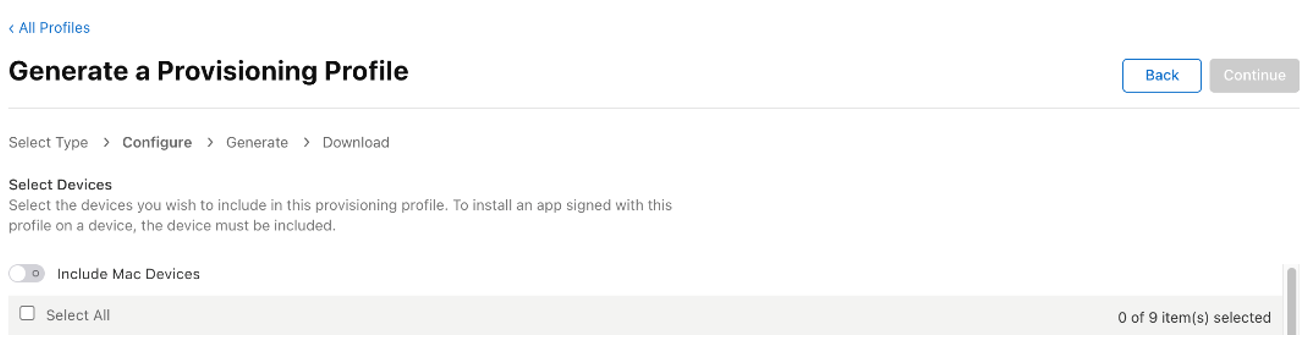
Valige kõik testseadmed, kuhu soovite oma rakenduse installida, ja seejärel valige Jätka.
Pange oma ettevalmistusprofiilile nimi ja märkige nimi üles.
Valige Loo ja laadige profiil alla oma Maci.
Topeltklõpsake allalaaditud failil (*.mobileprovision), et see Xcode'is registreerida.
Allkirjastage iOS arhiiv
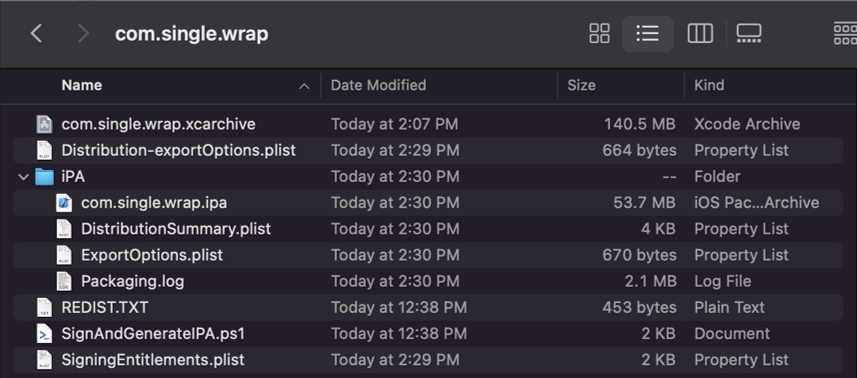
Laadige iOS-Archive.zip fail alla ja pakkige see lahti oma Azure'i bloobimälust. See loob kausta, mille nimi on kogumi ID järgi. Allolevas näites on kogumi ID com.single.wrap .
Ainult ettevõtte allkirjastamiseks: avage fail Distribution-exportOptions.plist Xcode'iga ja muutke meetodivälja väärtuseks enterprise.
Märkus.
Ettevõtte allkirjastamist ei toetata Key Vaulti allkirjastamisega.
Avage terminal ja muutke kataloog lahtipakitud kaustaks.
Sisestage
pwshPowerShelli käivitamiseks terminalis.Käivitage PowerShelli skript oma serdi ja ettevalmistusprofiili teabega.
./SignAndGenerateIPA.ps1 -CodeSigningIdentity "YOUR_CODE_SIGNING_IDENTITY" -ProvisioningProfilePath "PATH_TO_PROVISIONING_PROFILE"Märkus.
Väärtuse CodeSigningIdentity leidmiseks paremklõpsake failil .mobileprovision ja valige Lisateabe>eelvaade. Otsige jaotisest Serdid välja Nimi.
Jootraha
ProvisioningProfilePath on allalaaditud .mobileprovision-faili tee. Näiteks:
/Users/username/Downloads/MyProvisioningProfile.mobileprovision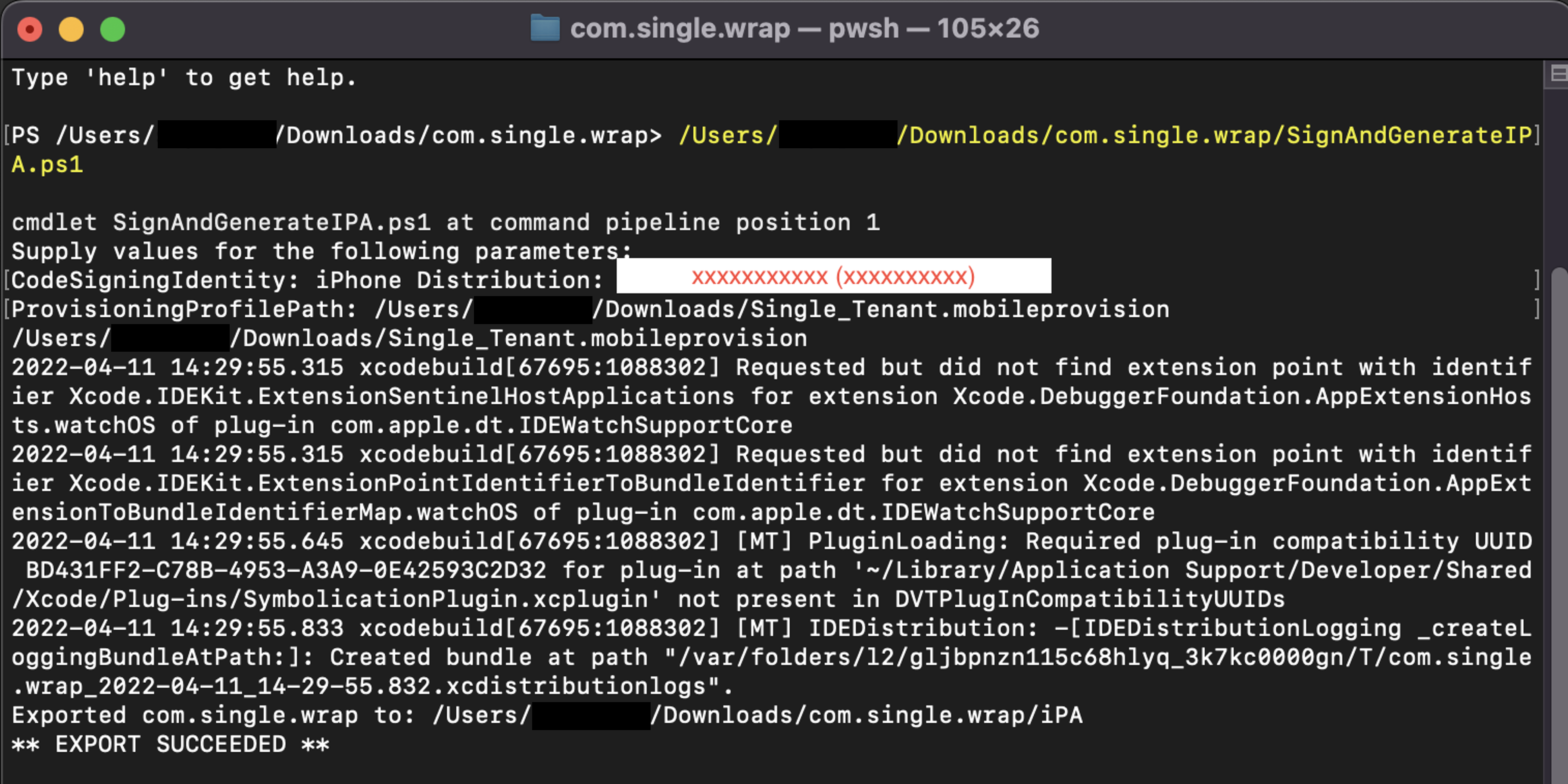
Kui skript on lõpule viidud, luuakse IPA fail (nt com.single.wrap.ipa).
Oluline
Kui skript nurjub, kustutage lahtipakkitud kaust ja failid, kuna need võivad olla rikutud. Enne uuesti proovimist pakkige iOS-Archive.zip uuesti lahti.
Rakenduse levitamine
Installige IPA-fail registreeritud seadmetesse, kasutades rakendust Finder .
Ettevõtte levitamiseks Microsoft Intune'iga:
- iOS-i/iPadOS-i ärirakenduse lisamine Microsoft Intune'i
- Andke oma rakendusele juurdepääs Intune'i rakendusekaitseteenusele