Märkus.
Juurdepääs sellele lehele nõuab autoriseerimist. Võite proovida sisse logida või kausta vahetada.
Juurdepääs sellele lehele nõuab autoriseerimist. Võite proovida kausta vahetada.
[See artikkel on väljalaskeeelne dokumentatsioon ja seda võidakse muuta.]
Kohandatud veeruvisualiseeringud on kuvamissuvand, mis renderdab veeru andmed lihtteksti asemel väikese pildina (nt mõõtühik, trendijoon, värviline riba või tähestik). See suvand hõlbustab veeru skannimist ja mitme rea väärtuste kiiret võrdlemist.
Valige visualiseering üks kord Power Apps ripploendist veerus. Iga koordinaatvõrk või vaade, kus seda veergu kuvatakse, kuvab pildi automaatselt. Selles artiklis selgitatakse saadaolevaid visualiseeringuid, oodatud andmeid, levinumaid andmeprobleeme ja kuidas andmeid ette valmistada.
Oluline
- See on eelvaatefunktsioon.
- Eelversioonifunktsioonid ei ole mõeldud kasutamiseks tootmises ja nende funktsioonid võivad olla piiratud. Need funktsioonid on saadaval enne ametlikku väljastamist, et kliendid saaksid sellele varakult juurdepääsu ja võiksid tagasisidet anda.
Saadaolevad visualiseeringud
Kohandatud veeruvisualiseeringud pakuvad nelja graafilist kuvatüüpi ja standardset tekstikuva, kui valite väärtuse Pole. Iga visualiseering sobib kindla andmekujuga.
Järgmisel pildil on kujutatud koordinaatvõrk, kus veerud kuvatakse lihttekstina ilma visualiseeringute rakendamiseta.
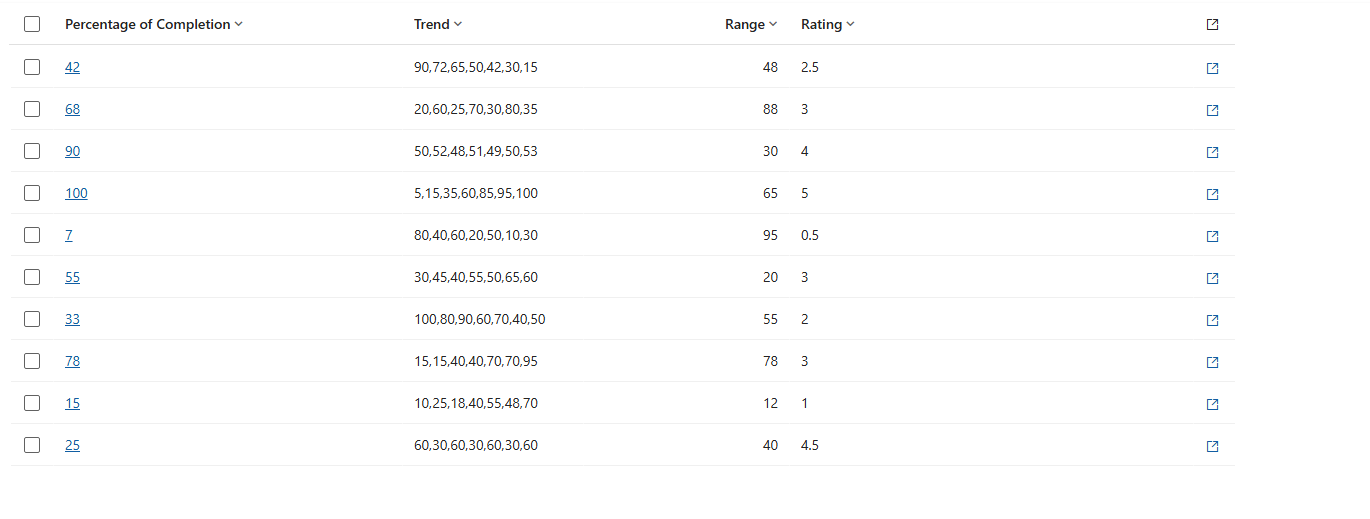
Samu andmeid, millele on rakendatud visualiseeringud, on hõlpsam võrrelda ridades.
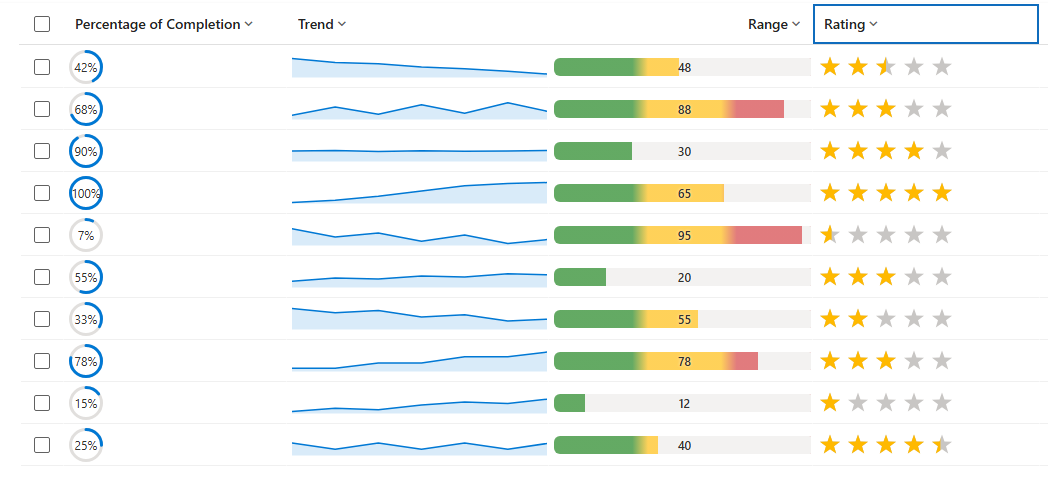
Järgmisest tabelist ja pildist leiate üksikasjalikku teavet eri tüüpi visualiseeringute kohta, mida saate vaates või ruudustikus veeruga kuvada.
| Visualiseering | Name (Nimi) | Mida see näitab | Sobivaimad veeruandmed |
|---|---|---|---|

|
Ringliugur | Ümmargune gabariid, mis täidetakse protsendini, mille väärtus on kuvatud keskel. | Üks arv skaalal 0–100 (protsent). Lisateave: Ringvalimine |

|
Joondiagramm | Väike trendijoon (minigraafik) mitmes punktis. | Tekstiveerg, kus on mitu komaga eraldatud numbrit. Lisateave: joondiagramm |

|
Intensiivsuskaart | Horisontaalriba, mille värv muutub vastavalt väärtusele (nt roheline → kollane → punane). | Üks arv määratud vahemikus (vaikimisi 0–100). Lisateave: Intensiivsuskaart |

|
Tärnhinnaing | Väärtusele vastav tärnide rida. | Täisarv vahemikus 0 kuni tärnide arvuni (vaikimisi 0–5). Lisateave: Tärni hinnang |
Veeru visualiseeringu konfigureerimine
Logige sisse Power Apps (make.powerapps.com), valige Lahendused ja seejärel avage soovitud tabel.
Avage tabeli veerualal veerg, et redigeerida selle atribuute või luua uus veerg.
Laiendage jaotist Täpsemad suvandid ja seejärel valige sätte Valige, kuidas selle veeru andmed rakenduses visualiseeritakse , kõrval üks järgmistest suvanditest: Puudub, Intensiivsuskaart, Joondiagramm, Radiaalvalimine ja Tärni hinnang. Kui valite väärtuse Pole, tagastab veeru standardteksti kuva. Lisateavet leiate teemast Veergude üksikasjad visualiseeringud.
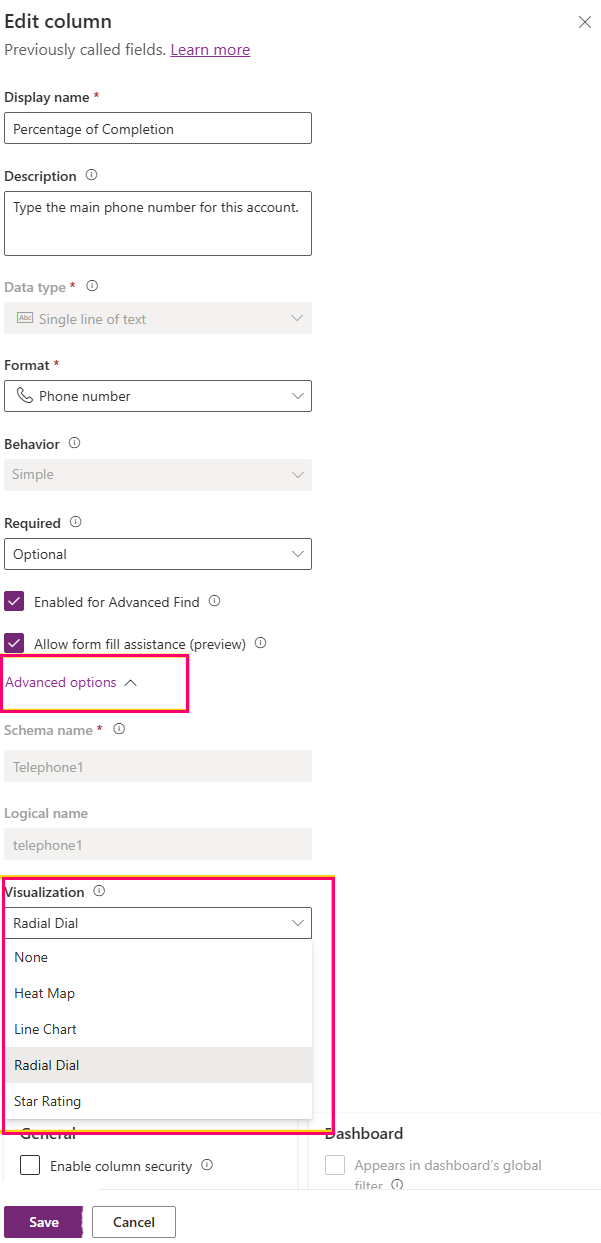
Valige käsk Salvesta. Kui salvestate veeru, kuvatakse selle veeru koordinaatvõrgus või vaates automaatselt pilt.
Veergude üksikasjade visualiseeringud
Ringvalimine
Ringliugur on ringikujuline ringikujuline ringikujuline mõõt. Täidetud osa (vaikimisi sinine) kasvab päripäeva, et tähistada väärtust helehallil rajal, ja ümardatud protsent kuvatakse rõnga keskel.
Andmevorming: üks arvväärtus, mis loetakse protsendina skaalal 0–100. Aktsepteeritakse täisarvud või kümnendkohad ja sellele on lubatud lõpu protsendimärk (nt 60%). Väärtused on automaatselt piiratud vahemikuga 0–100.
Näidisväärtused:
| Veeru väärtus | Tulemus |
|---|---|
| 0 | Tühjendage keskel asuv ring "0%". |
| 60 (või "60%") | Helistage veidi üle poole täis, keskel "60%". |
| 100 | Täisring, "100%" keskel. |
| Sõna , näiteks "Kõrge". | Pole arv – kuvab arvu 0%. |
Head tavad:
- Talletage väärtus skaalal 0–100. Kui teie andmed on murdosa vahemikus 0–1, korrutage need esmalt 100-ga.
- Kasutage arvulist veerutüüpi (täis- või kümnendarv).
- Lahtris pole ühikuid, valuutatähiseid ega tuhandeliste eraldajaid.
Teadaolevad andmevormingu probleemid:
- Väärtused üle 100 kuvatakse täielikult ja alla 0 väärtused tühjad, kuna gabariit on ülempiiriga 0–100.
- Tekst (nt "Kõrge" või väärtused ühikute või valuutaga). Näiteks "$60" või "60 ps" ei pruugita arvuna lugeda ja see võib kuvada 0%.
- Suhtena kirjutatud väärtust (nt 0,6) käsitletakse kui 0,6%, nii et rõngas on peaaegu tühi.
Joondiagramm
Joondiagramm on kompaktne minigraafik: trendijoon (vaikimisi sinine) heleda varjustatud alaga, mis jälitab lahtri sees vasakult paremale jäävat arvujada.
Andmevorming: üks tekstiväärtus, mis sisaldab mitut komaga eraldatud arvu (nt 10,20,30,45. Iga arv on järjekorras üks punkt real. Tühikud numbrite ümber on korras.
Näidisväärtused:
| Veeru väärtus | Tulemus |
|---|---|
| 10,20,30,45 | Tõusev joon läbi nelja punkti. |
| 5, 8, 6, 9, 12 | Joon üle viie punkti (tühikuid ignoreeritakse). |
| 42 | Üks punkt (ainult üks punkt). |
| (tühi) | Tühi lahter. |
Head tavad:
- Kasutage komaeraldusega sarja mahutamiseks tekstiveergu (üherealist või mitmerealist).
- Hoidke kõik punktid ühtses skaalas. Võimaluse korral kasutage 0–100.
- Sisestage vähemalt kaks punkti. Rohkem punkte näitab selgemat trendi.
- Kui andmeid pole, jätke lahter tühjaks, mitte ärge tippige sõnu nagu pole.
Teadaolevad andmevormingu probleemid:
- Joone tõmbamiseks on vaja rohkem kui ühte numbrit; üks number kuvatakse vaid täpina.
- Diagramm ei tunne ära muid eraldajaid peale komade (nt semikoolonid, torud või ainult tühikud).
- Kõik loendis olevad kirjed, mis pole arvud. Näiteks n/a muutub reas tühimikuks.
- Täiesti tühja või loetamatu väärtuse korral kuvatakse tühi lahter.
- Vaikimisi on punktid kantud skaalale 0–100. Sellest vahemikust väljaspool asuvad väärtused on lamendatud üla- või allserva.
Intensiivsuskaart
Intensiivsuskaart on horisontaalne värviline riba, mille väärtus kuvatakse sildina. Riba värv muutub olenevalt sellest, kuhu väärtus jääb. Näiteks vaikevärvid on rohelised, keskmise jaoks kollased ja punased kõrge puhul.
Andmevorming: üks arv. Vaikimisi on vahemik 0–100 ja väärtuse asukoht selles vahemikus määrab värvi. Valikuveergudes (suvandikomplektis) kasutatakse valitud valiku aluseks olevat arvväärtust ja sildina kuvatakse valiku tekst.
Näidisväärtused:
| Veeru väärtus | Tulemus |
|---|---|
| 12 | Riba madala otsa lähedal, värviline "madal". |
| 55 | Riba keskmise ümber, värviline keskmise värviga. |
| 90 | Riba kõrge otsa lähedal, värviline "kõrge" jaoks. |
| Valik, näiteks "Kõrge". | Värvitud valiku väärtuse järgi; sildil kuvatakse "Kõrge". |
Head tavad:
- Talletab ühe arvväärtuse eeldatavas vahemikus.
- Kasutage arvulist veerutüüpi või valikuveergu, mille väärtused on määratud loogilises madalast kõrgeni.
- Hoidke väärtused ühikutest ja sümbolitest vabad.
Teadaolevad andmevormingu probleemid:
- Vahemikust välja jäävad väärtused tõmmatakse vahemiku lähimasse lõppu (vaikimisi 0 või 100).
- Mittearvuline tekst renderdatakse tühja lahtrina.
- Valikuveergude puhul järgib värv igale valikule määratud numbrit, mis ei pruugi ühtida nähtava loendijärjestusega, kui need arvud pole madalast kõrgeni järjestatud.
Hinnang tärnides
Tärnide hinnang on tähtede rida. Täidetud tähed (vaikimisi kuldne) tähistavad väärtust ja ülejäänud tähed kuvatakse heledas "tühjas" värvis. Vaikimisi on viis tärni.
Andmevorming: täisarv vahemikus 0 kuni tärnide arv (vaikimisi 0–5). Väärtus 3 täidab kolm tärni. Aktsepteeritakse täisarvud või arvuline tekst.
Näidisväärtused:
| Veeru väärtus | Tulemus |
|---|---|
| 0 | Tähti pole täidetud. |
| 3 | Kolm tärni täidetud, kaks tühja. |
| 5 | Kõik viis tärni on täidetud. |
| Selline sõna nagu "Suurepärane". | Pole arv – tähti pole täidetud. |
Head tavad:
- Täisarv talletatakse vahemikus 0 kuni tärnide arv (vaikimisi 0–5).
- Kui teie hinnang kasutab teistsugust maksimumi (nt 0–10), hoidke väärtused selles maksimumis ja võtke arvesse, et vaikekuva on viis tärni.
- Kasutage arvulist (täisarvu) veerutüüpi.
Teadaolevad andmevormingu probleemid:
- Väärtust mõõdetakse tärnide arvuga, seega kuvatakse viietärnikujulisel kuval väärtus 5, mis täidab iga tärni. Iga tärnide arvust suurem väärtus täidab ka kõik tähed.
- Kümnendväärtused annavad osaliselt täidetud tärni.
- Tekstväärtused. Näiteks suur renderdus, kui tähti pole täidetud.
Andmete ettevalmistamise juhised
Visualiseeringud renderdatakse usaldusväärselt, kui aluseks olevad veeruandmed vastavad visualiseeringu eeldatud kujule.
- Sobitage veerutüüp visualiseeringuga: kasutage arvulisi veerge radiaalvalimise, intensiivsuskaardi ja tärnihinnangu jaoks ning tekstitulp joondiagrammide sarja jaoks.
- Salvestage puhtad numbrid – vältige ühikuid, valuutatähiseid, protsendimärke (v.a ringvalimisvalija poolt aktsepteeritavad lõpu- %) ja tuhandeliste eraldajaid.
- Säilitage väärtused iga visualiseeringu jaoks eeldatud vahemikus.
- Tühjad lahtrid on korras – need kuvavad vea asemel tühja visuaali.
- Pärast veeru visualiseeringu muutmist värskendage värskendamiseks ruudustikku või vaadet.
Levinumad kuvatulemused
Teatud visuaalsed tulemused viitavad andmete ja visualiseeringu eeldatava vormingu lahknevusele.
| Kuvatav teave | Tõenäoline põhjus | Mida teha? |
|---|---|---|
| Tühi lahter. | Väärtus on tühi või pole eeldatud vormingus. | Veenduge, et lahter sisaldaks õiges vormingus andmeid (arv või komaeraldusega arvud joondiagrammi jaoks). |
| Ringvalimine on alati täis või alati tühi. | Väärtus on üle 100, alla 0 või talletatud suhtena (0–1). | Teisendage väärtus skaalaks 0–100. |
| Tärnide hinnang näitab iga tärnitäidet. | Väärtus võrdub tärnide arvuga või ületab seda (vaikimisi 5). | Talletab väärtuse vahemikus 0–5. |
| Joondiagrammil kuvatakse üks punkt. | Ainult üks arv on olemas. | Sisestage kaks või enam komaeraldusega numbrit. |
| Joondiagrammil on lüngad. | Mõned loendis olevad kirjed pole arvud. | Eemaldage või asendage mittearvulised kirjed. |
| Intensiivsuskaardi värv tundub valiku jaoks vale. | Valikuväärtused pole madala ja kõrge järjestusega. | Saate valikuväärtused loogilises järjestuses ümber määrata. |