Märkus.
Juurdepääs sellele lehele nõuab autoriseerimist. Võite proovida sisse logida või kausta vahetada.
Juurdepääs sellele lehele nõuab autoriseerimist. Võite proovida kausta vahetada.
Selles artiklis on toodud mõningad levinumad probleemid, mis teil võivad lahendusekontrollijaga ette tulla. Võimaluse korral on esitatud ka lahendused.
Te ei saa lahendusekontrollijat analüüsi käitamiseks ega tulemuste allalaadimiseks kasutada
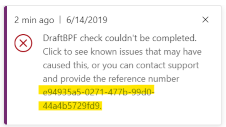
Varsti pärast lahendusekontrollija analüüsi käitamise või tulemuste allalaadimise taotluse esitamist ei saa toimingut lõpule viia ja kuvatakse tõrketeade, nt:
"Me ei saanud [lahenduse nimi] lahenduse kontrolli käivitada. Proovige seda uuesti käivitada."
Lahendusekontrollija proovib võimaluse korral tagastada kindla tõrketeate ja lingi võimalike põhjuste ja lahenduse etappide üksikasjade juurde. Valige "Lisateaveüksikasjade jaoks.

Analüüsi taustal töötlemise ajal ilmnevad tõrked nurjuvad olekuga "Ei saanud lõpule viia" ja tagastavad portaalis Power Apps veateate ning saadavad taotlejale meiliteate.

Portaali teatise valimisel lingitakse edasiseks tõrkeotsinguks selle levinumate probleemide lehega. Kui mõni esitatud levinud probleemidest probleemi ei lahenda, tagastatakse ka viitenumber. Esitage see viitenumber edasiseks uurimiseks Microsofti tugiteenusele.
Lahendusekontrollija ei õnnestu kontrollida vaikelahendust
Lahendusekontrollija ekspordib analüüsimiseks lahenduse Microsoft Power Platform'i keskkonnast. Vaikelahenduse eksportimist ei toetata ja kontroll ei pruugi õnnestuda. Lisateave: Lahendusekontrollil ei õnnestu suuri lahendusi eksportida.
Lahendusekontrollija töö nurjub Power Appsi kontrollija toetuseta versiooni tõttu
Lahendusekontrollija on funktsioon, mis on lubatud rakendusega Power Appsi kontrollija. Kui olete installinud Power Apps kontrollija rakenduse versiooni, mis on varasem kui versioon 1.0.0.47, ei pruugi lahendusekontrolli käivitamine õnnestuda. Peaksite oma Power Apps kontrollija versiooni täiendama halduskeskusest Power Platform .
Kui teil on Power Apps aga installitud kontrollija versioon, mis on varasem kui versioon 1.0.0.45 , soovitame lahenduse kustutada ja uuesti installida. Hiljutiste skeemimuudatuste tõttu võib Checkeri uuendamine Power Apps versioonist 1.0.0.45 varasematelt versioonidelt nurjuda.
Kui soovite säilitada lahendusekontrollija varasemad tulemused, eksportige eelmise käitamise tulemused või eksportige kõik lahenduse kontrollija andmed, kasutades käsku Ekspordi andmed Excelisse , et eksportida andmed järgmistest tabelitest.
- Analüüsikomponent
- Analüüsitöö
- Analüüsitulemus
- Analüüsitulemuse üksikasjad
Kuidas Power Appsi kontrollijat desinstallida?
Power Appsi kontrollija lahenduse desinstallimiseks tehke järgmist.
- Süsteemiadministraatori või süsteemikohandajana avage portaal, Power Apps minnes aadressile https://make.powerapps.com/environments.
- Valige suvand Lahendused.
- Valige Power Apps Kontrollija ja seejärel valige lahenduste tööriistaribal Kustuta.
Kuidas Power Appsi kontrollijat installida?
Power Appsi kontrollija tagasi paigaldamine teie keskkonda:
- Süsteemiadministraatori või süsteemikohandajana avage oma Power Apps portaal, minnes aadressile https://make.powerapps.com/environments.
- Valige suvand Lahendused.
- Valige lahenduse tööriistaribal Lahenduse kontrollija ja seejärel valige Installi.
Lahendusekontrollija ei pääse administratsioonirežiimis keskkondadele juurde
Haldusrežiimi paigutatud keskkonnad piiravad sihipäraselt juurdepääsu ainult süsteemiadministraatori ja süsteemikohandaja rolliga kasutajatele. Kuna rakenduse Power Appsi kontrollija identiteedile pole kumbagi neist rollidest vaikimisi määratud, ei pääse see selles režiimis tegutsevatele organisatsioonidele juurde.
Lahendusekontrollija kasutamiseks selles organisatsioonis tuleb administratsioonirežiim keelata.
Administratsioonirežiimi keelamine
Organisatsiooni eksemplari puhul administratsioonirežiimi keelamiseks tehke järgmist.
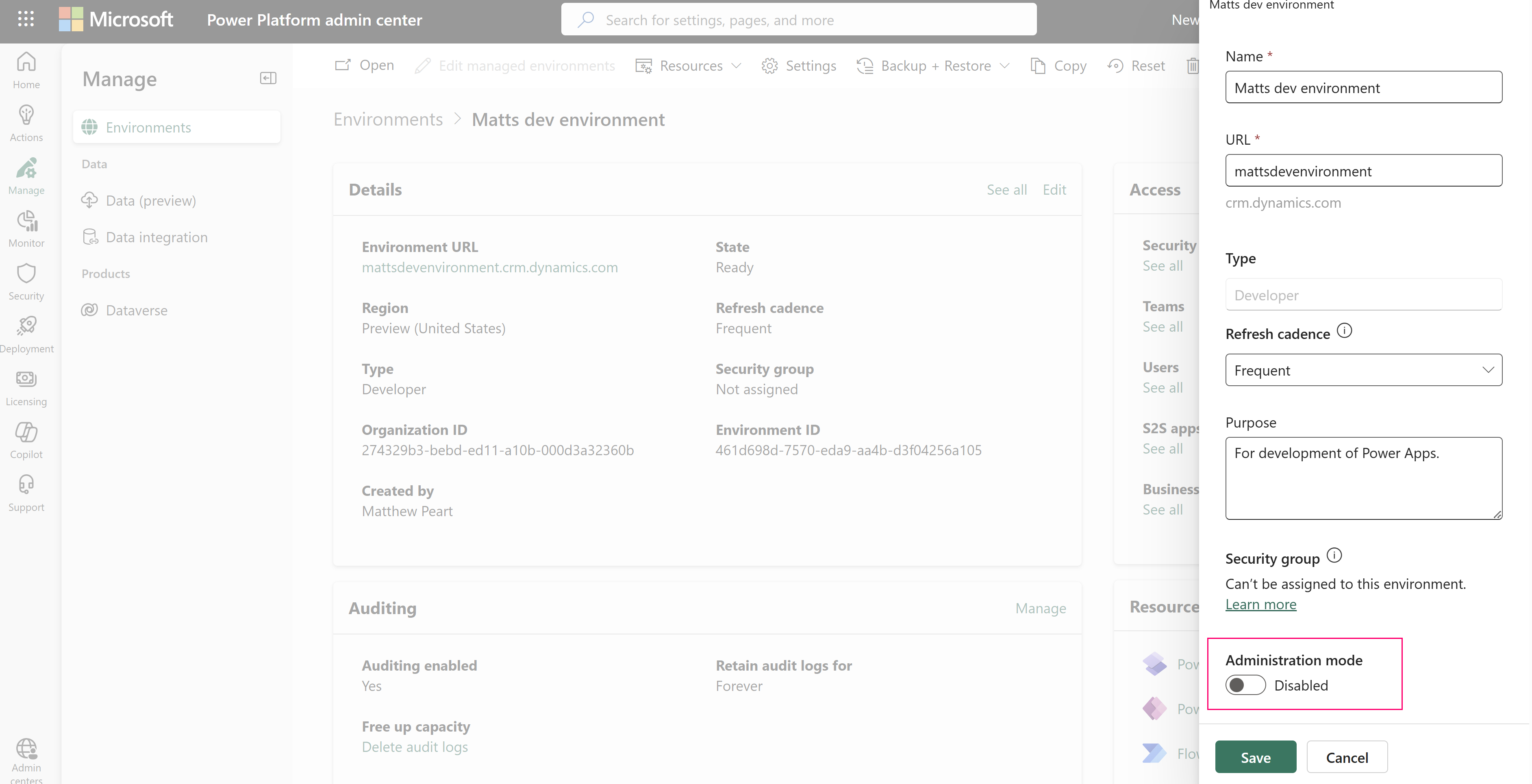
Logige sisse Power Platform halduskeskusesse.
Avage keskkond, kus on probleeme lahenduse kontrollija käivitamisega, ja seejärel valige Redigeeri.
Määrake haldusrežiimi väärtuseks Keelatud ja seejärel valige Salvesta.
Käivitage lahendusekontrollija uuesti.
Lahendusekontrollija nurjub puuduvate turberollide tõttu
Lahenduse kontrollija rakenduse kasutaja vajab organisatsiooniga Dataverse suhtlemiseks vajalike õiguste andmiseks määratud järgmisi turberolle. Kui mõni neist rollidest pole kasutajale määratud "Power Apps Kontrollirakendus", nurjuvad analüüsi käivitamise, tulemuste allalaadimise ja tühistamise katsed. See juhtub kõige sagedamini juhul, kui klientidel on määratud automatiseerimine, mis eemaldab turberollid ootamatutelt kasutajatelt. Järgmised turberollid sisaldavad minimaalseid vajalikke õiguseid.
- Kohanduste eksportimine (lahenduse kontrollija)
- Teenuse kirjutaja
- Lahendusekontrollija
Puuduvate turberollide määramine
Puuduvate turberollide Power Apps määramiseks kontrollirakenduse kasutajale tehke järgmist.
- Avage halduskeskuses Power Platform oma keskkond ja seejärel valige Kasutajate>rakenduse kasutajate loend.
- Valige Power Apps kasutajate loendist kontrollirakenduse kasutaja.
- Valige käsuribal Redigeeri turberolle .
- Märkige ülaltoodud rollide ruudud ja seejärel valige Salvesta.
- Käivitage lahendusekontrollija uuesti.
Lahendusekontrollija ei tööta piiratud juurdepääsurežiimi tõttu
Lahenduse kontrollija rakenduse kasutaja vajab juurdepääsurežiimi " Mitteinteraktiivne" või "Lugemine-kirjutamine" organisatsiooniga Dataverse suhtlemiseks. Kui juurdepääsurežiimiks on muudetud mõni muu väärtus, näiteks "Administratiivne", siis analüüsi käivitamise, tulemuste allalaadimise ja tühistamise katsed nurjuvad.
Selle probleemi lahendamiseks peate värskendama Power Apps kontrollirakenduse kasutajat juurdepääsurežiimiga "Mitteinteraktiivne".
Kasutaja juurdepääsurežiimi värskendamine
Power Appsi kontrollija kasutaja juurdepääsurežiimi värskendamine.
In Power Apps (make.powerapps.com) valige oma keskkond ja seejärel valige Sätted>Täpsemad sätted>Administreerimine>Kasutajad , et avada pärandkasutaja sätted.
Avage Power Apps kasutajate loendist kontrollirakenduse kasutaja.
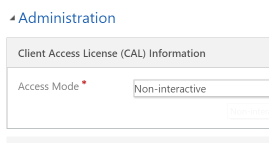
Kerige vormi jaotiseni Administreerimiskliendi>juurdepääsulitsentsi (CAL) teave ja valige "Mitteinteraktiivne" rippmenüü Juurdepääsurežiim juhtelemendis.
Salvestage ja sulgege kasutajavorm.
Käivitage lahendusekontrollija uuesti.
Lahendusekontrollija töö nurjub keelatud rakendusekasutaja tõttu
Power Appsi kontrollija rakendusekasutaja peab Dataverse'i organisatsioonis, mis sisaldab analüüsitavaid lahendusi, olema lubatud. Kui rakendusekasutaja keelatakse, nurjuvad lahenduste analüüsimise taotlused sama organisatsioonis. Selle tõrketeate nägemisel veenduge kõigepealt, et Power Appsi kontrollija rakendusekasutaja on tõepoolest keelatud. Seejärel järgige allpool esitatud lahendusjuhiseid.

Kuidas aktiveerida Checkeri rakenduse kasutajat Power Apps
- Power Platform Avage halduskeskuses keskkond ja minge jaotisse Sätted>Kasutaja + õigused>Kasutajad.
- Valige vaates Rakenduse kasutajad Kontrollija Power Apps rakenduse kasutaja.
- Valige käsuribal Aktiveeri
- Valige teates Kinnita kasutaja aktiveerimine käsk Aktiveeri.
Lahenduse kontrollija püsib olekus Töötab kauem kui 30 minutit
Lahendusekontrollija võib tööolekusse jääda määramata ajaks, kui analüüsitud lahendus sisaldab .NET Standard 2.0 abil loodud lisandmooduli komponente. .NET Standard 2.0 kasutavaid lisandmooduleid ei toetata praegu lahenduse kontrollijas ja need tuleks analüüsist välja jätta. Välistage lisandmoodulikomponent, eemaldades selle sihtlahenduselt või kasutades 'ExcludedFileNamePattern' parameetrit Power Appsi kontrollijas PowerShell moodulis.
Levinud lisandmoodulitingimused, mis põhjustavad lahendusekontrollija töö nurjumise
Kui lahendusekontrollija saab ja töötleb analüüsitaotlusi, peab see kutsuma Dataverse'i lõpp-punkti, et tuua/värskendada asjakohased tööandmed ja eksportida valitud lahendused. Iga interaktsioon, mille lahendusekontrollija teenus Dataverse'iga teeb, võib käivitada ühe või mitu lisandmoodulietappi, mis on registreeritud taotluses esitatud teates. Need lisandmoodulid võivad omakorda kehtestada tingimused, mis takistavad teate käsitlemist Dataverse'i eeldatud viisil, ja häirida lahendusekontrollija võimalust töödelda taotletud analüüsitööd. Sarnased olukorrad võivad tekkida lahendusekontrollija töö tulemuste allalaadimisel või poolelioleva analüüsitöö tühistamisel.
Lahendusekontrollija taotletud tüüpilised Dataverse'i toimingud on järgmised.
- Lahenduse
systemuserja organisatsioonitabeli andmete toomine - Analüüsitöö, analüüsitava komponendi ja analüüsitulemuste tabeli andmete loomine, värskendamine ja toomine
- Ekspordi lahendusi
Lisandmooduli etapp on registreeritud käitamiseks litsentseerimata kasutaja kontekstis
Kui lahenduse kontrollija nurjub "litsentsimata kasutaja" erandi tõttu, on selle põhjuseks sageli käivitatud pistikprogrammi etapp, mis on konfigureeritud käivitama konkreetse süsteemikasutaja kontekstis, kes on praegu litsentsimata. Veenduge, et kõik lisandmoodulietapid, mille lahendusekontrollija võib käivitada, käivitataks litsentsitud kasutaja kontekstis.
Oluline
On ülimalt soovitatav, et konfigureeritavad lisandmoodulietapid oleksid konfigureeritud käivituma kutsuva kasutaja kontekstis, mitte konkreetsete kasutajate kontekstis, kelle puhul võidakse määratud litsents tühistada.
Lisandmoodulietapp teostab toiminguid, mis nõuavad õigusi, mida pole Power Appsi kontrollija rakendusekasutajale antud
Kui lahenduse kontrollija nurjub juurdepääsu keelamise tõttu Dataverse puuduva õiguse alusel, on selle põhjuseks sageli käivitatud lisandmooduli etapp, mis teeb toiminguid, mis nõuavad õigusi, mida kontrollija rakenduse kasutajale Power Apps praegu ei anta. Konfigureerige lisandmoodulietapp uuesti nii, et see ei käivituks lahendusekontrollija algatatud toimingu korral, või andke Power Appskontrollija rakendusekasutajale kohandatud lisandmoodulietapi käivitamiseks vajalikud õigused.
Lisandmoodulietapi täitmine katkestatakse ootamatult ja kuvatakse erand InvalidPluginExecutionException
Lahendusekontrollija võib nurjuda tõrgete „ISV-kood katkestas toimingu” või „ISV-koodi tõttu ilmnes ootamatu tõrge” tõttu. Kui see juhtub, näitab see, et käivitati pistikprogrammi etapp, mis katkestas käivitamise, visates InvalidPluginExcecutionException, või et tõrge ei tabatud pistikprogrammi koodis õigesti. Konfigureerige lisandmoodulietapp uuesti nii, et see käivituks lahendusekontrollija algatatud toimingu korral, või kohandage lisandmooduli juurutust, et see ei katkestaks täitmist lahendusekontrollija esitatud tingimuste põhjal.
Toimingud, mida lahendusekontrollija tavaliselt käivitab, on Loo ja Värskenda. Need toimingud võivad aset leida järgmistes tabelites: analüüsitöö, analüüsitav komponent või analüüsi tulemus.
Lahenduse kontrollija nurjub ID-s keelatud esimese osapoole rakenduse Microsoft Entra tõttu
Lahenduse kontrollija (PowerApps-Advisor) kasutatavat esimese osapoole ettevõtte rakenduse identiteeti ei tohiks ID-s Microsoft Entra keelata. Kui see on keelatud, ei saa identiteeti autentida, kui taotle esitajalubasid Dataverse ja muid nõutavaid ressursipakkujaid taotleva kasutaja nimel.
Järgige alltoodud juhiseid, et kontrollida, kas rakenduse identiteet pole keelatud, Microsoft Entra ja vajaduse korral lubage rakendus.
Rakenduse lubatud oleku kontrollimine ja/või muutmine
PowerAppsI nõustaja Enterprise’i rakenduse identiteedi lubatud oleku kontrollimine ja/või muutmine
- Juurdepääs oma rentnikule portaalis Microsoft Entra .
- Liikuge jaotisse Ettevõtte rakendused.
- Valige Kõik rakendused ja otsige "PowerAppsNõustaja".

- Valige ’PowerApps-Nõustaja’rakenduse üksikasjade vaatamiseks.
- Valige Atribuudid.
- Kontrollige olekut Lubatud, et kasutajad saaksid sisse logida. Kui’Ei ’, siis on rakendus keelatud.
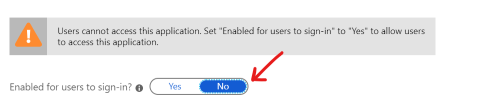
- Valige raadio juhtpult, et lülitada väärtus väärtusele "Jah". See lubab rakenduse.
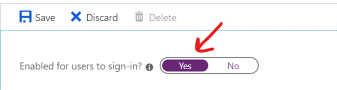
- Valige käsk Salvesta. Rakendus on nüüd lubatud. Muudatuse täitmiseks peate võib-olla mõne minuti ootama.
- Käivitage lahendusekontrollija uuesti.
Oluline
Ettevõtte rakenduste redigeerimiseks peavad teil olema ID ( Microsoft Entra ID) administraatoriõigusedMicrosoft Entra .
Lahendusekontrollija ei saa eksportida mustandi olekus äriprotsessivoo komponentidega lahendusi
Kui lahendus sisaldab äriprotsessivoo komponenti mustandi olekus, mida pole kunagi varem aktiveeritud, siis ei õnnestu lahendusekontrollijal lahendust analüüsiks eksportida. See tõrge ei ole lahenduse kontrollija jaoks ainulaadne ja selle põhjuseks on äriprotsessi voog, mis sõltub tagumendi (kohandatud) tabelikomponendist, mida ei looda enne, kui äriprotsessi voog on esmakordselt aktiveeritud. See probleem võib ilmneda ka juhul, kui äriprotsessi voog aktiveeritakse lahendusekontrollijas.
Viite teabebaasi artikkel #4337537: Sobimatu eksport – tabel äriprotsess puudub , et saada üksikasju probleemi ja lahendamise kohta.
Lahendusekontrollija ei saa eksportida lahendusi mudelipõhise rakenduse komponentidega
Kui lahendus sisaldab mudelpõhist rakendust, ei pruugi lahendusekontrollija lahendust analüüsiks eksportida. Selle tõrke põhjuseks on rakenduste jagamise rollipõhine turvalisus. Kui kontrollija rakenduse kasutajal Power Apps pole mudelipõhistele rakendustele sobivat juurdepääsu, ei saa neid sisaldavaid lahendusi lahenduse kontrollijaga eksportida.
Selle probleemi lahendamiseks andke kontrollija rakenduse kasutajale keskkonnategija Power Apps turberoll.
Lahendusekontrollija ei ekspordi paigatud lahendusi
Kui lahendusele on rakendatud paik, ei suuda lahenduse kontrollija lahendust analüüsimiseks eksportida. Kui lahendusele on paik rakendatud, lukustatakse algne lahendus ja seda ei saa muuta ega eksportida, kuni organisatsioonis, mis määratleb lahenduse peamise lahendusena, on sõltuvaid paiku.
Probleemi lahendamiseks kloonige lahendus, nii et kõik lahendusega seotud paigad registreeritaks vastloodud lahendusse. See avab lahenduse ja võimaldab selle süsteemist eksportida. Lisateabe saamiseks vaadake teemat Lahenduse kloonimine.
Lahenduse kontrollija ei analüüsi tühje lahendusi
Kui lahenduse kontrollija ekspordib lahenduse, mis ei sisalda analüüsitavaid komponente, lõpetab see edasise töötlemise ja loeb käitamise nurjumiseks. Veenduge, et lahendusekontrollija analüüsiks esitatud valitud lahendus sisaldaks vähemalt ühte komponenti.
Lahendusekontrollija ebaõnnestub suurte lahenduste eksportimine
Peamine stsenaarium, miks suure lahenduse eksportimine keskkonnast ebaõnnestub, hõlmab eksporditaotluse aegumistähtaja erandit. See juhtub siis, kui taotlus ületab 20 minutit. Suuri lahendusi (nt vaikelahendust) ei pruugita selle aja jooksul eksportida ja kontrollimine ei õnnestu lõpule viia. Kui lahendusekontrollijal tekib eksportimise ajal ajalõpp, proovib see kolm korda uuesti, enne kui töö töötlemine nurjub, seega võib tõrketeatise saamiseni kuluda üle tunni.
Lahenduseks on väiksemate lahenduste loomine, milles on vähem analüüsitavaid komponente. Kui lahenduse suur failimaht on tingitud paljudest lisandmooduli koostukomponentidest, vaadake juhiseid kohandatud koostu arendamise optimeerimiseks.
Oluline
Valepositiivsete tulemuste minimeerimiseks lisage kindlasti sõltuvad kohandused. Lahenduse loomisel ja nende komponentide lisamisel kaasake järgmised üksused.
- Lisandmoodulite lisamisel kaasake lisandmooduli puhul SDK-sõnumitöötlusetapid.
- Tabelivormide lisamisel kaasake vormisündmustele manustatud JavaScripti veebiressursid.
- JavaScripti veebiressursside lisamisel kaasake kõik sõltuvad JavaScripti veebiressursid.
- HTML-veebiressursside lisamisel kaasake kõik HTML-veebiressursis määratletud sõltuvad skriptid.
- Kohandatud töövoogude lisamisel kaasake töövoos kasutatud assembler.
Manustatud JavaScriptiga HTML-ressursside probleemide reanumbrite viited pole õiged
Kui HTML-veebiressursse töödeldakse lahendusekontrollijas, töödeldakse HTML-veebiressurssi eraldi kui JavaScripti HTML-veebiressursis. Seetõttu ei ole HTML-veebiressursis leitud <script> rikkumise rea number õige.
Veebitoeta süntaksi probleem veebiressursside puhul
Lahendusekontrollija toetab ECMAScript 2015 (ES6) globaalseid muutujaid ja kuni ECMAScript 2018 (ES9) süntaksit. Kui lahendusekontrollija analüüsib JavaScripti, mis kasutab hilisemaid globaalseid muutujaid kui ES6 või hilisemat süntaksit kui ES9, siis antakse veebiressursi veebitoeta süntaksti veateade.
Kutse ulatuse põhjal on lisandmoodulite ja töövoo toimingute kohta teatatud mitmest rikkumisest
Lisandmoodulite ja töövootegevuse reeglite puhul, kus probleem on asjakohane ainult helistamise kontekstis, alustab lahenduse kontrollimise tööriist analüüsi IPlugin liidese juurutamisel ja läbib kõnegraafiku, et tuvastada selle juurutuse ulatuses olevaid probleeme. Teatud juhtudel võib mitu kutsumise teed viia samasse kohta, kus probleem tuvastati. Kuna probleem on oluline ainult kutsumise ulatuses, võib tööriist teatada parema mõjuülevaate huvides selles ulatuses, mitte eraldi asukohtades. Seetõttu võib ühele asukohale viidata mitu probleemi, mis tuleks parandada.
app-formula-issues-high võib näidata kujundusrežiimis kuvatud tõrgetest erinevaid vigu
Lahenduse kontrollija loetleb rakenduses leitud vigade arvu, sealhulgas testide vead. Rakenduste kontrollija kujundusrežiimis kuvatakse ainult ekraani kontrolli ja komponentide tõrked. Kui kujundusrežiimis rakenduse kontrollijas kuvatav vigade arv on väiksem, avage teststuudio ja otsige vigu testides kasutatavatest avaldistest.
Koodikomponentide puhul teatatud lahendusekontrolli rikkumistest
Lahenduse kontrollija teatab mitmest rikkumisest, kui see käivitatakse lahenduses, millel on silumisrežiimis sisseehitatud koodikomponendid. Üks levinud viga, mis silumisrežiimis ilmneb, on web-avoid-eval. Lahenduse kontrollija on suunatud koodi valideerimiseks tootmises kasutamiseks, seega tuleb koodikomponendid ehitada õige buildMode: npm run build -- --buildMode production or msbuild /p:configuration=Release abil, olenevalt teie ehitussüsteemist. Lisateave: Koodikomponendi loomine ja koostamine
Kui koodikomponentides ilmnevad bundle.js tõrked, saate selle faili analüüsist välja jätta. Lisateave: Microsoft.PowerApps. Checker.PowerShelli moodul ja PAC CLI