Märkus.
Juurdepääs sellele lehele nõuab autoriseerimist. Võite proovida sisse logida või kausta vahetada.
Juurdepääs sellele lehele nõuab autoriseerimist. Võite proovida kausta vahetada.
Andmete importimiseks Microsoft Dataverse'i tabelitesse kasutage Exceli töölehte või komadega eraldatud väärtuste (CSV) faili.
Rakenduse Dataverse Tabeliandmete eksportimisel eksporditakse need CSV-failina.
Importige Excel`ist või CSV fail
Andmete importimiseks Excel`ist on kaks võimalust.
- 1. võimalus: importimine failimalli loomise ja muutmise teel
- 2. valik: importimine oma lähtefaili toomisega
Oluline
- Andmete importimiseks või eksportimiseks peab teil olema keskkonnategija turberoll.
- Excelist või CSV-failist importimine käsu Impordi>andmete importimine Excelist abil pole GCC- GCC High ja DoD-keskkondades saadaval. Selle piirangu vältimiseks vali Power Apps Tables piirkonnast Import>Import andmed ning seejärel vali andmeallikas, näiteks Excel töövihik või Text/CSV.
1. võimalus: importimine failimalli loomise ja muutmise teel
Igal tabelil on nõutavad veerud, mis peavad olemas olema sisendfailis. Soovitame luua malli. Selleks eksportige kõigepealt andmed tabelist. Seejärel kasutage sama faili ja uuendage seda oma andmetega. Lõpuks importige muudetud fail tagasi tabelisse. Malli kasutamine säästab teie aega, kuna te ei pea iga tabeli jaoks nõutavaid veerge määrama.
Valmistage failimall ette
- Tabeli andmete eksportimine.
- Enne importimist määratlege plaan, et tagada andmete kordumatus. Kasutage primaarvõtmeid või alternatiivvõtmeid. Lisateave: Ainulaadsuse tagamine andmete importimisel Excelist või CSV-failist tabelisse
Muutke faili oma andmetega
Kopeerige andmed Excelist või CSV-failist äsja loodud malli, mille lõite eelmises etapis.
Importige fail
- On powerapps.com valige vasakpoolsel navigeerimispaanil Tabelid . Kui üksust pole külgpaneeli paanil, valige ... Veel ja seejärel valige soovitud üksus.
- Valige Impordi>Impordi andmed Excelist.
- Valige tabelid, kuhu soovite andmeid importida, ja seejärel valige Edasi.
- Valige lehel Andmete importimine nupp Laadi üles ja valige oma fail. Faili üleslaadimiseks järgige juhiseid.
- Kui fail on üles laaditud ja vastendamise olek näitab, et vastendamine õnnestus, valige paremas ülanurgas Impordi . Avage vastendustõrgete tõrkeotsing Excelis , et navigeerida ja vastendustõrgeid parandada.
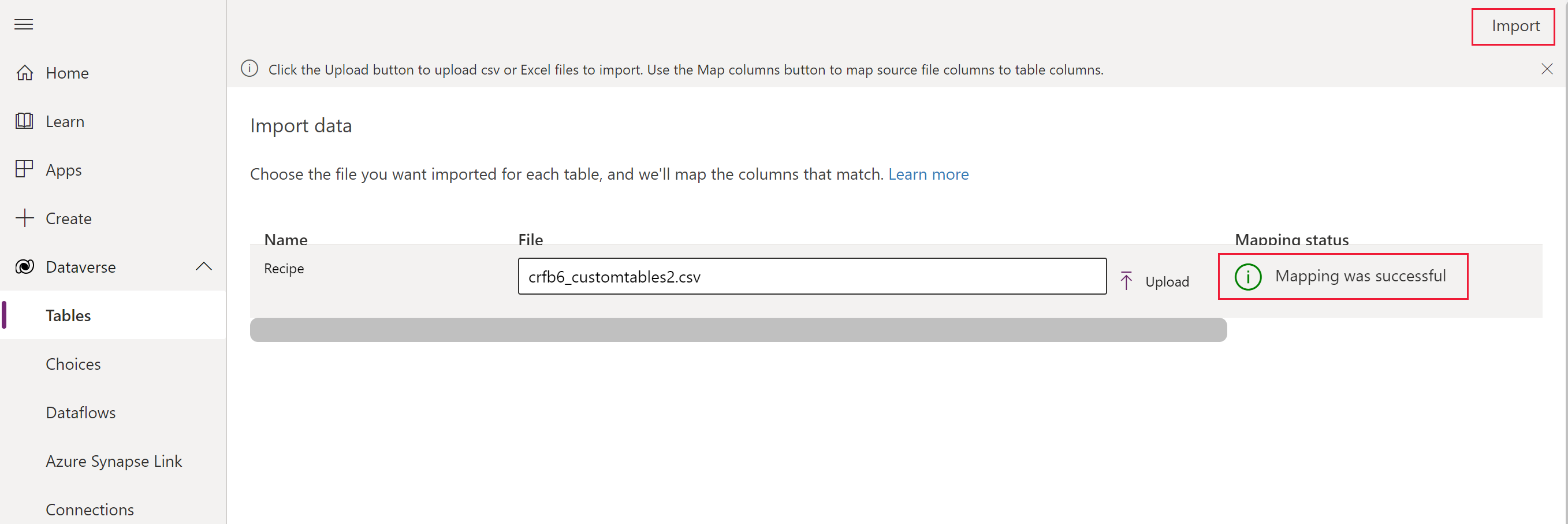 Kui importimine on edukalt lõpule viidud, näete lisamiste ja värskenduste koguarvu.
Uus import Excelist (eelvaade)
[See teema on väljalaske-eelne dokumentatsioon ja seda võidakse muuta.]
Uus impordifunktsioon võimaldab kasutajatel importida andmeid otse Exceli failist olemasolevatesse Dataverse tabelitesse, kasutades ühtset kasutajaliidest. See kogemus täiustab algset impordimeetodit, pakkudes järgmist.
- Abistatud kaardistamine: kasutab vektoripõhist otsingut, et pakkuda kontekstipõhisemaid veergude kaardistamise soovitusi.
- Lehe valik: kasutajad saavad valida, milliselt lehelt mitmelehelisest Exceli failist importida.
- Teatised: reaalajas tagasiside impordi oleku kohta, sh õnnestumise, poolelioleva ja tõrkeoleku kohta.
- Tõrkelogid: allalaaditavad logid, mis aitavad kasutajatel ise diagnoosida ja probleeme lahendada.
- Jõudluse täiustused: asünkroonne sissevõtmine pakub suurte failide jaoks paremat töökindlust ja kiirust.
Oluline
- See on eelvaatefunktsioon.
- Eelversioonifunktsioonid ei ole mõeldud kasutamiseks tootmises ja nende funktsioonid võivad olla piiratud. Nendele funktsioonidele kehtivad täiendavad kasutustingimused ja need on saadaval enne ametlikku väljaandmist, et kliendid saaksid varajase juurdepääsu ja tagasisidet anda.
Eeltingimused
Funktsiooni Power Platform kasutamiseks peab administraator lubama halduskeskuses keskkonnasätte"Impordi Excel abistatud kaardistamisega olemasolevasse tabelisse". Power Platform Valige keskkond ja seejärel valige Sätted>Toote>funktsioonid ja lubage säte "Impordi Excel olemasolevasse tabelisse abistatud kaardistamisega".
Märkus.
Impordi Excel olemasolevasse tabelisse koos abistatud kaardistamiskeskkonna seadistusega eemaldatakse Power Platformi halduskeskusest. See funktsioon on praegu täiustamisel ja seda seadet enam ei kasutata.
Excelist importimise juhised (eelvaade)
- Minge tabelisse, kuhu soovite andmeid importida, ja seejärel valige käsuribal Impordi>importimine Excelist (eelvaade).
- Laadige oma Exceli fail üles ja valige imporditav leht.
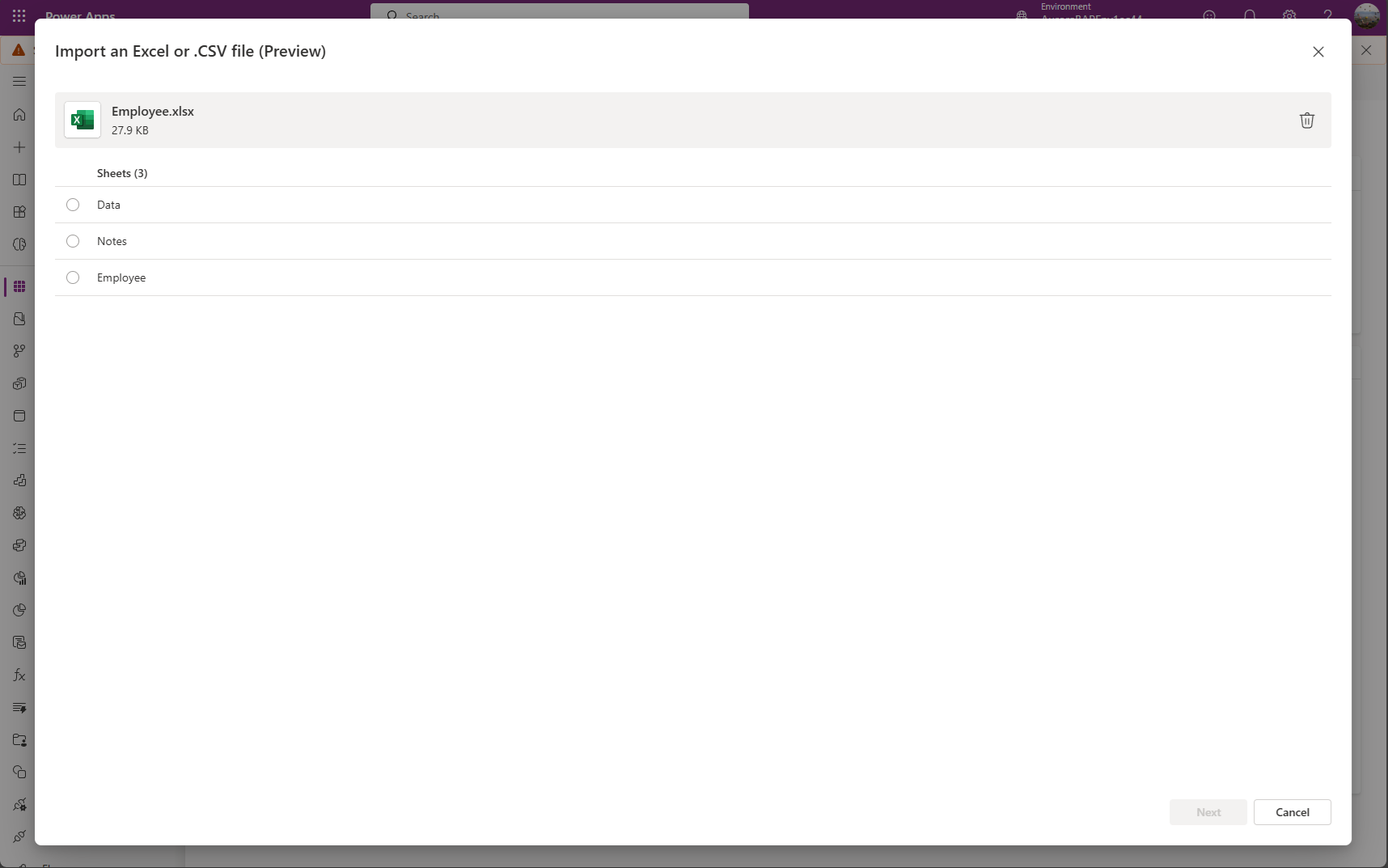
- Kaardi veerud. Primaarvõti on nõutav, kui soovite tabelis olemasolevaid kirjeid värskendada. Kui primaarvõtit pole valitud ("Puudub", lisatakse uute kirjetena kõik Exceli lehe või CSV-faili kirjed.
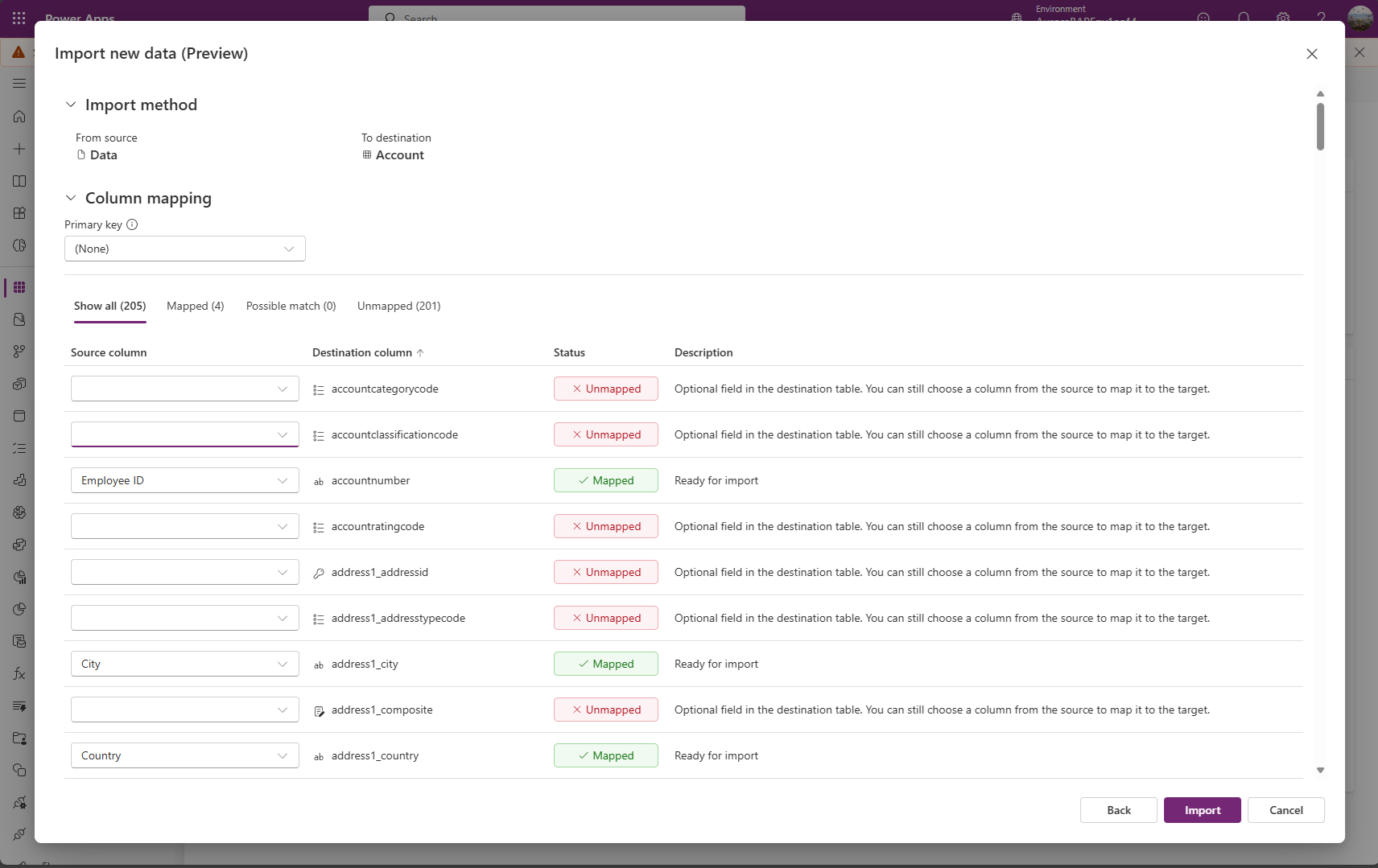
- Vaadake kokkuvõte üle ja valige Impordi.
Jälgige impordi olekut märguannete kaudu:
- Pooleli: Käimasolev imporditegevus koos teatega Teie andmed imporditakse .
- Õnnestus: andmeid töödeldi või indekseeriti, kui kuvatakse teade Üleslaadimine on lõpetatud .
- Tõrge: üleslaadimine on lõpule viidud ja kuvatakse mõned tõrked , mis sisaldavad linki logide allalaadimiseks tõrkeotsinguks.
2. valik: importimine oma lähtefaili toomisega
Kui olete kõrgema taseme kasutaja ja teate teenuse Dataverse konkreetse tabeli nõutud välju, määratlege oma Exceli või CSV-lähtefail. Järgige jaotises Faili importimine toodud juhiseid.
Exceli abil vastendustõrgete tõrkeotsing
Kui pärast faili üleslaadimist kuvatakse vastendustõrkeid, valige Vastenduse olek. Veeru vastendamistõrgete uurimiseks ja parandamiseks tehke järgmist.
Kasutage paremal asuvat rippmenüüd jaotises Kuva, et liikuda läbivastendamata veerud , Veaga väljad võiNõutavad väljad .
Näpunäide
- Olenevalt sellest, kas saate hoiatuse või tõrke, kontrollige vastendamata veerge või tõrkegavälju veeruvastenduste rippmenüü kaudu.
- Kasutage upsert (Update or Insert) loogikat rea värskendamiseks, kui see on juba olemas, või uue rea lisamiseks.
Pärast kõigi tõrgete ja hoiatuste lahendamist valige paremas ülanurgas Salvesta muudatused . Naasete ekraanile Andmete importimine.
Kui veerus Vastendamise olek kuvatakse Vastendamine õnnestus, valige paremas ülanurgas Impordi .
Kui kuvatakse teade Importimine on edukalt lõpule viidud, kuvatakse lisamiste ja värskenduste koguarv.
Andmete kordumatuse tagamine nende importimisel Excelist või CSV-failist tabelisse
Dataverse tabelid kasutavad tabeli tabeli ridade kordumatuks tuvastamiseks Dataverse primaarvõtit. Dataverse tabeli primaarvõti on globaalselt kordumatu identifikaator (GUID). See moodustab vaikealuse rea tuvastamiseks. Toimingud andmetega, näiteks andmete importimine Dataverse tabelitesse, toovad esile vaikimisi primaarvõtmed.
Näide:
Tabeli Account primaarvõti on accountid.

Mõnikord ei pruugi primaarvõti toimida, kui integreerite andmeid välisest allikast. Kasutage teenust Dataverse alternatiivvõtmete määratlemiseks, mis tuvastavad rea kordumatult primaarvõtme asemel.
Näide:
Tabeli Konto puhul võite määrata transactioncurrencyid alternatiivvõtmeks, kasutades loomulikul võtmel põhinevat identifikaatorit. Näiteks kasutage varem näidatud GUID väärtuse asemel USA dollarit 88c6c893-5b45-e811-a953-000d3a33bcb9 . Võtmeteks saate valida ka valuuta sümboli või valuuta nime . Lisainfo: Määratle alternatiivsed võtmed portaali Power Apps abil
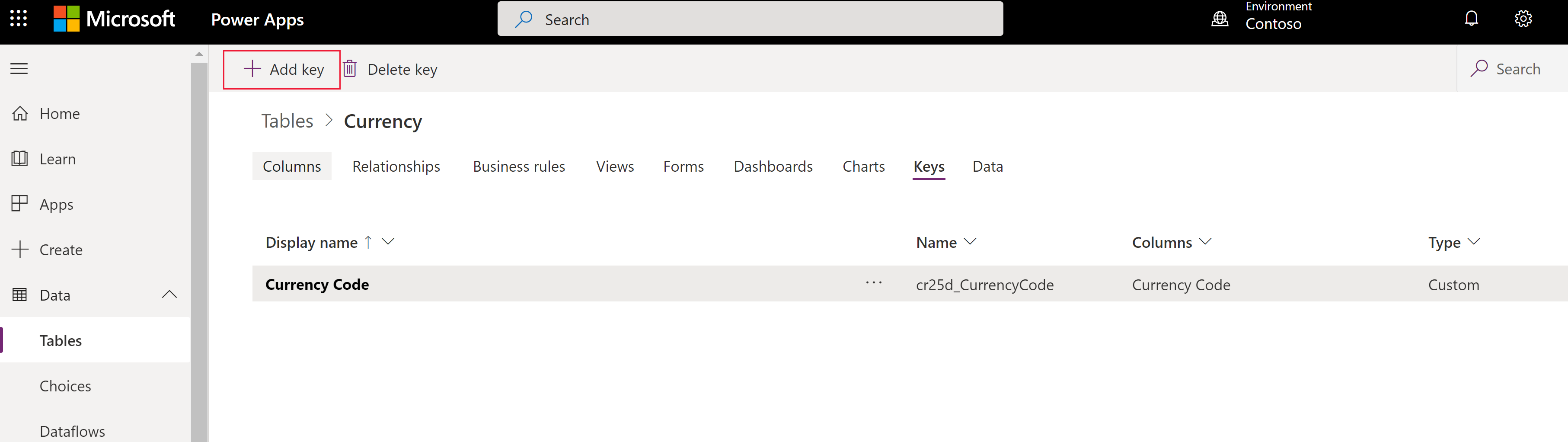

Saate siiski pärast alternatiivvõtmete määramist kasutada identifikaatoritena primaarvõtmeid. Eelnevas näites on esimene fail endiselt kehtiv, kui GUID-d on kehtivad andmed.
Andmete eksportimine
Eksportige andmed ühest tabelist komaeraldusega väärtuste (CSV) vormingus.
Logi sisse Power Apps, vasakul navigeerimispaneelil vali Tables. Kui üksust pole külgpaneeli paanil, valige ... Veel ja seejärel valige soovitud üksus.
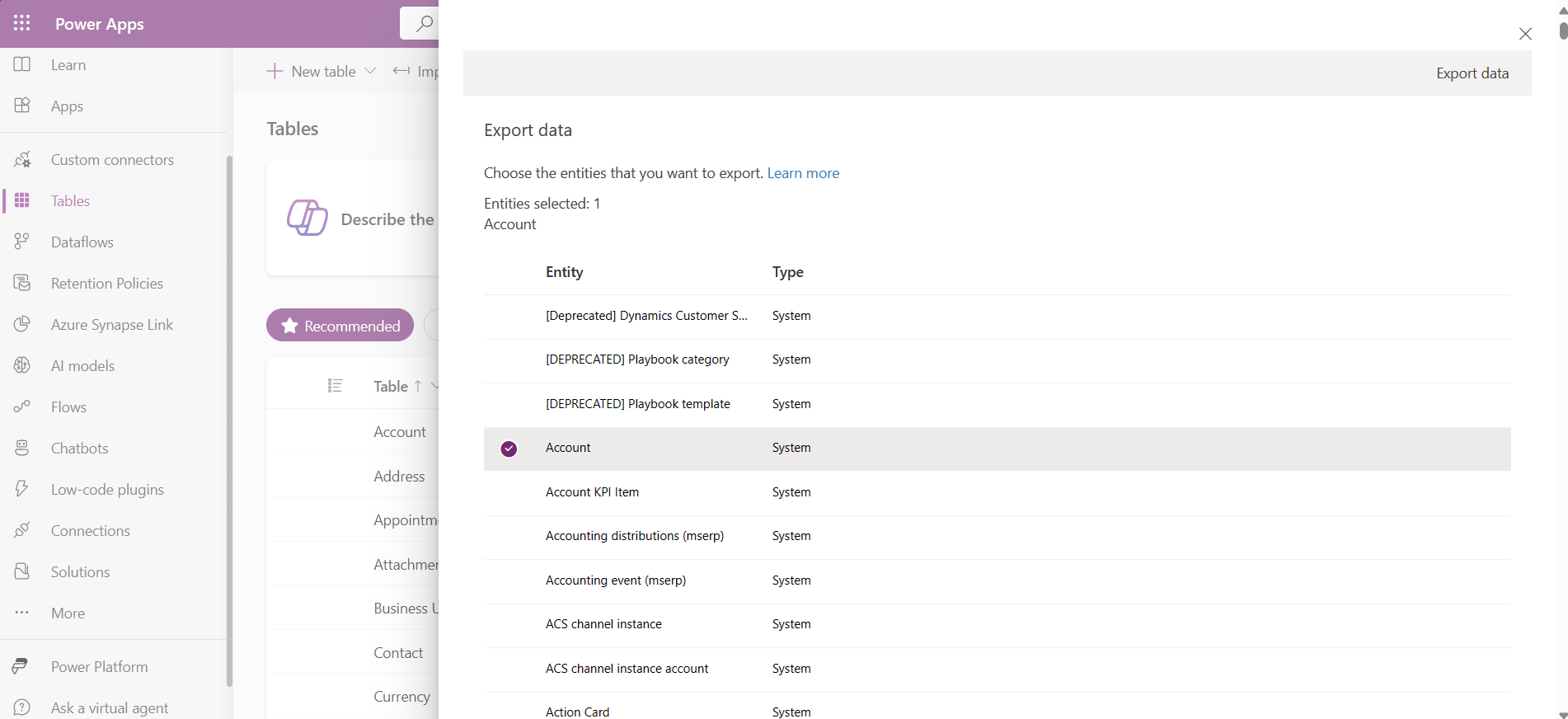
Valige Ekspordi>ja ekspordi andmed.
Valige tabel, kust soovite andmeid eksportida, ja seejärel valige Ekspordi andmed.
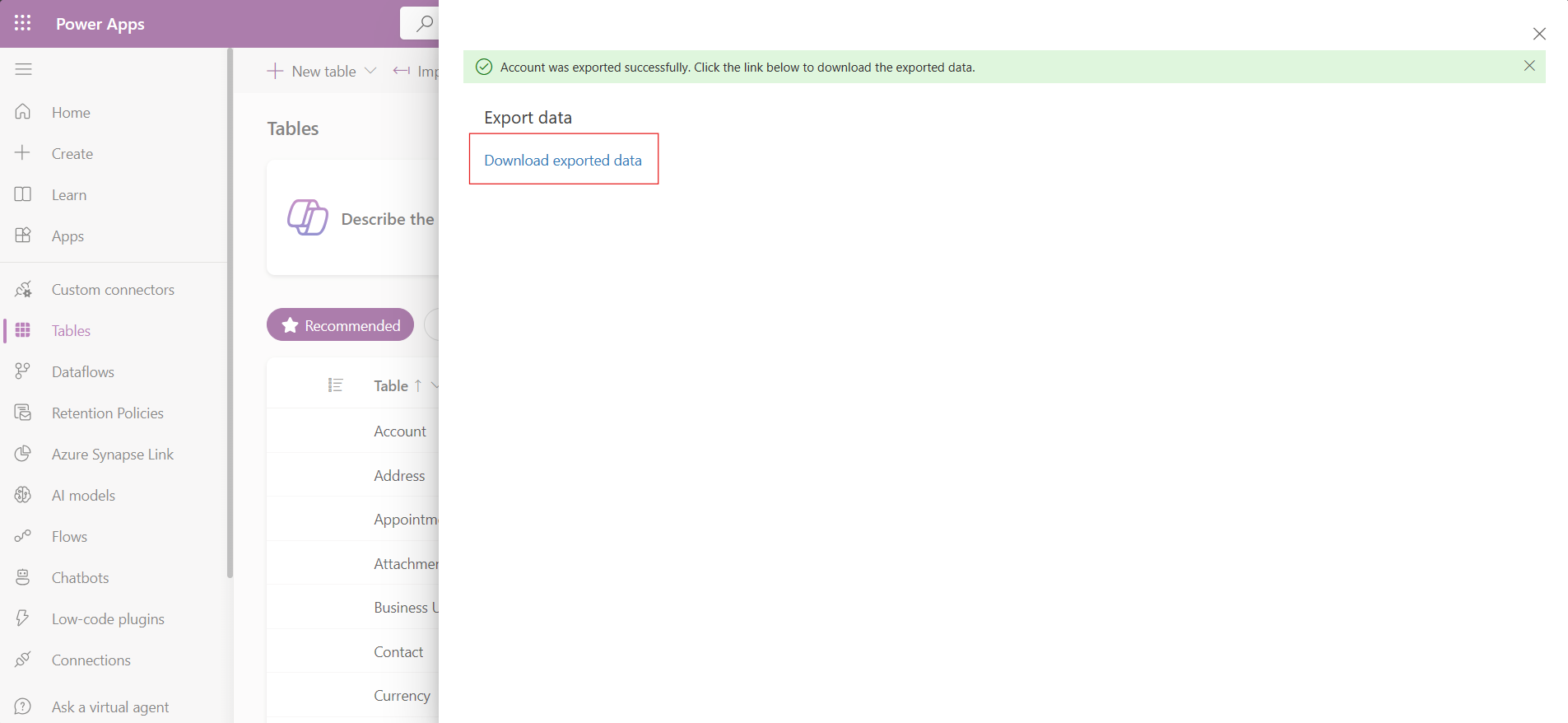
Kui eksportimine on edukalt lõpule viidud, valige CSV-faili allalaadimiseks oma veebibrauseris määratud allalaadimiskausta Laadi alla eksporditud andmed .
Märkus.
Eksportimisel on 12-minutilise limiidiga tähtaeg. Kui eksporditud andmete maht ületab 12 minutit, siis eksport nurjub. Kui see juhtub, eksportige andmed väiksematesse segmentidesse.
Mittetoetatud andmetüübid ja väljad
Järgmisi andmetüüpe praegu ei toetata ei impordiks ega ekspordiks.
- Timezone
- Valik (hulgivalik)
- Pilt
- Fail
Järgmised väljad on süsteemiväljad ja neid ei toetata importimisel ja eksportimisel.
OwneridCreatedbyCreatedonbehalfbyCreatedonModifiedbyModifiedonbehalfbyModifiedonOverriddencreatedon
Märkus.
Get Data from Excel ja Export Data funktsioonid ei kuulu praegu Power Apps Developer Plan'i alla.
Import konnektorit kasutades
Kasuta ühendust, et importida andmeid mitmest erinevast allikast, nagu Azure, SQL Server andmebaas, SharePoint, Access, OData ja palju muud. Lisainfo: