Märkus.
Juurdepääs sellele lehele nõuab autoriseerimist. Võite proovida sisse logida või kausta vahetada.
Juurdepääs sellele lehele nõuab autoriseerimist. Võite proovida kausta vahetada.
See artikkel selgitab, kuidas seadistada ja kasutada Microsoft Dataverse'i mudeli kontekstiprotokolli (MCP) serverit koos Microsoft Copilot Studio'ga. Selle artikli juhiseid järgides saate suhelda Dataverse'iga, esitades loomulikus keeles küsimusi, nagu kuva mulle minu kontaktid ja saada vastuseid salvestatud andmete põhjal.
Eeltingimused
- Microsoft Copilot Studio MCP klient peab olema lubatud keskkonnas. Lisateave: Dataverse MCP-serveri konfigureerimine ja haldamine keskkonna jaoks
Ühendu Dataverse'iga MCP serveri kaudu Microsoft Copilot Studio's
- Minge Power Appi ja valige paremas ülanurgas keskkonnavalijast oma keskkond.
- Valige vasakpoolsel navigeerimispaanil Agendid >Loo uus agent. Kui üksust pole külgpaneeli paanil, valige ... Veel ja seejärel valige soovitud üksus.
- Valige Loo.
- Kerige alla jaotiseni Tööriistad ja vali+ Lisa tööriist.
- Valige Mudeli kontekstiprotokoll ja seejärel valige Dataverse MCP Server.
- Kui olemasolevat Dataverse'i ühendust pole, palutakse teil see ühendada.
- Valige Lisa agendile.
Selles MCP-serveris saadaolevaid üksikuid tööriistu saab vaadata ja muuta, valides ...>Redigeeri MCP-serveri Dataverse tööriista kõrval.
Nüüd saate MCP Serveri Dataverse tööriistaga suhelda paanil Agendi vestluse testimine. Proovi käske nagu "näita mulle tabeleid Dataverse'is", "kirjelda kontotabelit" või "mitu kontot mul on." 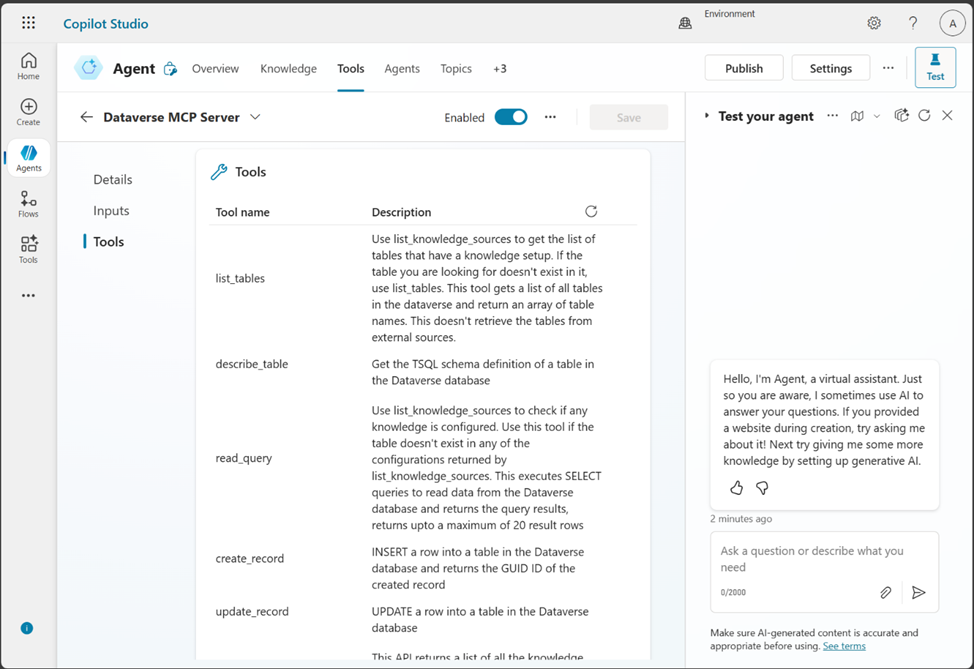
Seotud artiklid
Dataverse'iga ühenduse loomine mudelikonteksti protokolli abil