Märkus.
Juurdepääs sellele lehele nõuab autoriseerimist. Võite proovida sisse logida või kausta vahetada.
Juurdepääs sellele lehele nõuab autoriseerimist. Võite proovida kausta vahetada.
See artikkel selgitab, kuidas seadistada ja kasutada Microsoft Dataverse'i mudeli kontekstiprotokolli (MCP) serverit GitHub Copilotiga Visual Studio Code'is ja GitHub Copilot CLI-s.
GitHub Copilot Visual Studio Code'is
Eeltingimused
- Microsoft GitHub Copilot MCP klient peab olema lubatud keskkonnas. Lisateave: Dataverse MCP-serveri konfigureerimine ja haldamine keskkonna jaoks
- Visual Studio Code paigaldatud GitHub Copilot pikendusega. Lisainfo:
GitHub Copilot laiendus Visual Studio Code
Ühenduse loomise sammud Dataverse MCP serveriga Visual Studio Code'is
Ava Visual Studio Code. Vali View>Command Palette (Ctrl+Shift+P), kirjuta MCP: Add Server ja seejärel HTTP või Server Said Events.
Kleepige oma eksemplari URL, näiteks
https://contoso.crm.dynamics.com/, lisage sellele /api/mcp ja vajutage sisestusklahvi (Enter). Eksemplari URL-i saate aadressilt make.powerapps.com >Seaded (hammasrattaikoon) >Seansi üksikasjad>Eksemplari URL.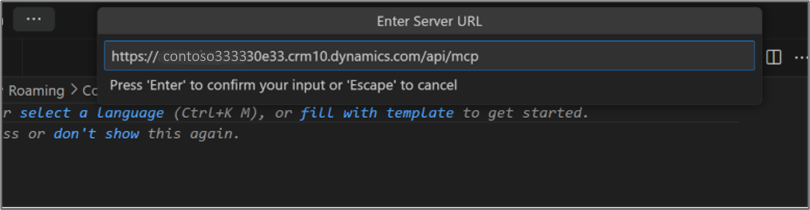
See samm genereerib MCP serveri konfiguratsiooni Visual Studio Code'is.
Sisesta MCP serveri nimi või vajuta Enter, et aktsepteerida vaikimisi nime.
Vali Global või Workspace.
Vajutage klahvikombinatsiooni Ctrl+Alt+I ja veenduge, et agendirežiim on valitud.

GitHub Copilot CLI
Eeltingimused
- GitHub Copilot CLI paigaldatud. Lisainfo: GitHub Copilot CLI
- Microsoft GitHub Copilot MCP klient peab olema lubatud keskkonnas. Lisateave: Dataverse MCP-serveri konfigureerimine ja haldamine keskkonna jaoks
Variant 1: Lisa MCP server käsitsi
Dataverse MCP serverit saab konfigureerida GitHub Copilot CLI-s, muutes MCP konfiguratsioonifaili otse.
Ava oma MCP konfiguratsioonifail. Globaalse konfiguratsiooni jaoks redigeeri
~/.copilot/mcp-config.json. Projektipõhise konfiguratsiooni jaoks redigeeri.mcp/copilot/mcp.jsonoma projekti kataloogis.Lisa järgmine JSON-i lõik. Asenda
<your org URL>see oma Dataverse'i keskkonna URL-iga (näitekshttps://contoso.crm.dynamics.com).{ "mcpServers": { "DataverseMcp": { "type": "http", "url": "<your org URL>/api/mcp" } } }Salvesta fail ja taaskäivita GitHub Copilot CLI, et muudatused jõustuksid.
Variant 2: Kasuta Awesome Copiloti turult pärit Dataverse'i pluginat
Awesome Copilot turg pakub Dataverse'i pluginat, mis sisaldab oskustmcp-configure. See oskus juhendab sind Dataverse'i MCP serveri interaktiivses seadistamises, sealhulgas keskkonna avastamisel ja lõpp-punktide valikul.
Lisa Awesome Copilot turg oma Copiloti CLI-sse:
copilot plugin marketplace add github/awesome-copilotPaigalda Dataverse plugin:
copilot plugin install dataverse@awesome-copilotCopiloti vestluses kasuta
/dataverse:mcp-configureoskust Dataverse'i MCP serveri seadistamiseks. See oskus juhendab sind keskkonna valimisel ja valikul üldkasutatavate (/api/mcp) ja eelvaate (/api/mcp_preview) lõpp-punktide vahel.
Seotud artiklid
Dataverse'iga ühenduse loomine mudelikonteksti protokolli abil