Märkus.
Juurdepääs sellele lehele nõuab autoriseerimist. Võite proovida sisse logida või kausta vahetada.
Juurdepääs sellele lehele nõuab autoriseerimist. Võite proovida kausta vahetada.
[See teema on väljalaske-eelne dokumentatsioon ja seda võidakse muuta.]
Looge ja kasutage korduvkasutatavaid funktsioone Microsoft Dataverse. Funktsioonid kasutavad Power Fx serveripoolsel käivitamisel kindla käsukomplekti Dataverse täitmiseks.
Oluline
- See on eelvaate funktsioon.
- Eelvaatefunktsioonid ei ole mõeldud kasutamiseks tootmises ja nende funktsioonid võivad olla piiratud. Need funktsioonid on saadaval enne ametlikku väljastamist, et kliendid saaksid sellele varakult juurdepääsu ja võiksid tagasisidet anda.
eeltingimused
Süsteemikohandaja turberolli liikmelisus keskkonnas Power Platform .
Funktsiooni loomine lahenduses
- Avage Power Apps ja seejärel valige vasakpoolsel navigeerimispaanil Lahendused . Kui üksust pole külgpaneeli paanil, valige ... Rohkem ja seejärel valige soovitud üksus.
- Avage lahendus, kus soovite funktsiooni luua.
- Valige käsuribal Uus automatiseerimisfunktsioon>>.
- Sisestage kuvatavale külgpaneelile Uus funktsioon järgmine teave.
- Sisestage oma funktsiooni kuvatav nimi ja kirjeldus.
- Valige Uus sisendparameeter ja/või Uus väljundparameeter, seejärel sisestage parameetri nimi ja andmetüüp. Lisage vajadusel rohkem sisend- ja väljundparameetreid.
- Loendis Tabeliviited saate soovi korral valida tabeleid. Valitud tabelitele Dataverse saate viidata andmekogumisfunktsioonide (nt Filter() ja LookUp() abil.
- Sisestage avaldis Power Fx väljale Valem .
- Valige käsk Salvesta.
- Testige funktsiooni.
Viidake valemis sisendparameetritele nende nimede järgi.
Väljundparameetritele tuleb viidata lokkis sulgudes, näiteks { Out: "Return value" }.
Jootraha
- Pange tähele intellisense'i väljal Valem. Allajoonitud punane on kehtetu. Laineline kollane tähendab, et delegeerimispiirangud võivad teie loogikat mõjutada. Vältige delegeerimisprobleeme, kasutades delegeeritavaid funktsioone.
- Laiendage oma skeemi nime ülevaatamiseks jaotist Täpsemad suvandid.
Funktsioonide näide
Selles jaotises on toodud mõned näidisfunktsioonid.
Arvutage kahe täisarvu summa
Sisestage kuvatav nimi (nt new_calculateSum) ja kirjeldus.
Lisage kaks sisendparameetrit, x ja y (mõlemad andmetüübiga täisarv) ja üks väljundparameeter z (andmetüübi täisarv).
Sisestage väljale Valem valem:
{ z:x+y }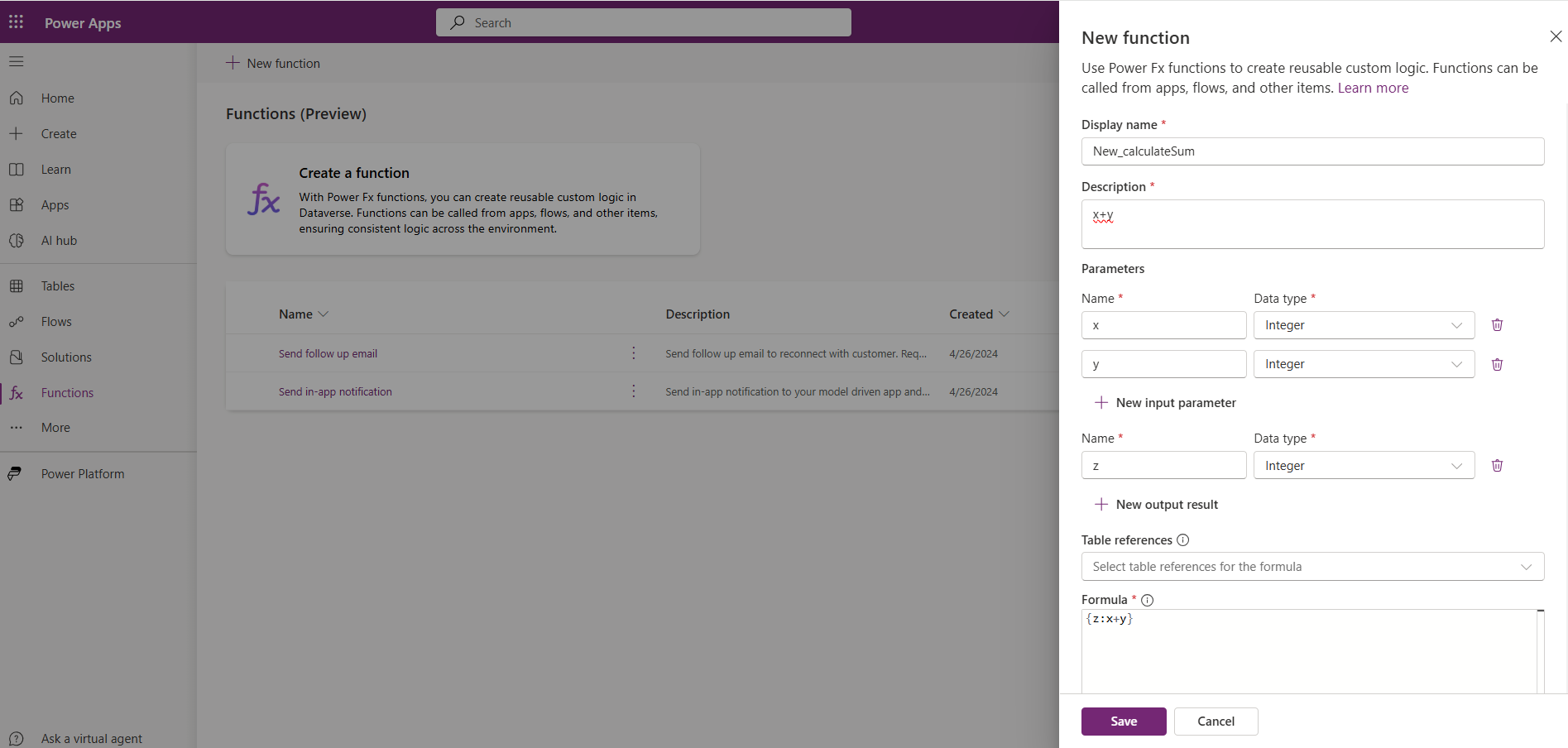
Uue pealkirja lisamine artiklitabelisse
- Looge kaks sisendparameetrit pealkiri ja url (mõlemad stringi andmetüüpidega) ning üks väljundmuutuja, sõnum (andmetüübi string).
- Valige rippmenüüst Tabeliviitedtabel Teadmiste liitartiklid .
- Sisestage väljale Valem valem:
Collect('Knowledge Federated Articles',
   {
    Title: title,
    URL: url
    }
    );
{
    message: "New Article title added: " & title
}
Kontrollige, kas sisendstring sisaldab teie valitud stringe
- Looge sisendparameeter DocumentTextInput (stringi andmetüübiga) ja üks väljundmuutuja nimega result( andmetüübi string).
- Sisestage väljale Valem valem:
{
    result: If("Confidentiality" in DocumentTextInput && "Dispute Resolution" in DocumentTextInput && "Governing Law" in DocumentTextInput && "Termination" in DocumentTextInput,

    "Document is compliant.",
    "Document is missing one or more compliance clauses."
    )
}
Arvutage hotellis viibimise hind
- Looge kuus sisendparameetrit: ööd, toad, maks, allahindlus, toateenindus, ööbimismäär (kõik stringi andmetüübiga) ja üks väljundmuutuja, hind (andmetüübi float).
- Sisestage väljale Valem valem:
{
   price: ((nights*rooms*ratepernight)*(1+(tax/100))*(1-(discount/100)))+roomservice

}
Veel funktsioonide näiteid
Rohkem näidisfunktsioone leiate jaotisest Näidisfunktsioonid (eelvaade).
Funktsiooni redigeerimine, testimine või kustutamine
Funktsiooni redigeerimine
- Valige oma funktsioon alal Funktsioonid .
- Valige käsuribal Redigeeri .
- Muutke valemit ja seejärel salvestage see.
Funktsiooni testimine
- Valige funktsioon alal Funktsioonid .
- Valige käsuribal Testi .
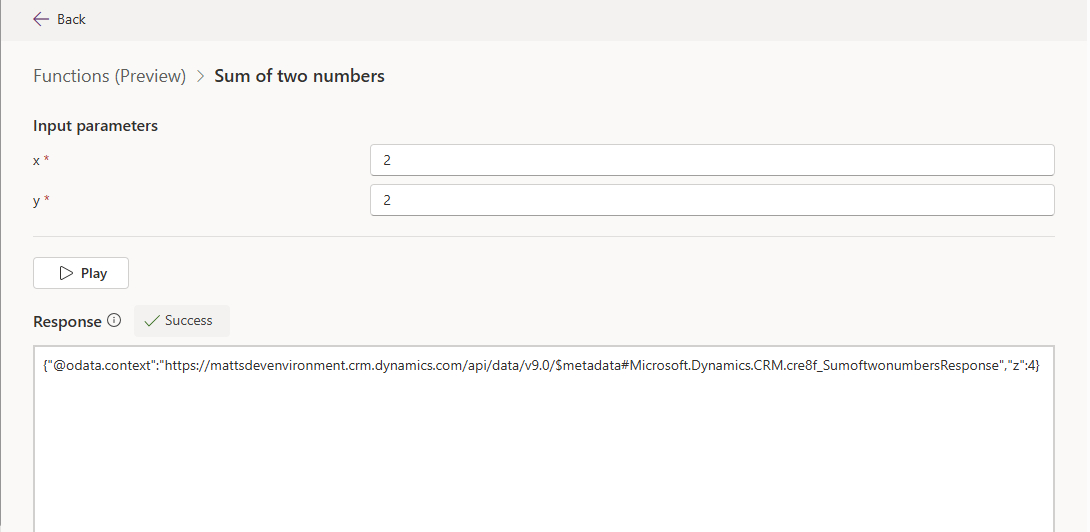
- Esitage funktsioonis määratletud sisendparameetrite väärtused ja seejärel valige Esita .
Edukas test tagastab OData vastuse, mis sisaldab sellist teavet nagu organisatsiooni URI, funktsiooni nimi ning väljundparameetrid ja -väärtused.
Jootraha
Kasutage väljundparameetreid eeldatava käitumise ja tulemuste valideerimiseks. Vastasel juhul jälgite testimisel ainult edu või ebaõnnestumist.
Funktsiooni kustutamine
Oluline
Ärge kustutage eelvaate ajal oma funktsioone alalt Lahendused , kuna see võib põhjustada orbkomponente. Funktsioonid tuleks kustutada, minnes vasakpoolsel navigeerimispaanil jaotisse Power App (make.powerapps.com) >Functions .
- Valige vasakpoolsel navigeerimispaanil Funktsioonid ja seejärel valige oma funktsioon. Kui üksust pole külgpaneeli paanil, valige ... Rohkem ja seejärel valige soovitud üksus.
- Valige käsuribal Kustuta .