Märkus.
Juurdepääs sellele lehele nõuab autoriseerimist. Võite proovida sisse logida või kausta vahetada.
Juurdepääs sellele lehele nõuab autoriseerimist. Võite proovida kausta vahetada.
Viibaveerg on tehisintellektil põhinev andmetüüp Microsoft Dataverse , mis võimaldab teil määratleda loomuliku keele viipasid, mis on seotud tabeli teiste veergudega. AI-mudel töötleb neid viipasid, et genereerida määratud sisendveergude põhjal asjakohaseid vastuseid. Tulemus salvestatakse kohe viibaveergu, mis on valmis kasutamiseks rakendustes, töövoogudes või aruannetes.
Põhifunktsioon on see, et viiba veerg sisaldab generatiivseid tehisintellekti tulemusi, mis on püsivalt tabelisse salvestatud. Nii rikastatakse kliendiandmeid generatiivse tehisintellekti abil ja need toovad nende andmetele väärtust.
Kasutusjuhtude näited
- Klienditugi: automatiseerige vastused korduma kippuvatele küsimustele, kasutades tehisintellekti viipasid, et luua täpseid ja õigeaegseid vastuseid, mis põhinevad salvestatud kliendipäringutel Dataverse.
- Sisu loomine: Kasutage viipasid, et aidata kirjutada artikleid, aruandeid või turundusmaterjale, luues teksti, mis on kooskõlas esitatud sisendiga.
- Andmete analüüs: Kasutage tehisintellekti viipasid, et analüüsida keerulisi andmekogumeid ja luua teadmisi, tundeid, eraldada ja klassifitseerida sisu või kokkuvõtteid, mis aitavad teha teadlikke otsuseid.
- Töövoo automatiseerimine: integreerige tehisintellekti viibad ettevõtte töövoogudesse, et teha automaatselt selliseid ülesandeid nagu ajastamine, aruandlus ja andmete sisestamine.
Eeltingimused
- Viipade veerud kasutavad sama litsentsimismudelit kui AI Builderi viibad. Lisateave: Viipade ülevaade
- Copiloti ja AI-viipade funktsioonid on keskkonnasätete alal Funktsioonid sisse lülitatud. Lisateave: Funktsiooni sätete haldamine
Viibaveeru loomine
- Mine Power Apps. Valige vasakpoolsel navigeerimispaanil Tabelid .
- Looge uus tabel või avage olemasolev tabel. Lisateave: Tabeli loomine
- Valige lehel Tabelid nupp Uus>veerg.
- Sisestage veeru atribuutide lehel veeru kuvatav nimi ja kirjeldus .
- Valige ripploendist Andmetüüp käsk Küsi.
- Tühjendage ruut Luba vormi täitmise abi.
- Vali+ Lisa uus viip. Tabeli kohta saate luua kuni viis viibaveergu.
- Looge viiba veeru lehel viip. Lisateave: tõhusate viipade kirjutamine
- Valige viiba lehel Salvesta .
- Veeru salvestamiseks valige veeru atribuutide lehel Salvesta.
Kirjutage tõhusaid viipasid
Tõhusate tehisintellekti viipade koostamine on tehisintellekti mudelilt täpsete ja asjakohaste vastuste saamiseks ülioluline. Võite kasutada eeltäidetud viipa või kirjutada oma kohandatud viipa.
Siin on mõned head tavad viipade kirjutamiseks.
- Kirjutage selged juhised. Veenduge, et teie viibad oleksid selged ja konkreetsed. Vältige ebaselgust, olles täpne selles, mida soovite, et tehisintellekt teeks. Näiteks kirjutage selle asemel, et kirjutada Räägi mulle ilmast, kirjutage Esitage kokkuvõte tänasest ilmast Pariisis.
- Kasutage struktureeritud keelt. Struktureeritud keel aitab tehisintellekti mudelil paremini mõista viipa konteksti ja kavatsust. Näiteks 10. aasta 2025 parima turundusstrateegia loendi koostamine on tõhusam kui Top turundusstrateegiad.
- Lisage kontekstuaalne teave. Esitage viibas vajalik kontekst, et aidata tehisintellekti mudelil täpsemaid vastuseid genereerida. Näiteks soovitage 1. kvartali müügiandmete põhjal viise meie turunduskampaania täiustamiseks. Lisage igasse viiba sisendveerg.
Sisendveergude lisamine
Vaikesisendi asendamiseks valige see ja seejärel valige Kustuta.
Valige +Lisa sisu ja seejärel valige tabel.
Kuvatakse veeru ripploend. Valige tabeli veergude loendist sisendveerg ja seejärel valige Lisa. Selles näites on valitud veerg Kliendi tagasiside .
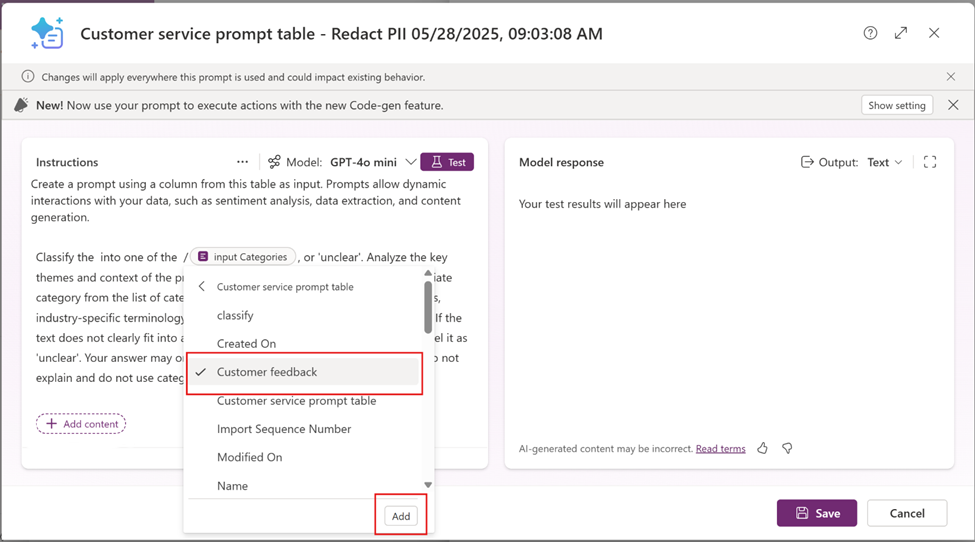
- Igas viibas saate kasutada rohkem kui ühte sisendveergu.
- Sisendveerud ei saa olla valemiveerud, failiveerud, pildi andmetüüp ega mõni muu viibaveerg. Kui valite need andmetüübid, ignoreeritakse nende sisendväärtust.
Valige käsk Salvesta.
Viipade testimine ja täpsustamine
Kui loote viibaveeru, saate enne salvestamist testida viipa tabelis tegelike andmete suhtes.
- Käivitage vaiketest. Valige viibakujundajas Test. Tabeli kirje valitakse automaatselt ja väljundis kuvatakse selle kirje viiba vastus. Avage vahekaart Kasutatud teadmised , et kinnitada viip, millele viitasite eeldatud sisendile. Kui te ei saa vaiketesti käivitada, proovige testida konkreetset kirjet, nagu on märgitud järgmises juhises.
- Testige mõnda muud kirjet. Avage tekstisisestusmuutuja (
PromptColumnRecordIdvaikimisi) ja sisestage selle kirje ID, mida soovite testida näidisväärtusena. Kirje ID leiate tabeli esmasest veerust (ainuidentifikaator). Tekstisisestusmuutuja kohta leiate lisateavet teemast Tekstisisestusmuutuja.
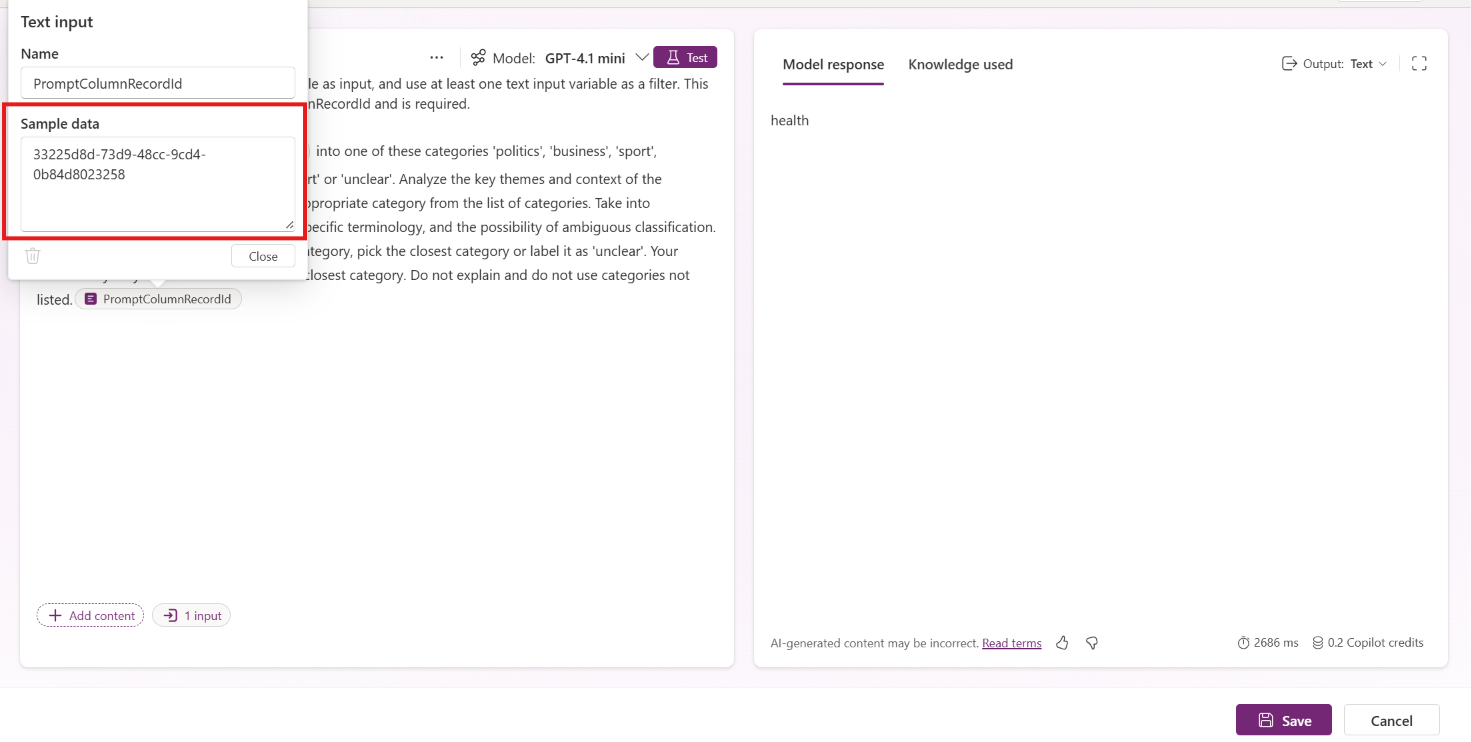
Viiba testimine on tasuta. Madalamal paremal olevad krediidid on hinnangulised ühe käituse kohta.
Viibaveergude käivitamine
Kui loote kirje või värskendate mõnda veergu, millele viip viitab, käivitatakse viip. Kui ükski viidatud veergudest ei muutu, ei käivitu viip ja lisakrediiti ei kasutata.
Viibaveerud kasutavad nii AI Builder kui ka Copilot krediiti. AI Builder krediidid aeguvad peagi. Lisateavet leiate teemast AI Builder krediidi lõpp.
Küsiva veeru tulemite vaatamine
Looge mudelipõhine rakendus viibaveeru tulemuste vaatamiseks ja kinnitamiseks.
- Avage Power Apps rakendus redigeerimiseks ja seejärel avage see või looge uus rakendus. Lisateave: Mudelipõhise rakenduse loomine
- Valige rakenduse kujundajas Redigeeri vormi, et redigeerida tabeli vormi, mis sisaldab viiba veerge.
- Avaneb vormi kujundaja. Valige kõik sisend- ja viipaveerud, mida soovite vormile lisada.
- Valige käsk Salvesta ja avalda.
- Minge alale Tabelid ja Power Apps valige Vaated.
- Jälgige kirjete väärtusi, sealhulgas uusi kirjeid, mis sisaldavad viibaveeru väärtusi.
Krediiditarbimise vaatamine ja jälgimine
Viibaveerud kasutavad krediiti iga kord, kui viip käivitatakse. Copilot Krediidid on kasutuspõhise arveldamisega sobilike Microsofti teenused ühine valuuta. AI Builder krediiti kasutatakse sarnaselt Microsoft Power Platform teenustega (nt Power Automate, Power Apps ja Power Pages) tehtevõime funktsioonide jaoks.
Viibaveeru täitmise krediiditarbimise vaatamiseks tehke järgmist.
Sisse logima Power Automate.
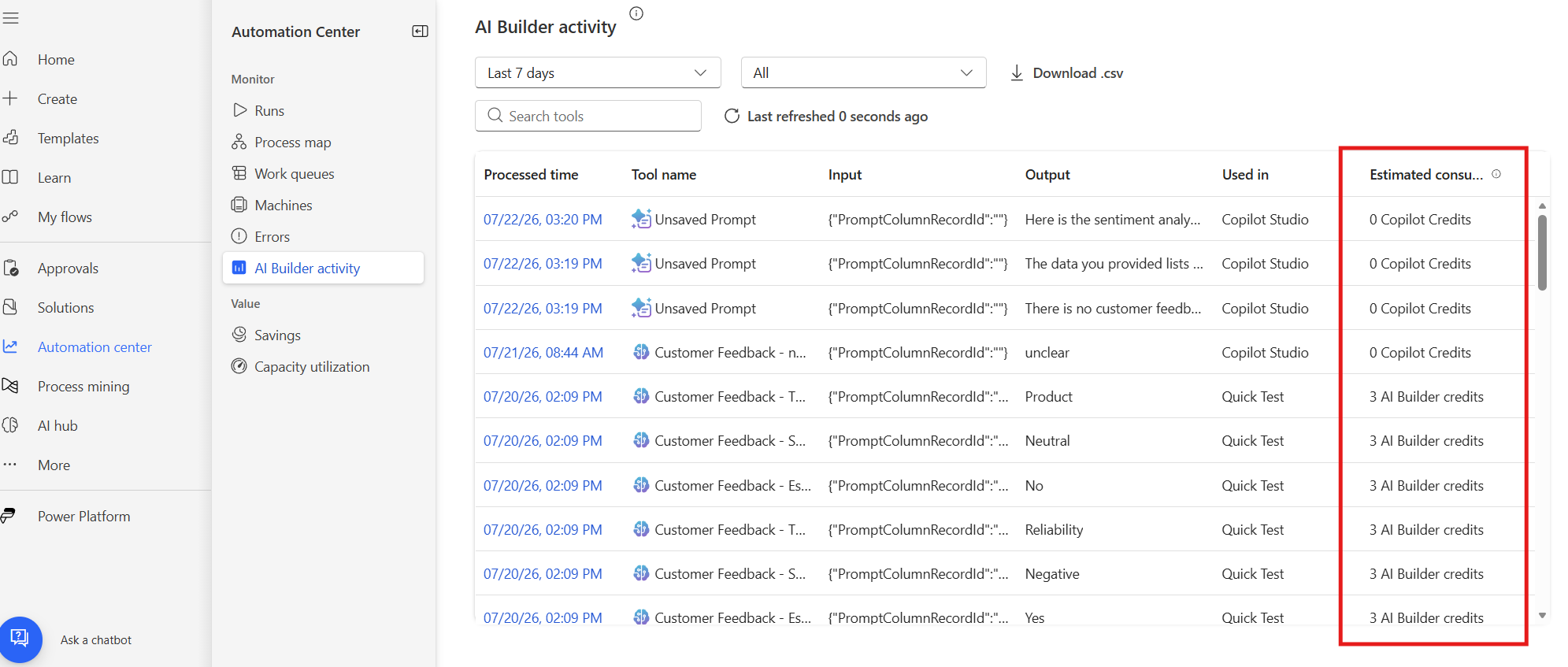
Valige vasakpoolsel navigeerimispaanil Automaatikakeskus ja seejärel valige AI Builder tegevus.
Kasutage vaate kitsendamiseks ülaosas olevaid ajavahemikke ja tööriistafiltreid või valige andmete eksportimiseks Laadi alla .csv .
Vaadake üle veerg Hinnanguline tarbimine , et näha iga viiba käivitamisel kuluvat krediiti. Viibaveeru täitmised kuvatakse koos muude AI Builder ja Copilot Studio tegevustega ning näitavad, kas täitmine tarbis AI Builder krediiti või Copilot krediiti.
Prompt-veeru funktsioonide täiustused
Märkus.
See võimalus on kasutuselevõtul ja see ei pruugi teie piirkonnas veel saadaval olla.
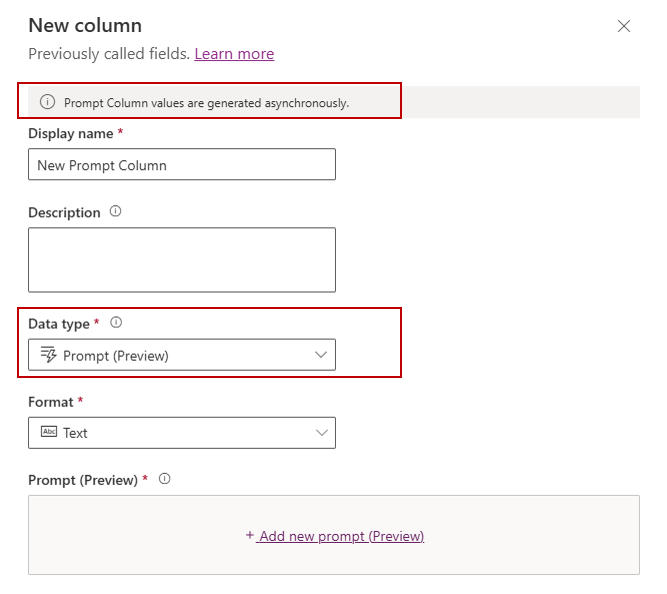
Prompt-veerud kasutavad asünkroonset arvutust, et AI-põhine töötlemine on reaalajas tehingutest lahutatud. See säilitab süsteemi reageerimisvõime, kaitseb ärikriitilisi töövooge ja võimaldab organisatsioonidel rakendada tehisintellekti võimalusi suures mahus ilma operatiivset töökindlust ohverdamata.
Kuidas teada saada, millal prompti veergudes olevad prompti väärtused on asünkroonsed
Kui juhise veerg lisatakse tabelisse, ilmub lehe ülaossa bännersõnum, mis näitab, et väärtus genereeritakse asünkroonselt.
Märkus.
Kui sinu keskkond pole uuendatud uusimale versioonile, ei pruugi bänneri sõnum nähtav olla. Varasemates versioonides loodud prompt-veerud töötavad muutumatult kuni uuenduseni. Uuendusprotsessi osana uuendatakse olemasolevaid promptide definitsioone, et toetada asünkroonset täitmist.
Teksti sisendi muutuja
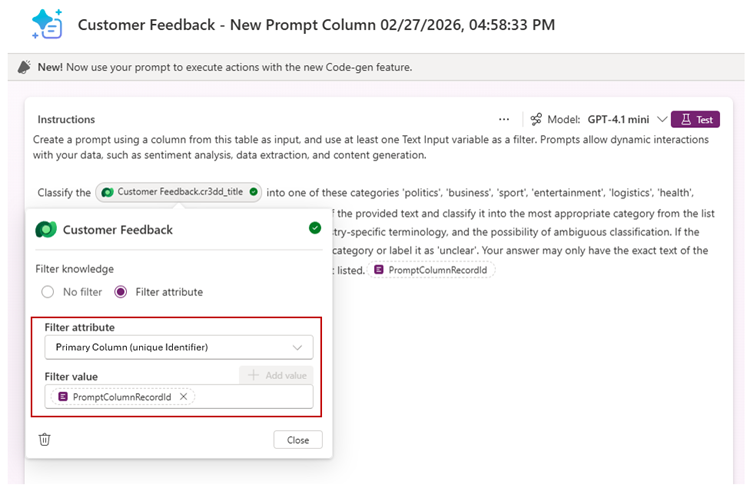
Vaikimisi teksti sisendi muutuja lisatakse automaatselt prompti definitsioonile. Seda muutujat kasutatakse andmeallika põhiveeru filtrina ja on vajalik prompti definitsiooni salvestamiseks.
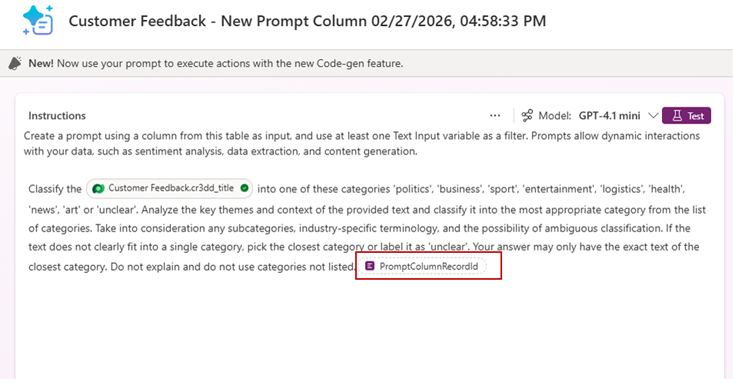
Seda muutujat kasutatakse andmeallika põhiveeru filtrina ja on vajalik prompti definitsiooni salvestamiseks.
Platvorm nõuab ühte tekstisisestusmuutujat. See muutuja lisatakse automaatselt ja rakendatakse filtrina andmeallika põhiveerule. Kasutajad saavad muuta prompti definitsiooni või lisada täiendavaid veerge, kui vajalik teksti sisendi muutuja jääb prompti definitsiooni sisse. Kui veerg salvestatakse, kinnitab platvorm selle nõude ja kuvab vea, kui teksti sisendi muutuja puudub või seda ei rakendata põhiveerus filtrina.
Prompti veerg filtri tingimusega
Filtritingimused tagavad, et promptid töötavad ainult siis, kui need lisavad väärtust.
Filtripõhise täitmise puhul käivituvad promptid ainult siis, kui tingimused on täidetud. Kirje loomise või uuendamise ajal hindab prompti veerg esmalt filtrit ja seejärel käivitab prompti sobivate kirjete jaoks. See lähenemine vähendab tarbetuid täitmisi ja aitab optimeerida Copiloti krediidikulu.
Lisa filtrid prompti veergu
Mine Power Apps'i ja vali vasakult navigeerimispaneelilt Lahendused .
Ava lahendus, millel on soovitud tabel, vali Tabelid, ava tabel, millel on prompti veerg, mida soovid muuta või luua uus, ja vali siis Veergud.
- Kui lood uue veeru, vali Uus>veerg. Paremal omaduste lehel sisesta oma veeru kuvanimi ja kirjeldus , andmetüübi jaoks vali Prompt.
- Kui muudad olemasolevat prompti, mine 5. sammuni, et rakendada filter.
Tühjendage ruut Luba vormi täitmise abi.
Vali+ Lisa uus viip. Tabeli kohta saate luua kuni viis viibaveergu. Kui muudad olemasolevat veergu , valiMuuda prompti kasti kõrval.
Ava tabelimuutuja, nagu
PromptTest.cr3dd_nameselles näites, ja vali seejärel Apply filter.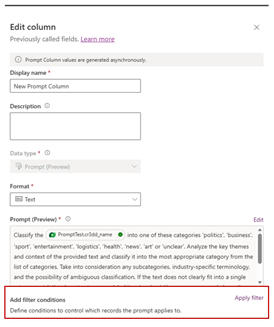
Filtri tingimuste paneelil vali Lisa filter ja seejärel OK.
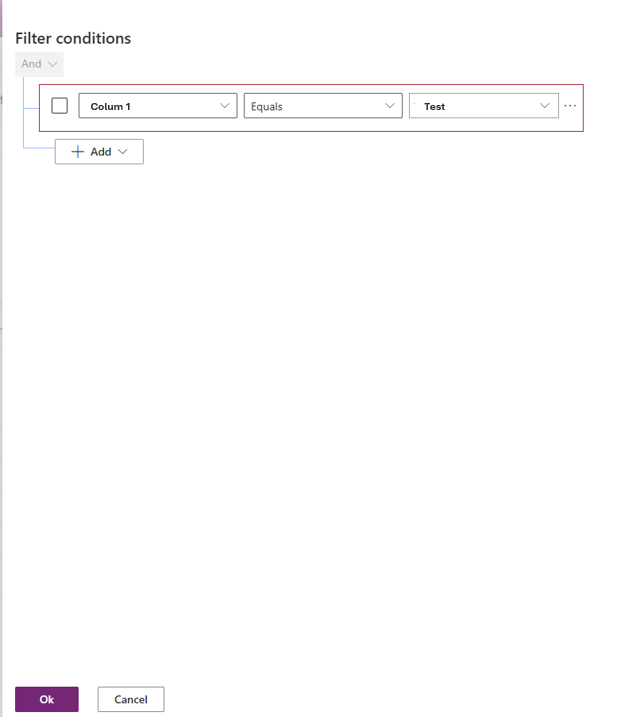
Muuda veeru paneelil rakendatakse märke, et valitud filtrid. Valige käsk Salvesta.
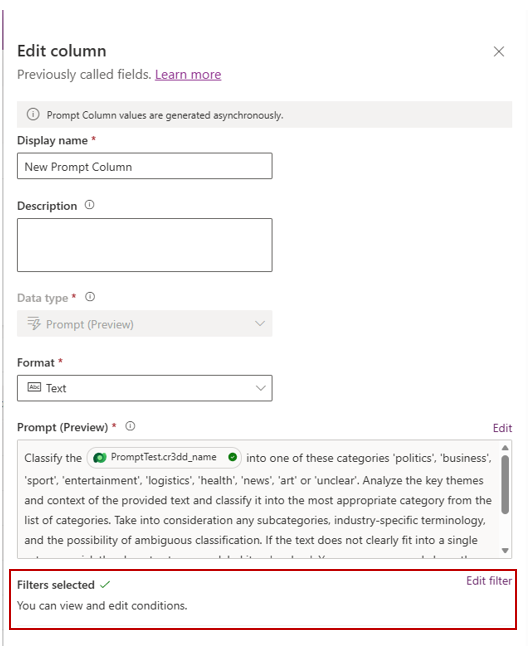
Vaata prompti veeru staatust
Kui luuakse promptiveerg, sisaldab tabel automaatselt kahte vastavat veergu, Status ja Details, selle prompti veeru jaoks.
- Mine Power Apps jaotisse ja vali vasakul navigeerimispaneelil Tabelid .
- Ava tabel, kus on prompt-veerg, kus soovid staatust näha.
- Tabelite lehel, veergude ja andmete nimekirjas, vali +n lisapäis, et lisada täiendavaid veerge.
- Vali "Näita olemasolevat veergulisti " otsi prompti veeru nime.
- Otsi ja vali veerud nimega:
(columnName) _PromptColumnStatus(columnName)_PromptColumnDetails
- Valige käsk Salvesta.
- Vali nimekirja paremal pool Muuda , et avada veergude nimekiri eraldi vaates.
Kui prompt käivitamine algab, täidetakse need veerud, et salvestada täitmise staatus ja võimalikud rikke üksikasjad.
See näide näitab prompti veergu nimega testSummary ning selle vastavaid Oleku- ja Detailiveerge.

Prompti veeru olekukoodid:
| Olek | Nimetus | Kirjeldus |
|---|---|---|
| 0 | Pole käivitatud | Rekord loodud. Tehisintellekti analüüs pole veel alanud. |
| 1 | Etteheited | Kiire tehisintellekti analüüs on praegu käimas. Detailide veerg näitab alguskuupäeva ja kellaaega. |
| 2 | Lõpetatud | Kiire täideviimine õnnestus. Detailide veerg näitab viimast edukat kuupäeva ja kellaaega. |
| 2000 | Lõpetatud | Prompti veerg lõpetati, kuid ei käivitatud, sest kirje ei vastanud seatud filtri tingimustele. |
| 2001 | Lõpetatud | Prompti veerg lõpetati, kuid ei käivitunud, kuna ükski sisendveerg, millele promptis viidatakse, ei uuendatud. |
| 3 | Ebaõnnestunud | Kiire tehisintellekti genereerimine ebaõnnestus. Detailide veerg näitab vea üksikasju viimases täitmises. |
Keela tehisintellekti genereerimine prompti veeru jaoks
- Mine Power Apps. Valige vasakpoolsel navigeerimispaanil Tabelid .
- Ava tabel, vali Veerud ja seejärel ava veerg, mille andmetüüp on Prompt, kus soovid AI genereerimise keelata.
-
Muuda veeru paneelil tühjenda Luba prompti veeru täitmise märkekast ja vali seejärel Salvesta.
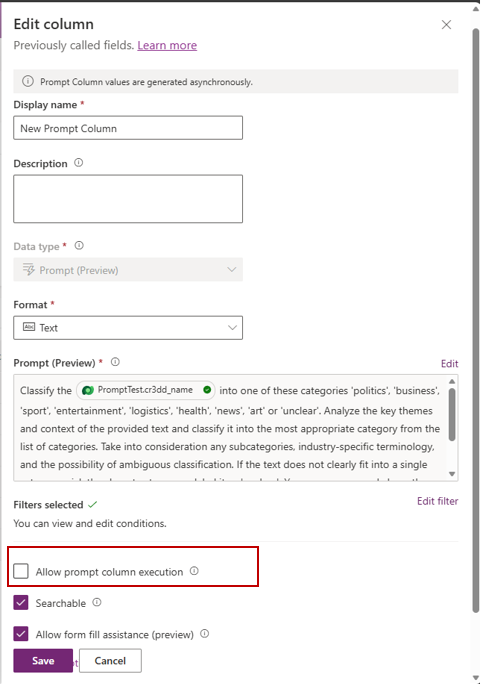
Vaikimisi on lubatud Allow prompt veeru täitmise seadistus. Kui see on välja lülitatud, ei tehta tehisintellekti analüüsi prompt-veeru jaoks.
Märkus.
Käskude täitmiseks tuleb lubada nii üürniku kui ka veeru taseme seaded.
Kui prompti veerg ei genereeri tehisintellekti analüüsi
Kui tehisintellekti analüüs ei õnnestunud genereerida, näevad kasutajad tehisintellekti väljade genereerimise ebaõnnestunud sõnumit.
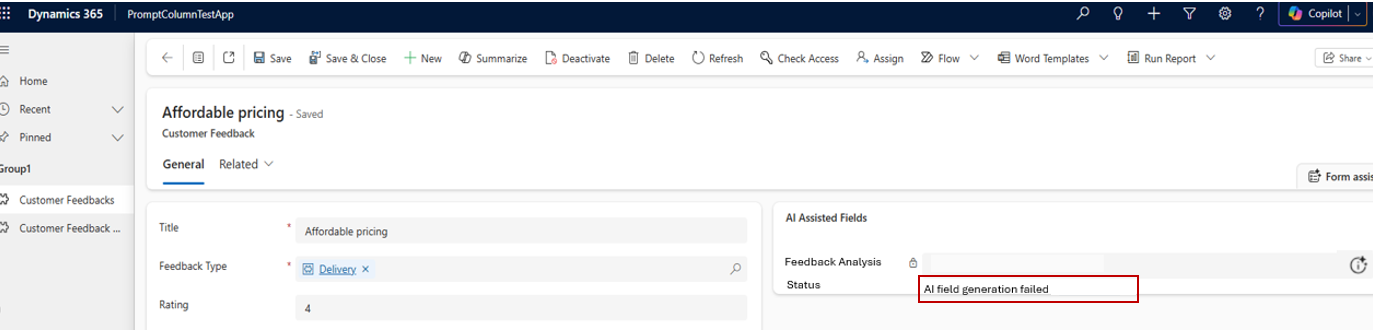
Prompt-veeru täitmise ebaõnnestumised võivad tekkida erinevate tingimuste tõttu. Allpool loetletud stsenaariumid esindavad levinud põhjuseid, kuid ei hõlma kõiki võimalikke juhtumeid.
- Kasutajal ei ole piisavalt õigusi ühele või mitmele sisendveerule, millele viidatakse prompti veeru definitsioonis.
- Copilotis puuduvad õigused ja krediitid.
Vaata tabelis veerge Detailid ja Olekud . Lisainfo: Vaata prompti veeru staatust
KKK
Kas tagasitäited on toetatud?
Prompt-veerud genereerivad tehisintellekti tulemusi, kui luuakse uus kirje või kui üks või mitu veergu, mis on määratud prompti veeru definitsioonis, uuendatakse.
Olemasolevaid andmeid vaikimisi ei töödelda. Kuid prompti veeru definitsioonis määratletud veeru uuendamine käivitab tehisintellekti analüüsi.
Kas prompt-veerge auditeeritakse?
Prompt-veerge ei auditeerita.
Kas ma saan teha nõudmisel tehisintellekti analüüsi ilma kirjet uuendamata?
Prompt-veerud aktiveeruvad automaatselt kirjeuuendustel; kuid nõudmisel teostus praegu ei ole toetatud. Seetõttu ei arvuta prompti definitsiooni uuendamine olemasolevaid prompti väärtusi uuesti enne, kui toimub järgnev uuendus ühel või mitmel sambis määratletud veerul.
Miks prompti veerg ei käivitunud?
Levinud olukorrad, kus prompt ei käivitu, viga ei ilmu ja täitmine jäetakse vahele:
- AI prompti funktsioon on keelatud. Lisateave: Eeltingimused
- Prompt-veeru täitmine on keelatud. Lisainfo: Keela tehisintellekti genereerimine prompti veeru jaoks
- Filtrite tingimused ei ole täidetud. Lisainfo: Lisa filtrid prompti veergu
Lisateabe saamiseks vaata tabeli veerge Detailid ja Olekud .
Kas pean keelama 'Blokeeri hallamata kohandused', et luua või muuta promptiveerge?
Prompt veergude loomiseks või muutmiseks tuleb keskkonna seade 'Blokeeri hallamata kohandamised' olla keelatud. Kui see seade on lubatud, võivad kasutajad kogeda järgmise vea, kui üritavad luua või muuta promptiveeru:
"See klasterdatud keskkond ei võimalda haldamata kohandusi 'msdyn_AIConfiguration' komponendil. See oli sinu administraatori otsus ning teatud tegevused ei ole saadaval või ainult vaatamiseks." Lisateabe saamiseks selle keskkonna seadistuse kohta vaadake lehest Blokeeri hallamata kohandused
Seotud artiklid
Lisateavet selle kohta, kuidas tehisintellekti selle funktsiooniga kasutatakse, leiate viipade ja teksti genereerimise võimaluste KKK-st