Märkus.
Juurdepääs sellele lehele nõuab autoriseerimist. Võite proovida sisse logida või kausta vahetada.
Juurdepääs sellele lehele nõuab autoriseerimist. Võite proovida kausta vahetada.
Power Apps vormide sätted on funktsioonide kogum, mis muudab mudelipõhiste rakenduste tegijate jaoks lihtsaks konfigureerida ja kontrollida, kuidas kasutajad lahenduses või rakenduses vormidele juurde pääsevad. Vormi seadetes on tegijal neli erinevat valdkonda.
- Määrake vormile turberollid.
- Määrake vormide järjekord.
- Määrake tabeli jaoks varuvorm.
- Vormi juurdepääsu kontrollija.
Vormi sätetele pääsete juurde Vormid alal Power Apps või vormikujundaja käsuribal.
Vormile turberollide määramine
Teie organisatsiooni erinevad inimesed võivad samade andmetega suhelda erineval viisil. Juhid võivad sõltuda sellest, kas nad suudavad teavet kiiresti järjest skannida, ja teenindajad võivad vajada vormi, mis lihtsustab andmete sisestamist. Saate kohandada erinevaid nõudeid, määrates vorme turberollidele, kuhu erinevad inimrühmad kuuluvad.
Kui tabeli jaoks on määratletud rohkem kui üks põhi- või muu vormitüüp, saate valida, milliseid vorme kasutajad saavad oma turberollide põhjal kasutada. Kuna iga tabel peab suutma kuvada vormi iga kasutaja jaoks, peab vähemalt üks vorm olema määratud varuvormiks – vorm, mis on nähtav kasutajatele, kelle turberollidele pole ühtegi vormi selgesõnaliselt määratud.
Märkus.
- Kiirloomise, kiirvaate ja kaardivorme ei saa turberollidele määrata.
- Teine võimalus, kuidas tegijad saavad vormile juurdepääsu kontrollida, on muuta põhivorm passiivseks. Saate seada põhivormidele aktiivse või passiivse oleku. See funktsioon lisati peamiselt uute vormide haldamiseks ka siis, kui Microsoft Dataverse’i keskkondi täiendatakse, kuid saate seda kasutada, et kasutajad ei saaks kasutada ühtegi põhivormi.
Vormile turberolli määramine
Logige sisse Power Apps, valige Lahendused, avage soovitud lahendus, avage tabel ja seejärel valige ala Vormid . Kui üksust külgpaneeli paanil ei ole, valige ...Veel ja seejärel valige soovitud üksus.
Valige põhivorm, mille jaoks soovite vormi turvarolle konfigureerida, ja seejärel käsuribal Vormi sätted.
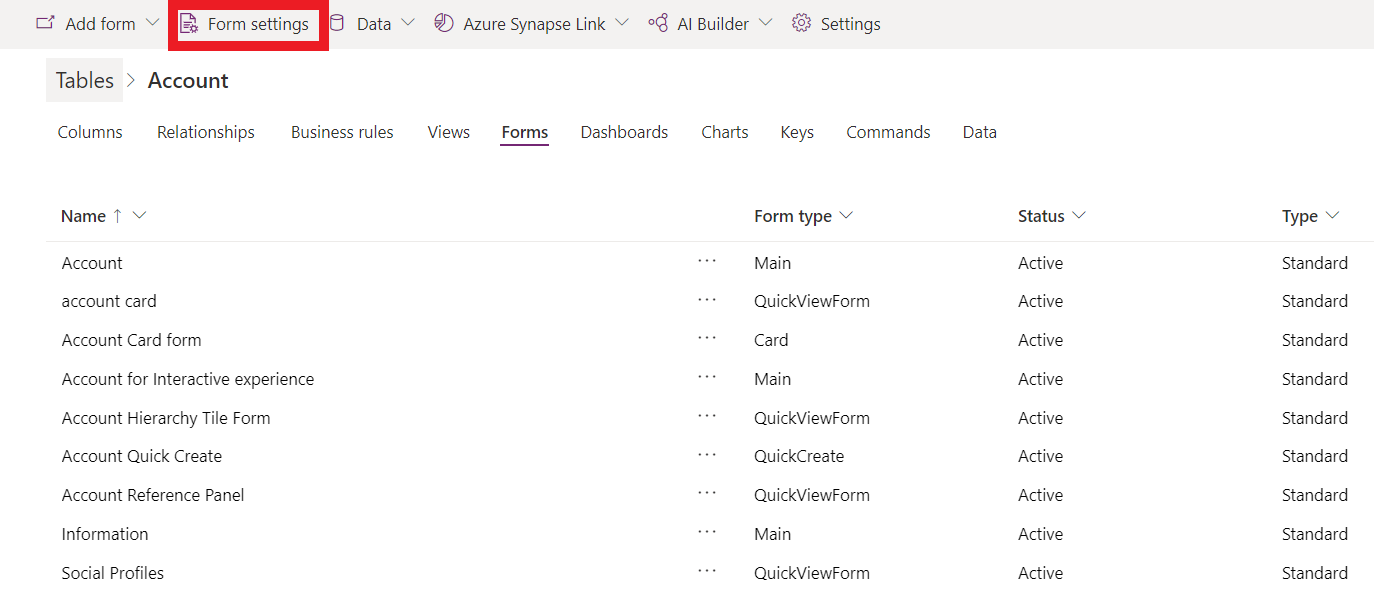
Valige lehe Vormi seaded vasakpoolses navigeerimisribas Turvalisuse roll.
Valige järgmiste suvandite seast.
- Iga kasutaja turvarollide määramiseks valige Kõik.
- Vormile juurdepääsu määramiseks ühe või mitme konkreetse turberolli jaoks valige Konkreetsed turberollid. Seejärel valige teie keskkonna jaoks seadistatud turberollide loendist turberollid, millele soovite juurdepääsu anda.
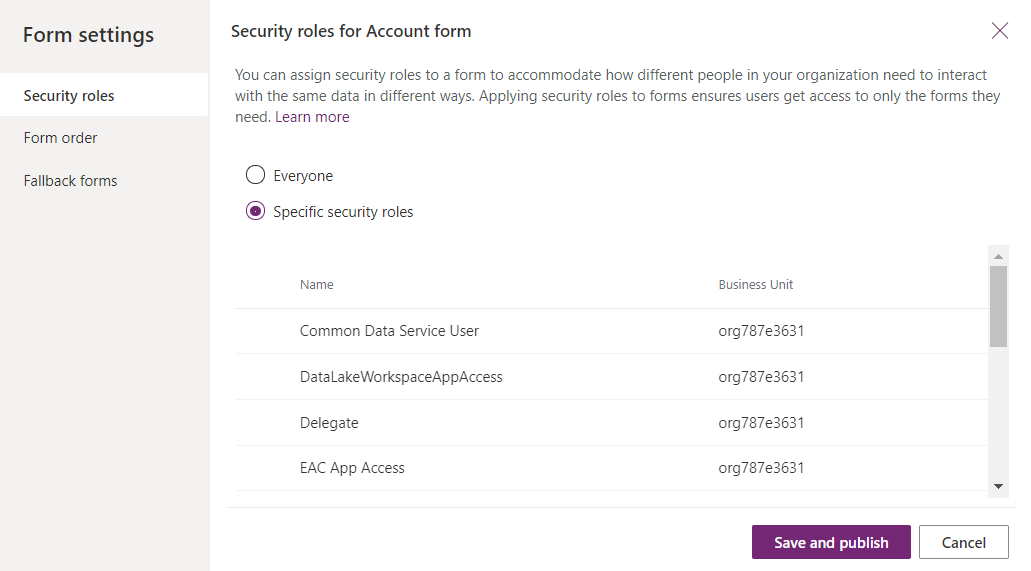
Valige Salvesta ja avalda.
Vormide järjekorra määramine
Kui teil on mitu tabeli põhi-, kiirloomise, kiirvaate või kaardivormi, saate määrata vormide järjekorra. Vormi järjekord määrab, milline saadaolevatest vormidest vaikimisi kuvatakse. Saadaolevaid põhivorme saab edasi reguleerida, määrates vormile turberollid.
Pange tähele, et vormijärjestus ei määra, kes saab vaadata vormi, mida hallatakse turberollide määramisega. Lisateave: Määrake vormile turberollid
- Logige sisse Power Apps, valige Lahendused, avage soovitud lahendus, valige tabel ja seejärel valige ala Vormid . Kui üksust külgpaneeli paanil ei ole, valige ...Veel ja seejärel valige soovitud üksus.
- Valige põhivorm, mille jaoks soovite varuvormi konfigureerida, ja seejärel valige käsuribal Vormi sätted.
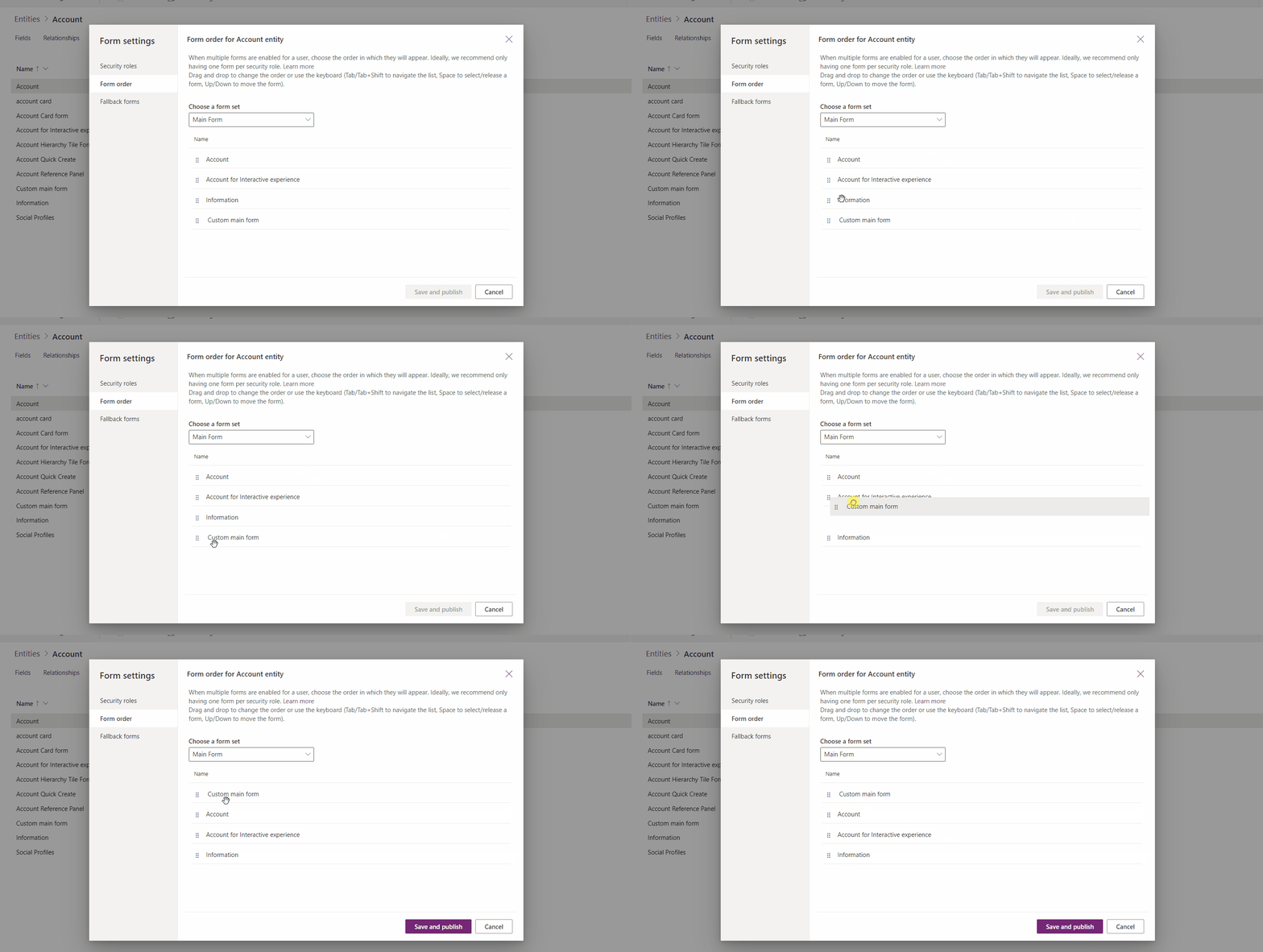
- Valige lehe Vormi seaded vasakpoolses navigeerimisribas Vormi tellimus.
- Valige soovitud vormikomplekt, nt Põhivorm, Kiirloomise vorm, **Kiirvaatevorm või Kaardivorm.
- Muutke järjekorda, lohistades vormi loendis sellisesse järjestusse, milles soovite seda kasutajatele näidata. Samuti saate kasutada järgmisi kiirklahve: Tab/Tab + Shift fookuse nihutamiseks, tühikuklahv vormi valimiseks ja vabastamiseks ning alla-/ülesnool vormi liigutamiseks.
- Valige Salvesta ja avalda.
 Vormide järjekorra määramiseks lahenduseuurija abil vaadake jaotist Mudelipõhise rakenduse vormijärjestuse määramine.
Tabeli jaoks varuvormi seadmine
Tabeli varuvormi määramine on oluline tagamaks, et kui kasutajale pole määratud turberolle või põhivormi tüübile pole määratud turberolle, kuvatakse selle tabeli jaoks alati vaikevorm. Varuvormid on saadaval ainult põhivormide jaoks ning need ei kehti kiirloomise, kiirotsingu ja kaardivormide puhul.
Tabeli varuvormi haldamisel tuleb arvestada mõne erineva strateegiaga.
Kõik kasutajad vaatavad sama vormi
Kui te ei nõua tabeli jaoks mitut vormi, ei vaja te varuvormi.
Varuvormi loomine
Kui kasutate rollipõhiseid vorme, kuna soovite piirata teavet, mida inimesed võivad vaadata või muuta, kaaluge sellise vormi loomist, mis kuvab minimaalselt teavet. Seejärel valige konkreetsed turberollid, kuid ärge valige ühtegi rolli peale süsteemiadministraatori. Tulemuseks on see, et seda vormi ei näe kunagi keegi peale süsteemiadministraatori turberolliga kasutajate ja kõigi, kelle turberollid pole konkreetse vormiga seotud. Vormi saate lisada HTML-i veebiressursi teabega selle kohta, miks vormis on vähe teavet näha, ja lingi teabele, kuidas taotleda lisamist turberollile, mis on seotud vormilt pärit või uue turberolliga.
Üldise vormi loomine
Kui kasutate rollipõhiseid vorme, et pakkuda kasutaja rollil põhinevat kohandatud kasutuskogemust, saate määrata varuvormiks oma kõige vähem spetsialiseeritud vormi ja konfigureerida selle kuvamiseks kõigile. Seejärel looge kohandatud vorme konkreetsetele turberollidele ja konfigureerige nende vormide kuvamine ainult neid vajavatele turberollidele. Ärge lubage neid vorme varundamiseks. Lõpuks seadistage Vormi seadetesVormi järjekord , et määrata, milliseid vorme kuvada, järjestades need kõige eksklusiivsemast kuni kõige vähem eksklusiivseni. Teie varuvorm on loendi lõpus. See strateegia paneb inimesed nägema vaikevormina vormi, mis on nende rolli jaoks kohandatud, kuid nad saavad soovi korral kasutada vormivalijat kõige tavalisema vormi valimiseks. Ükskõik, millise vormi nad valivad, jääb nende vaikevorm seniks, kuni nad valivad mõne muu vormi.
- Logige sisse Power Apps, valige Lahendused, avage soovitud lahendus, valige tabel ja seejärel valige ala Vormid . Kui üksust külgpaneeli paanil ei ole, valige ...Veel ja seejärel valige soovitud üksus.
- Valige põhivorm, mille jaoks soovite varuvormi konfigureerida, ja seejärel valige käsuribal Vormi sätted.
- Valige lehe Vormi seaded vasakpoolses navigeerimisribas Varuvormid.
- Vormi eemaldamiseks varuvormide järjekorrast tühjendage märkeruut. Selles näites eemaldatakse varutellimusest vorm Teave .
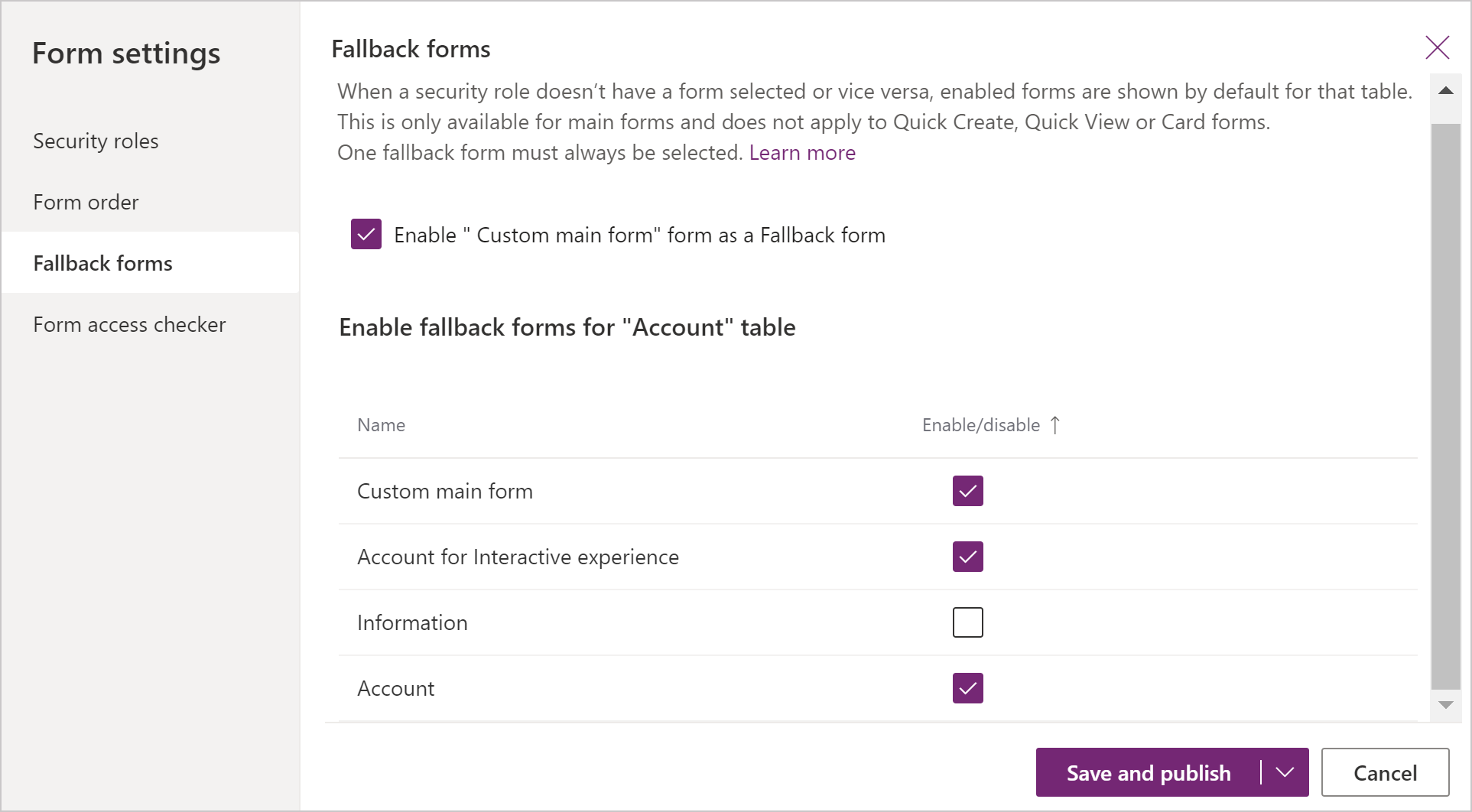 Varuvormi lubamiseks märkige selle lubamiseks vormi kõrval olev ruut.
 - Valige Salvesta ja avalda.
Vormide skriptimise kasutamine
Kliendi API vormikontekst (formContext) annab vormile või vormil olevale üksusele viite, näiteks kiirvaate juhtelemendi või redigeeritava ruudustiku rea, mille suhtes praegune kood käivitatakse. Lisateave: kliendi API vormikontekst
Oluline
Objekt Xrm.Page on aegunud ja sobiva vormi või vormil oleva üksuse viite tagastamiseks peaksite kasutama käivitatud kontekstiobjekti meetodit getFormContext .