Märkus.
Juurdepääs sellele lehele nõuab autoriseerimist. Võite proovida sisse logida või kausta vahetada.
Juurdepääs sellele lehele nõuab autoriseerimist. Võite proovida kausta vahetada.
Kiirloomisvormidega saab rakendus andmeid sujuvalt sisestada, mida toetatakse täielikult vormiskriptide ja ärireeglite määratud loogikaga. Mudelipõhises rakenduses Power Apps kuvatakse kiirloomise vormid, kui navigeerimisribal on valitud nupp Loo või kui uue rea loomisel valitakse + Uus a otsing või alamvõrk.
Mudelipõhised rakendused ja Dynamics 365 mobiilirakendused kasutavad uute ridade loomiseks kiirloomisvorme. Kui tabeli jaoks on kiirloomisvorm juba konfigureeritud, kasutavad mobiilirakendused seda vormi. Kui tabeli jaoks ei ole kiirloomisvormi konfigureeritud, loob Power Apps kiirloomisvormi ridade loomiseks mobiilirakendustes, lähtudes põhivormi määratlusest.
Siin on standardse Microsoft Dataverse kontotabeli kiirloomevorm.
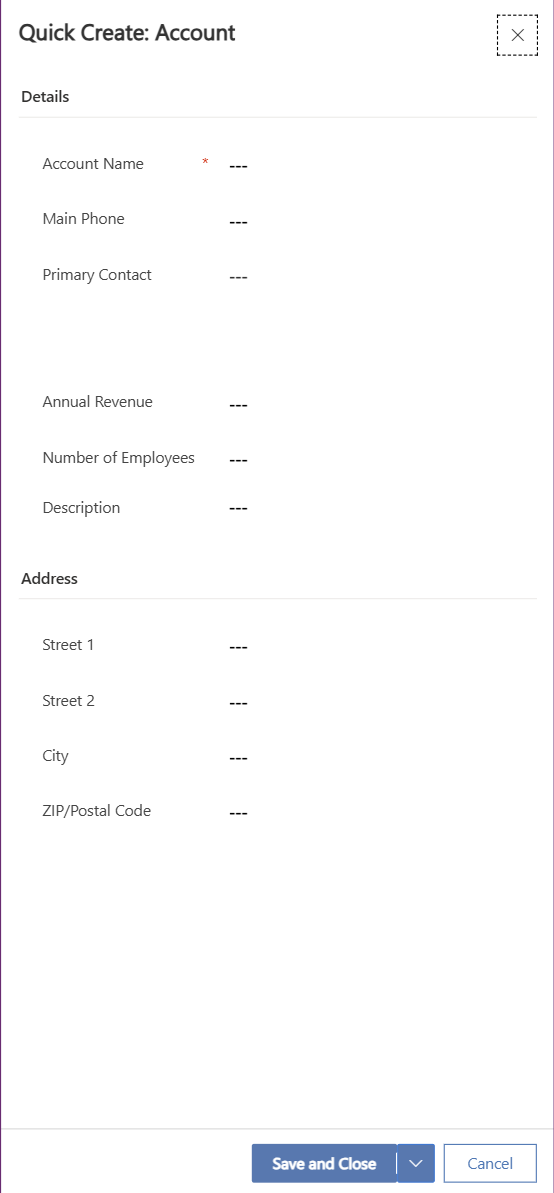
Kiirloomise vormidega tabelid
Vaikimisi on ainult neil süsteemi tabelitel kiirloomise vormid: konto, 1kampaania tagasiside, 1teenindusjuhtum, 1konkurent, kontakt, 1müügivihje, 1müügivõimalus.
1Nõuab kliendikaasamise rakendust.
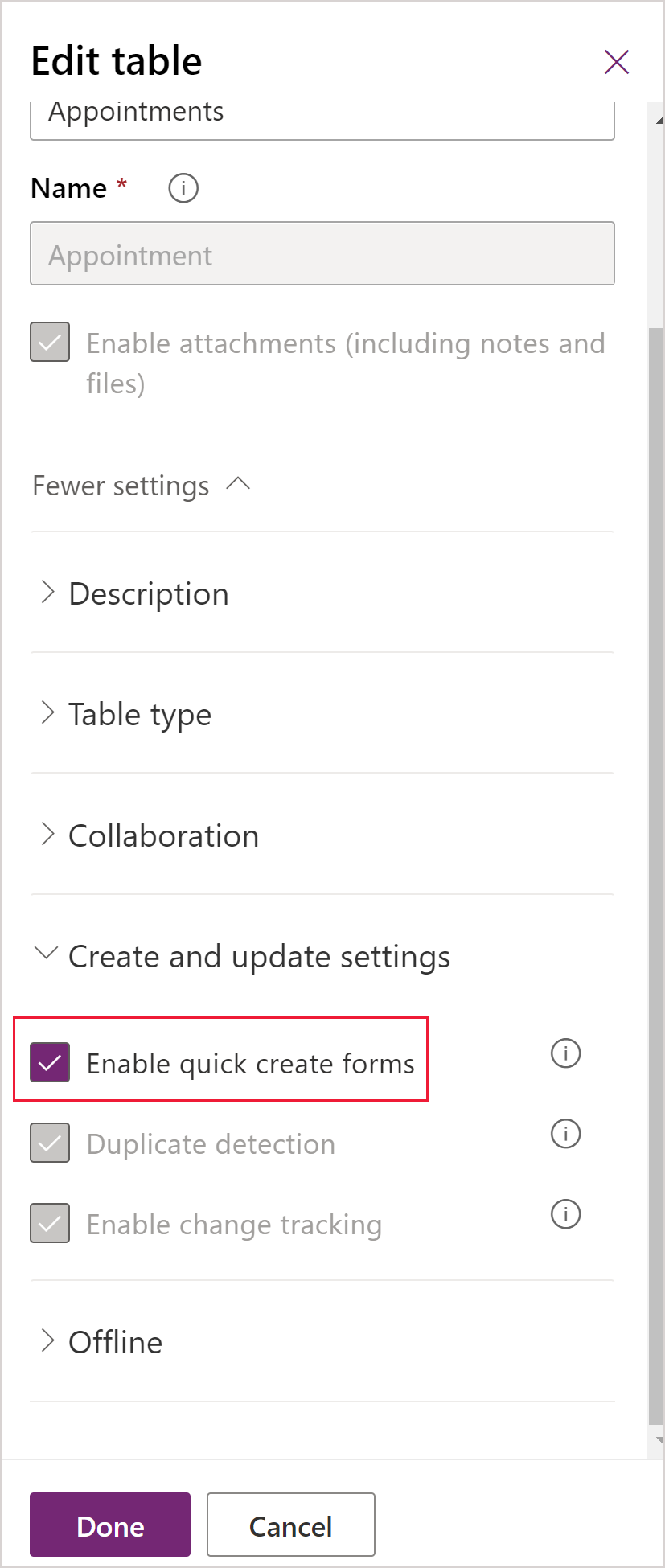
Kuigi süsteemi tegevustabelite jaoks on võimalik luua kiirloomevorme (v.a kohtumiste tabel), ei toeta süsteemi tegevustabelid kiirloomevorme. Hetkel ei toetata kohtumiste tabeli kiirloomevormi keelamise võimalust. Kõiki teisi uuendatud tabeleid ja kohandatud tabeleid saab lubada nende vormide toetamiseks, valides tabeli definitsioonis käsu Luba kiirloomevormid ja luues tabeli jaoks kiirloomevormi.
Kohandatud tegevuste tabeleid, mis toetavad kiirloomevorme, saab lubada ja nende tabelite jaoks on võimalik luua kiirloomevorme. Kohandatud tegevustabelite kiirloomise vormi ei kasutata aga siis, kui rakenduse kasutajad valivad navigeerimisribal käsu Loo . Neid kiirloomevorme saab kasutada ainult siis, kui kasutajad lisavad alamvõrgustikule uue rea, mis kuvab seda konkreetset kohandatud tegevuste tabelit.
Kiirloomise vormi loomine
Kuigi määratleda saab mitu kiirloomise vormi, siis kõigile kättesaadav on ainult üks kiirloomise vorm. Kõigi kasutatav vorm määratakse vormijärjestuse abil. Kiirloomisvorme ei saa määrata turberollidele ja need ei paku kasutajale võimalust vorme vahetada.
Märkus.
- Tabelis peab olema lubatud suvand Luba kiirloomevormid , et kiirloomevorm oleks tabeli valikuna saadaval.
- Tabel tuleb lisada teie rakendusele.
- Mõned veerud, näiteks veerg
CREATEDON, pole kiirloomevormile lisamiseks saadaval.
Kuidas kiirvormi luua?
- Logige sisse Power Apps.
- Valige vasakul navigeerimispaanil Lahendused ja seejärel avage soovitud lahendus. Kui üksust külgpaneeli paanil ei ole, valige ...Veel ja seejärel valige soovitud üksus.
- Valige Tabelid, avage tabel ja seejärel valige ala Vormid .
- Valige tööriistaribal Uus vorm>Kiirloome vorm> Sisestage vormi nimi ja Vormi kirjeldus>Loo.
- Lohistage vormikujundajas kõik veerud tabeli veerud vasakpoolselt paanilt vormi jaotistesse.
- Kui olete lõpetanud, valige rakenduses uue vormi kuvamiseks Salvesta ja avalda .
Kiirloomise vormi redigeerimine
Kiirloomise vormid toetavad vormiskripte ja ärireegleid, kuid neil on põhivormidega võrreldes teine eesmärk ja need ei toeta kõiki põhivormide funktsioone. Kiirloomise vormides on alati üks kolme veeruga jaotis. Sa ei saa lisada rohkem alajaotuseid või veerge.
Kiirloomisvormidesse ei saa lisada järgmisi juhtelemente.
- Alamruudustikud
- Kiirvaate vormid
- Veebiressursid
- iFrame’id
- Märked
- Bingi kaardid
Kui lisate kiirloomisvormile liitveeru, kuvatakse see eraldi veergudena.
Kiirloomise vormi redigeerimine
Logige sisse Power Apps.
Valige vasakul navigeerimispaanil Lahendused ja seejärel avage soovitud lahendus. Kui üksust külgpaneeli paanil ei ole, valige ...Veel ja seejärel valige soovitud üksus.
Avage tabel ja seejärel valige ala Vormid .
Valige vormiloendis vorm, kus vormi tüüp on Kiire loomine.
Lohistage kõik veerud tabeli veerud vasakult paanilt vormi jaotistesse.
Vormiskriptide sündmusekäsitlejate redigeerimise kohta teabe saamiseks vt Sündmuste töötlejate seadistamine .
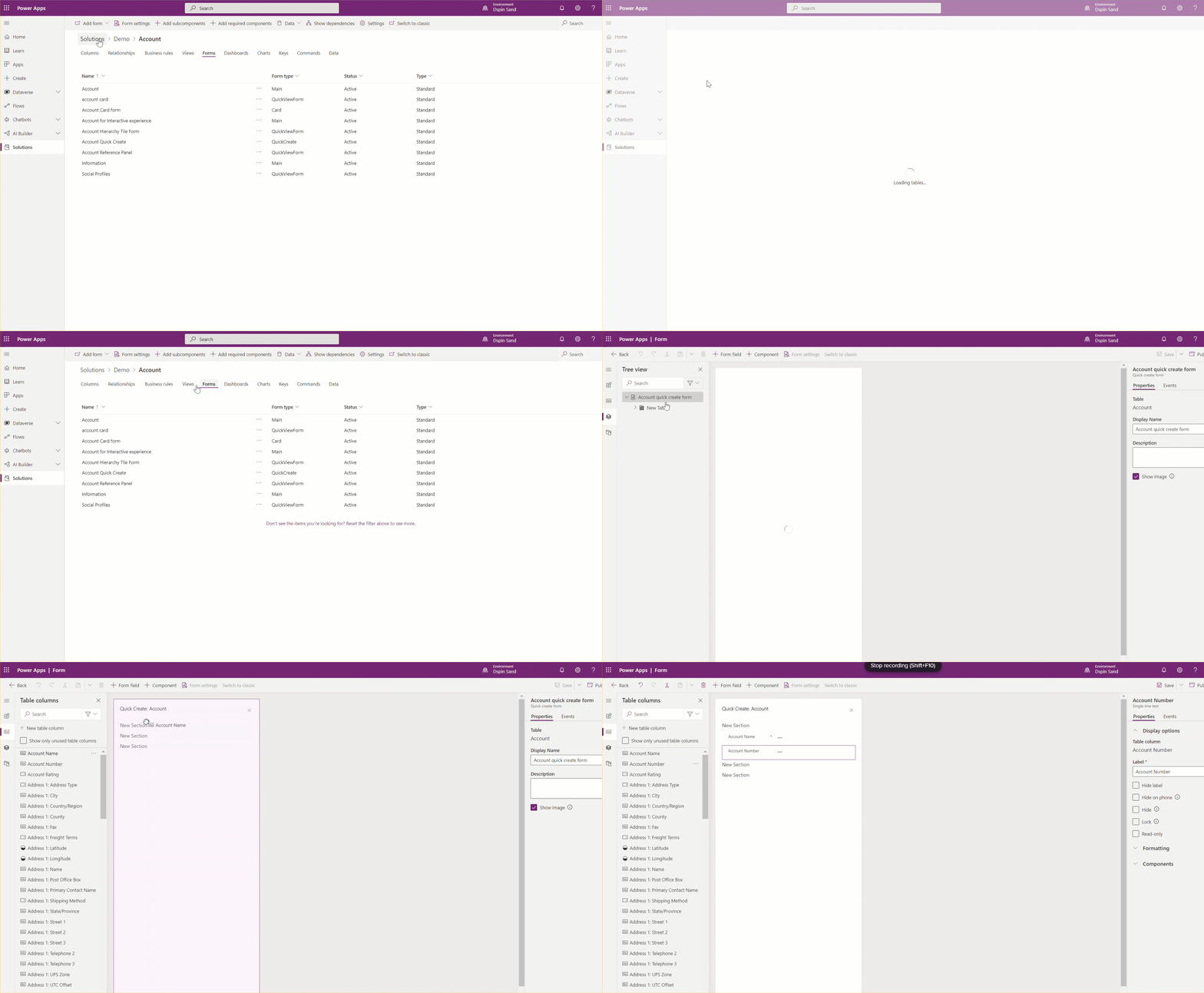
Kui olete lõpetanud, valige rakenduses muudetud vormi kuvamiseks käsk Salvesta ja avalda .
Lubage tegevuste jaoks kiire loomisvormi atribuudi käitumine
Atribuuti Luba kiirloomevormid saab lubada või keelata kõigi tavaliste tegevuste jaoks, välja arvatud korduvad kohtumised. See atribuut lubab enamiku tegevuste jaoks vaikimisi kuvatava vormi kuvada. Vaikimisi on atribuut Luba kiirloomevormid lubatud ja kiirloomise vorm on seda toetavates rakenduste alades ja tegevustabelites kuvatav vorm.
Unified Interface klient näitamise käitumisest
Järgmine tabel näitab, milline vorm kuvatakse vaikimisi, kui atribuut Luba kiirloome vormid on lubatud Unified Interface'i kliendis.
| Koht, kust vormile juurde pääseb | Vorm on kuvatud |
|---|---|
| Konkreetsete tegevusega seostatud ruudustik | Kiirloomine |
| Konkreetsete tegevuse andmeruudustik | Kiirloomine |
Tegevuste (activitypointer) ruudustik |
Kiirloomine |
Tegevustega (activitypointer) seotud ruudustik |
Kiirloomine |
Tegevuste (activitypointer) alamruudustik |
Kiirloomine |
| Globaalne käsuriba + nupp1 | Kiirloomine |
| Ajajoone sein | Kiirloomine |
Tegevuste (activitypointer) ruudustik |
Peamine |
| Konkreetsete tegevuse ruudustik | Peamine |
1Tegevused kuvatakse globaalsetes nuppudes Loo või + Uus , kui käsk Luba kiirloomevormid on lubatud. Sel juhul kasutatakse kiirloomise vormi, kui see on olemas, või põhivormi, kui see puudub. Kui Luba kiirloomevormid on keelatud, siis tabeli kirjet ei kuvata.
Klassikaline veebikliendi vormi kuva käitumine
Järgmine tabel näitab, milline vorm kuvatakse vaikimisi, kui atribuut Luba kiirloome vormid on klassikalises veebikliendis lubatud .
| Koht, kust vormile juurde pääseb | Vorm on kuvatud |
|---|---|
| Konkreetsete tegevusega seostatud ruudustik | Kiirloomine |
| Konkreetsete tegevuse andmeruudustik | Kiirloomine |
Tegevuste (activitypointer) ruudustik |
Peamine |
Tegevustega (activitypointer) seotud ruudustik |
Peamine |
Tegevuste (activitypointer) alamruudustik |
Peamine |
| Globaalne käsuriba + nupp | Peamine |
| Konkreetsete tegevuse ruudustik | Peamine |
Klassikalise veebikliendi suhtluspaani käitumine
Sotsiaalne paan on erijuhtum, kuna see ei kasuta atribuuti Luba kiirloomevormid , vaid kasutab erinevate tegevustabelite jaoks erinevaid vorme, nagu siin näidatud.
| Tegevus | Vorm on kuvatud |
|---|---|
| Toiming | Kiirloomine |
| Telefonikõne | Kiirloomine |
| E-post | Peamine |
| Kohtumine | Peamine |
| Kohandatud tegevus | Peamine |
Väärtuse Luba kiirloomine käitumine lahenduse importimisel
Kui imporditakse lahendus versioonist 8.2, siis olenemata atribuudi Luba kiirloome vormid väärtusest lähtestatakse järgmised tabelid vormi kuvamise vaikeväärtusele. Samuti kuvatakse põhivormil: ülesanne, telefonikõne, e-kiri ja kohtumine. Sellises olukorras peate pärast importimist nende tegevustabelite jaoks lähtestama valiku Luba kiirloome vormid tagasi olekusse lubatud .
Kui versiooni 9.0 lahenduses on kohandatud tabelid, kus on lubatud Luba kiirloomevormid , ei muutu väärtus pärast importimist. Kui aga suvand Luba kiirloomevormid on ülesande, telefonikõne, e-posti ja kohtumiste tabelite jaoks seatud väärtusele keelatud , kirjutatakse väärtus üle väärtuseks Lubatud. Sellises olukorras tuleb suvand Luba kiirloomevormid nende tegevustabelite puhul pärast importimist uuesti keelata.
Oluline
- Kui tabeli jaoks on kiirloomevorm olemas, kuid see pole rakendusse kaasatud, avab ühtse liidese käitusaeg ikkagi kiirloomevormi. Selline käitumine ilmneb otsingu juhtelementide ja andmeruudustike puhul. Kui te ei soovi, et rakenduses kuvataks kiirloomise vorm, peate selle kustutama.
- Olge teadlik käitumisest, mis ilmneb, kui luuakse peamine seos sama tabeliga. Näiteks kui kontol on seos kontoga ja luuakse otsing, mida kasutab kiirloome vorm, mis loob ülemrea, siis esimest rida ei salvestata otsinguga, millel on ülemrea väärtus. Põhjuseks on sama tabeli abil sissetoodud ringviide. Kui teil tekib see probleem, saate selle lahendada, eemaldades enne rea salvestamist kiirloome vormil ülemrea ID.