Märkus.
Juurdepääs sellele lehele nõuab autoriseerimist. Võite proovida sisse logida või kausta vahetada.
Juurdepääs sellele lehele nõuab autoriseerimist. Võite proovida kausta vahetada.
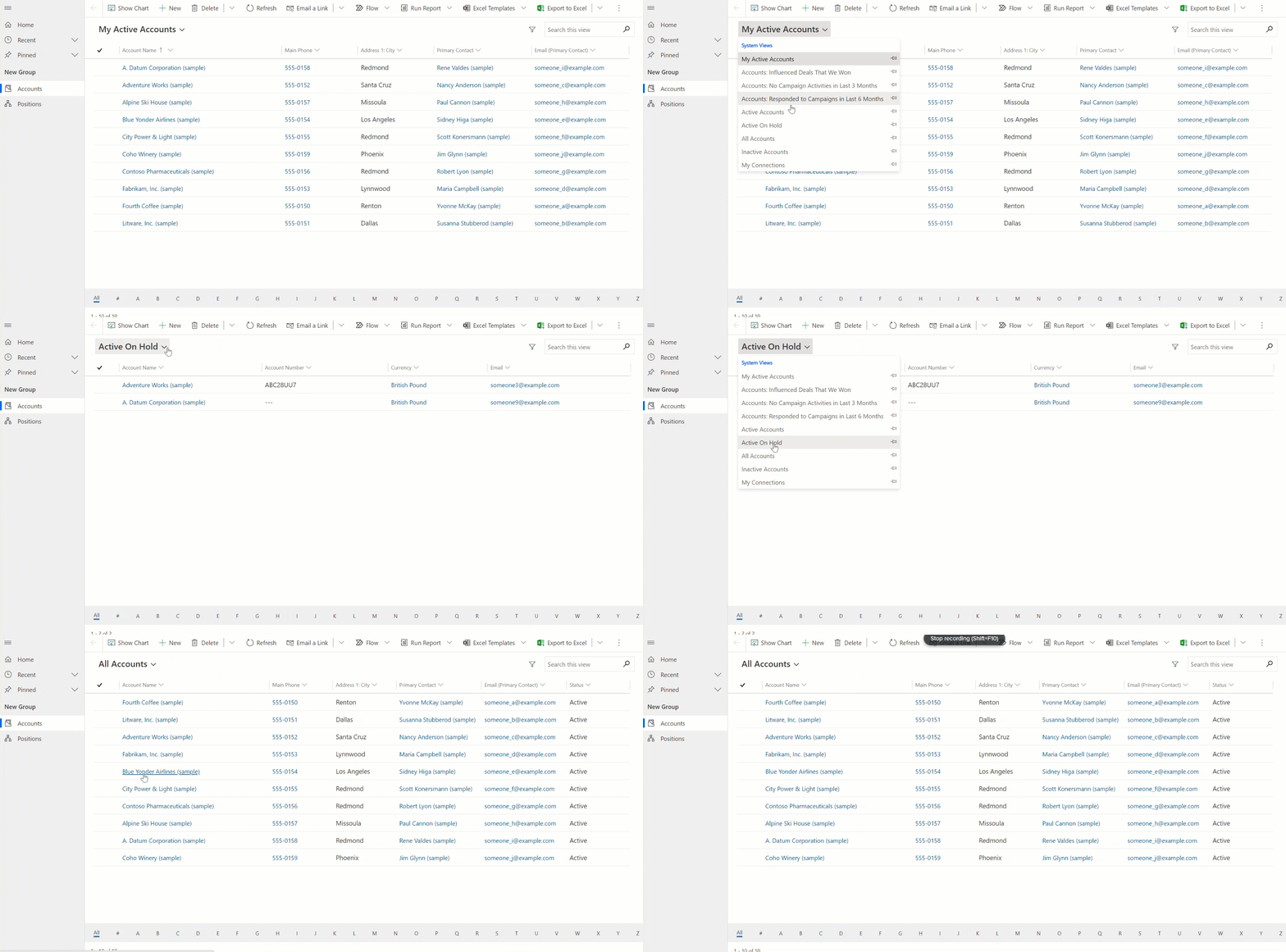
Mudelipõhised rakendused võivad sisaldada mitmesuguseid vaateid, et rakenduse kasutajad saaksid avada tabeli kõige sobivamalt esitatud ja filtreeritud versiooni. Vaated võivad olla isiklikud, ** süsteemilised või avalikud.
Märkus.
Vaated on antud tabeliga seotud. Siiski saate vaateid valida mudelipõhise rakenduse loomise käigus. Vaikimisi tehakse KÕIK vaated rakenduses kättesaadavaks.
Jootraha
Vaadete üldise tutvustuse leiate teemast Vaadete mõistmine mudelipõhistes rakendustes
Looge avalik vaade programmis Power Apps
Avalikud vaated on kasutajatele saadaval tabelikirjete kuvamiseks. Rakenduste loojad saavad luua Power Appsi abil avalikke vaatamisi.
- Logige sisse Power Apps ja valige keskkond
- Valige vasakpoolsel navigeerimispaanil Lahendused ja avage soovitud lahendus. Kui üksust pole külgpaneeli paanil, valige ... Rohkem ja seejärel valige soovitud üksus.
- Avage tabel (nt kontotabel) ja seejärel valige ala Vaated .
- Valige käsuribal Uus vaade ja seejärel sisestage vaate nimi ning soovi korral sisestage kirjeldus.
- Kui soovite Copilotilt soovitusi veergude kohta, mida vormi jaoks luua väärtuste Vaate nimi ja Kirjeldus põhjal, valige Hangi tehisintellekti loodud veerusoovitused . Lisateavet selle tehisintellekti funktsiooni kasutamise kohta leiate jaotisest Copiloti veerusoovitused.
- Valige käsk Loo.
Märkus.
Avalikke Power Apps vaateid, mis on loodud filtritega Sisaldab andmeid või Ei sisalda andmeid , ei kuvata täpsema otsingu salvestatud vaadete loendis.
Avalike vaatamiste redigeerimine tabelist
Looge varem avatud lahenduses uus tabel või otsige üles olemasolev tabel, kus avalikke vaateid tuleb redigeerida.
Logige sisse Power Apps ja valige keskkond
Valige vasakpoolsel navigeerimispaanil Lahendused ja avage soovitud lahendus. Kui üksust pole külgpaneeli paanil, valige ... Rohkem ja seejärel valige soovitud üksus.
Avage tabel (nt kontotabel) ja seejärel valige ala Vaated ning seejärel avage vaade, mida soovite redigeerida.
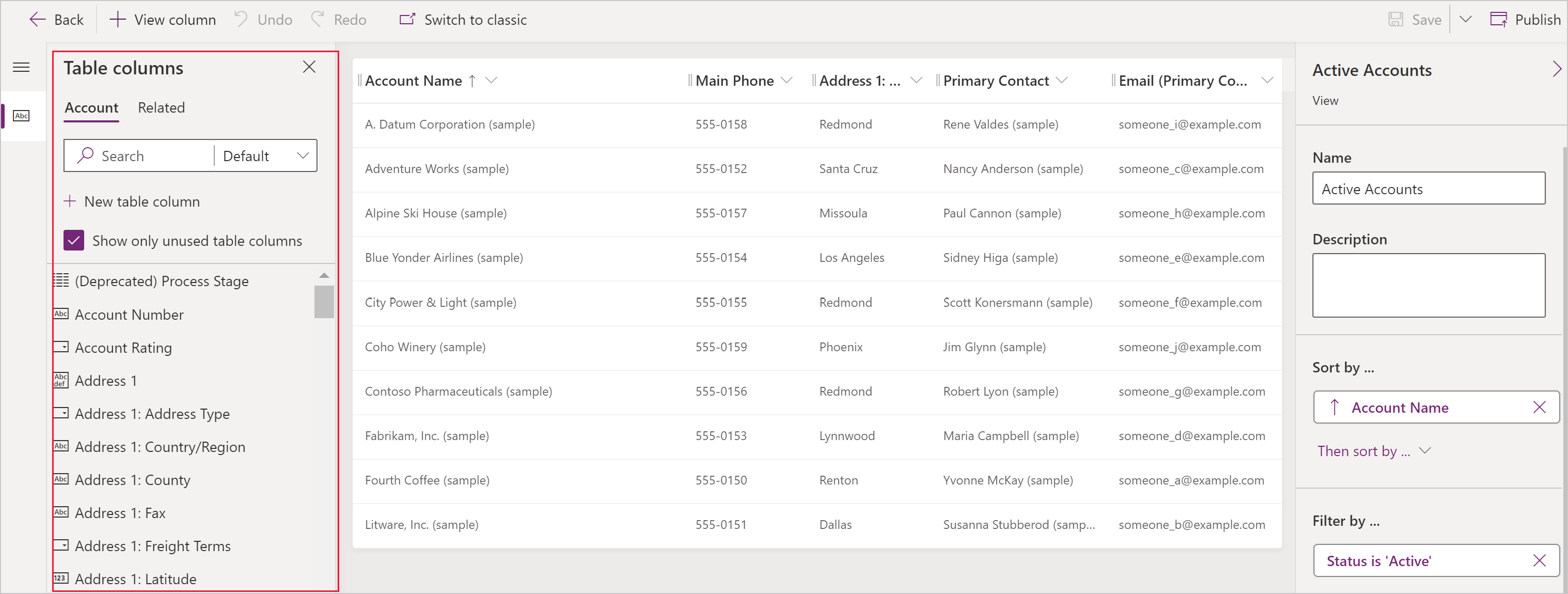
Valige vaatekujundajas + Kuva veerg, et lisada vaates vajalikke veerge. Või lohistage tabeli veerud vasakpoolsel navigeerimispaanil tabeli veerud oma vaatesse.
Jootraha
Kaasake ainult need konkreetsed veerud, mida vaate jaoks vajate, kuna suurem veergude arv vaates võib põhjustada ruudustiku jõudluse halvenemist.
Jootraha
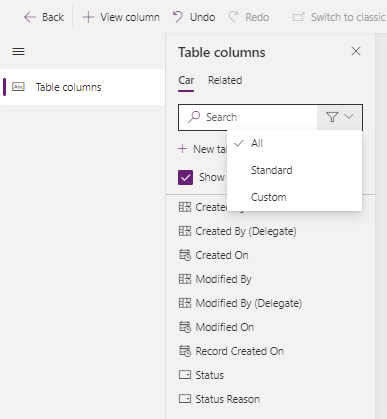
Paani Veerulisamine vaikevaates kuvatakse kõik veerud. Soovi korral valige Standardne või Kohandatud , et kuvada veergude alamhulk.
Kuvakujundajas saab teha järgmisi toiminguid.
- Veeru filtreerimise muutmiseks valige selle veeru päis, kus filter on nõutav, ja seejärel valige ripploendist Filtreerimisalus.
- Veergude sortimise muutmiseks valige selle veeru päis, kus sortimist on vaja, seejärel valige Sordi A–Z, Sordi Z–A, Sordi laskuvas või Sordi tõusvas järjekorras.
- Mitmeveerulist sortimist saate konfigureerida, hoides sortimissuvandi valimisel all tõstuklahvi (Shift), et lisada olemasolevate sortimiste komplektile sortimistingimus.
- Veeru laiuse muutmiseks valige ja lohistage veerg soovitud kohani.
- Veergude järjestuse muutmiseks lohistage veerg soovitud asendisse.
Märkus.
Sõltuvalt veeru andmetüübist kasutatakse terminit Sordi A-Z,/Sorteeri Z-A või Sordi tõusvas järjestuses/Sorti laskuvalt
Jootraha
Samuti on võimalik muuta veergude järjestust, valides veerupäise ja seejärel valides Liiguta paremale või Liiguta vasakule.
Valige Salvesta ja avalda, et vaade salvestada ja teha see kättesaadavaks teistele teie asutuse kasutajatele.
Järgmised toimingud
Vaateveergude konfigureerimine
Lisateave vaadetes sortimise kohta