Märkus.
Juurdepääs sellele lehele nõuab autoriseerimist. Võite proovida sisse logida või kausta vahetada.
Juurdepääs sellele lehele nõuab autoriseerimist. Võite proovida kausta vahetada.
Võrguühenduseta sünkroonimise (gloobuse) ikoon näitab mobiilirakenduse sünkroonimise olekut Power Apps . Ühe pilguga saate aru, kas:
- Rakendus on võrku ühendatud
- Andmete värskendamine on pooleli
- Seadme värskendatud andmed ootavad serveriga sünkroonimist
- Rakenduses ilmnes sünkroonimise ajal tõrge või hoiatus
Ühenduseta sünkroonimise ikoon on alati nähtav rakenduse ja Windowsi seadmete põhinavigeerimisribal iOS Android. (See pole veebibrauserites nähtav.)
Olekuikoonide sünkroonimine
Võrguühenduseta sünkroonimise (gloobuse) ikoon muutub vastavalt rakenduse sünkroonimisolekule. Järgmises tabelis kirjeldatakse võimalikke sünkroonimisolekuid ja nendega seotud ikoone.
| Icon | Kirjeldus |
|---|---|

|
Rakendus on Internetiga ühendatud. |

|
Rakendus pole Internetiga ühendatud. |

|
Rakendus sünkroonib andmeid. |

|
Rakendusel on üleslaadimiseks ootel muudatused. |

|
Sünkroonimisprotsessis ilmnes tõrge. |

|
Sünkroonimisprotsessis ilmnes hoiatus. |
Võrguühenduseta sünkroonimise tüübid
Andmed sünkroonitakse Dataverse teie seadmesse rakenduse eluea jooksul, kasutades mitut sünkroonimisrežiimi.
Esimene sünkroonimine: see võrguühenduseta sünkroonimine on mobiilirakenduse esialgne võrguühenduseta sünkroonimine Power Apps . Kõik võrguühenduseta profiilis olevad andmed laaditakse seadmesse alla. Kasutaja peab kasutama mobiilirakendust Power Apps võrgurežiimis, kuni esimene sünkroonimine on lõpule viidud.
Esimene sünkroonimine, mis on pikim, käivitub mobiilirakendusse Power Apps sisselogimisel. See käivitub ka pärast toimingu Konfigureeri uuesti kasutamist (pole soovitatav).
Delta sünkroonimine: see võrguühenduseta sünkroonimine on kiirem kui esimene sünkroonimine ja toimub regulaarselt organisatsiooni võrguühenduseta konfiguratsiooni alusel. Näiteks võib delta sünkroonimine toimuda iga viie minuti järel. Mobiilseadmesse laaditakse alla ainult andmed, mis on pärast viimast sünkroonimist muutunud.
Täielik delta sünkroonimine: kui valite lehel Seadme olek käsu Värskenda , käivitate täieliku sünkroonimise. Täielik sünkroonimine ei laadi andmeid uuesti alla, kuid kontrollib uuesti kõiki seadme kirjeid, seega võib see võtta kauem aega kui tavaline deltasünkroonimine.
Ruudustiku sünkroonimine: kui valite ruudustiku- või kalendrivaates käsu Värskenda , sünkroonib rakendus kohe kõik vaates nähtavad tabelid. Kui sünkroonimine on lõpule viidud, värskendatakse vaadet automaatselt.
Seadme oleku leht
Kui valite võrguühenduseta sünkroonimise ikooni, avaneb leht Seadme olek . Seadme oleku leht sisaldab üksikasju, nagu võrgu olek, allalaaditud andmed, kas andmed ootavad üleslaadimist või rakenduse kasutatava salvestusruumi maht.
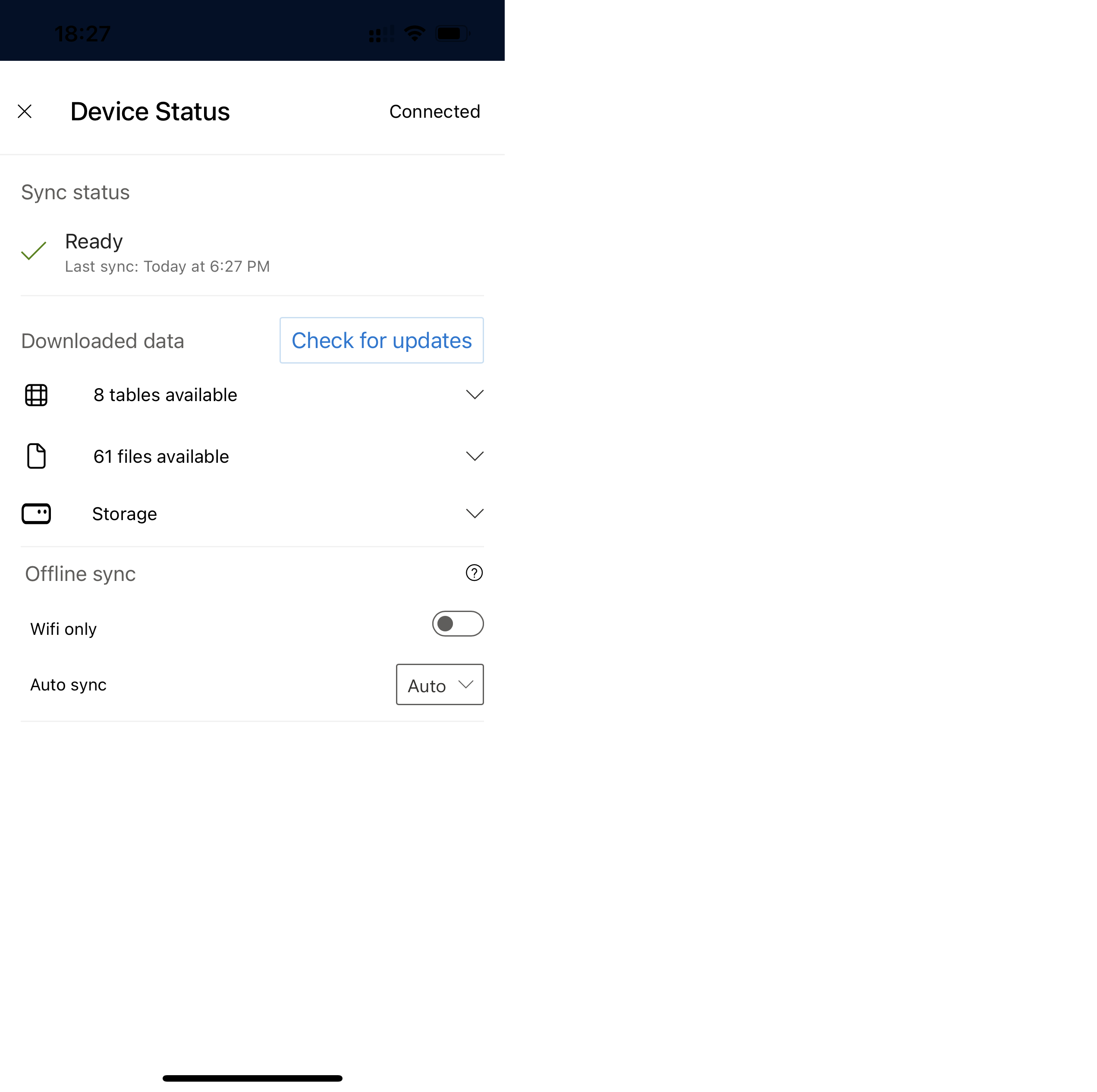
Sünkroonimise olek
Lehe sünkroonimisoleku ala jälgib rakenduse üldist võrguühenduseta olekut. Kui olek on tõrge, vaadake teemat Ühenduseta sünkroonimistõrgete tõrkeotsing ja alas Allalaaditud andmed kuvatakse iga üksiku tabeli olek. Kui olekuks on Saadaval, on ühenduseta režiim saadaval ja andmed sünkroonitakse edukalt.
Olek võib olla Pole saadaval esimese sünkroonimise ajal ilmnenud tõrke tõttu või juhul, kui loobusite ühenduseta andmete allalaadimisest (kehtib ainult võrguühenduseta klassikalises režiimis). Kui olek on Pole saadaval, proovige värskendused uuesti alla laadida.
Seadme oleku lehel saate vaadata allalaaditavate failide ja piltide arvu ning praegust edenemist jaotises Saadaolevad failid.
Ühenduseta sünkroonimise sätted
Kui teie administraator aktiveeris rakenduse sünkroonimisseaded , saate määrata, millal võrguühenduseta sünkroonimine käivitatakse.
Määrake seade Ainult WiFi olekusse Sees, et sünkroonida andmed ainult siis, kui seade on ühendatud Wi-Fi-võrguga. Lülitage see seade sisse, et vähendada mobiilse andmeside ja aku kasutamist, eriti vähese võrguga piirkondades.
Kui soovite sünkroonida harvemini, muutke sünkroonimisintervalli väärtust sättest Automaatne sünkroonimine . Saate säilitada administraatori määratud vaikeväärtuse, valides suvandi Automaatne või valida pikema intervalli, mis vastab teie vajadustele. Kui valite Käsitsi, toimub sünkroonimine ainult siis, kui valite lehel Seadme olek nupu Otsi värskendusi .
Ühendusega režiim
Kui administraator aktiveeris rakenduse võrgurežiimi , saate rakenduse ajutiselt võrgurežiimi lülitada.
Kui soovite võrguandmetele juurde pääseda otse serverist ja teie seade on võrku ühendatud, määrake võrgurežiimi sätteks Sees. Selles režiimis laadib rakendus andmed otse serverist ruudustikel, vormidel ja otsingulehtedel. Võrguühenduseta režiimi saate igal ajal tagasi lülituda, määrates võrgurežiimi olekusse Väljas. Kui sulgete rakenduse ja avate selle hiljem uuesti, lähtestatakse võrgurežiim automaatselt olekusse Väljas.
Kui töötate võrgurežiimis ja seade kaotab võrguühenduse, näete teatist: Võrguühendus katkestatud. Rakendusega töötamise jätkamiseks lülituge võrguühenduseta režiimile. Kasutage nuppu Switch, et avada leht Seadmete olek ja seadke võrgurežiim olekusse Väljas.
Teavitused
Sees iOS Android ja Windowsi seadmetes on rakenduste sünkroonimise teatised erinevates sünkroonimisolekutes ühtsed.
Teadaolevad probleemid
Rakenduse esmakordsel sünkroonimisel jätkab võrguühenduseta sünkroonimise ikoon pöörlemist, kuni kasutaja lülitub võrgurežiimist ühenduseta režiimi.
Kui rakendusel on üleslaadimiseks ootel muudatusi, kuvatakse teie rakenduse ridadele, failidele ja piltidele rakendatud üksikute värskenduste koguarv, mitte värskendatud ridade, failide ja piltide arv.
Seotud teave
Võrguühenduseta sünkroonimise tõrgete tõrkeotsing mobiilirakenduses Power Apps