Märkus.
Juurdepääs sellele lehele nõuab autoriseerimist. Võite proovida sisse logida või kausta vahetada.
Juurdepääs sellele lehele nõuab autoriseerimist. Võite proovida kausta vahetada.
Microsoft Dataverse-ga saate kohas SharePoint dokumente talletada ja hallata neid oma rakendusest. Rakenduses loodud dokumendid talletatakse SharePointis ja sünkroonitakse automaatselt teie töölaua- ja mobiilsideseadmetega.
Enne SharePoint kasutamist dokumentide talletamiseks peab teie süsteemiadministraator selle lubama. Lisateave:
Oluline
- Kui kustutate SharePoint hallatava dokumendi Dynamics 365 Customer Engagementi rakenduse abil Power Apps , kustutab rakendus dokumendi jäädavalt nii rakendusest kui ka saidilt SharePoint .
- Kirjete ühendamisel rakendus dokumenditeeke ei ühenda SharePoint . Rakendus inaktiveerib alamkirje, kuid selle SharePoint kaust ja dokumendid jäävad juurdepääsetavaks, kui te neid käsitsi ei kustuta.
Kus te dokumentidele juurde pääsete?
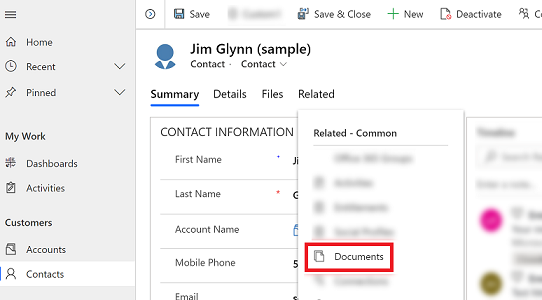
Dokumendihaldust toetavate reatüüpide puhul avage rida, valige vahekaart Seotud ja seejärel valige Dokumendid.
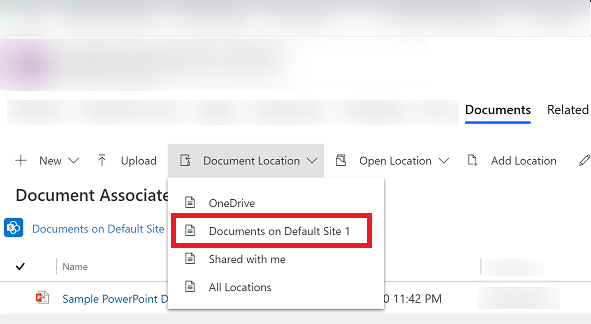
Valige Dokumendi asukoht>Dokumendid vaikesaidil 1. Kui SharePoint see on lubatud, on asukohaks vaikimisi seatud Dokumendid vaikesaidil 1 .
Uue dokumendi loomine ja selle salvestamine SharePointis
Avage rida ja minge vaatesse Dokumendiga seotud ruudustik . Näiteks avage kontakti rida.
Valige avatud real vahekaart Seotud ja seejärel valige Dokumendid.
Valige Dokumendi asukoht ja muutke asukohaks Dokumendid vaikesaidil 1.
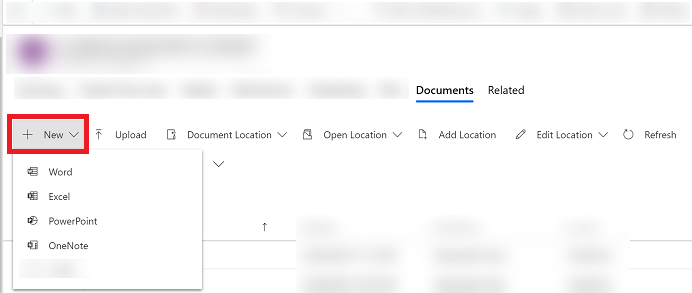
Valige Uus ja seejärel valige dokumenditüüp (nt Word, Excel või PowerPoint).
Sisestage dokumendi nimi ja seejärel valige Salvesta.
Uue kausta loomine SharePointi saidi vaikeasukohas
Avage rida ja minge vaatesse Dokumendiga seotud ruudustik . Näiteks avage kontakti rida.
Valige avatud real vahekaart Seotud ja seejärel valige Dokumendid.
Valige Dokumendi asukoht ja muutke asukohaks Dokumendid vaikesaidil 1.
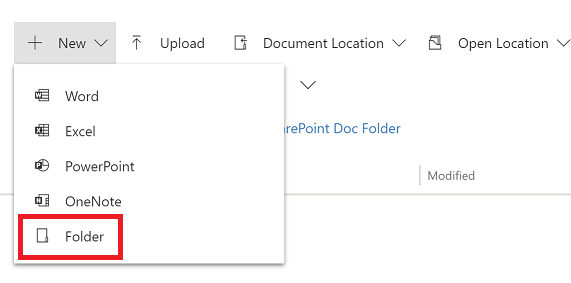
Valige Uus ja seejärel valige Kaust.
Sisestage kausta nimi ja seejärel valige Salvesta.
Oma rakendusest olemasoleva dokumendi SharePointi üleslaadimine
Minge reale, mille jaoks soovite dokumendi luua, valige vahekaart Seotud ja seejärel valige Dokumendid.
Valige Laadi üles.
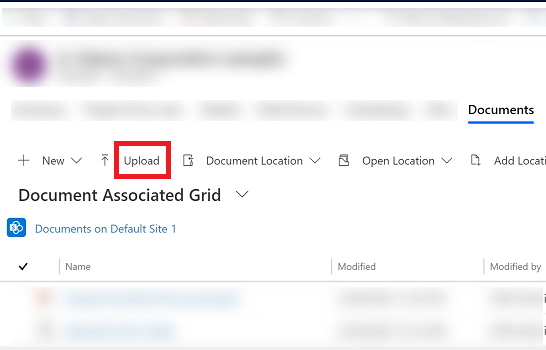
Valige fail, mida soovite üles laadida. Korraga saab valida ainult ühe faili.
Dokument luuakse olemasoleva dokumendi asukohta, kus te hetkel asute.
Märkus.
Üles saab laadida faili suurusega kuni 50 MB. Kui internetiühendus on aeglane, võib suurte failide üleslaadimisega kaasneda tõrkeid.
Kui kohas on SharePoint samanimelisi faile, valige, kas soovite neid üle kirjutada.
Valige OK.
SharePoint asukohtade haldamine
Dataverse’is saate luua oma rakenduses uusi või redigeerida olemasolevaid SharePointi asukohti.
Asukoha redigeerimine
Avage rida, valige vahekaart Seotud ja seejärel valige Dokumendid.
Valige Redigeeri asukohta ja seejärel valige saidi SharePoint asukoht.
Kuvatakse dialoogiboks Asukoha redigeerimine.
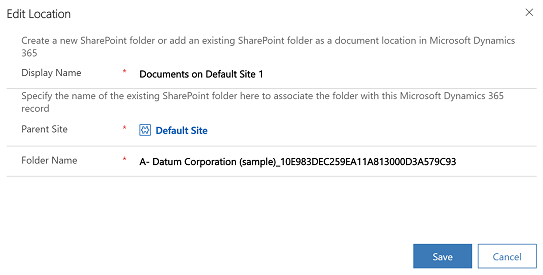
Kuvanimi, ülemsait ja kausta nimi täidetakse automaatselt. Sisestage uue asukoha üksikasjad ja seejärel valige Salvesta.
Uue asukoha lisamine
Avage rida, valige vahekaart Seotud ja seejärel valige Dokumendid.
Valige Lisa asukoht.
Kuvatakse dialoogiboks Asukoha lisamine.
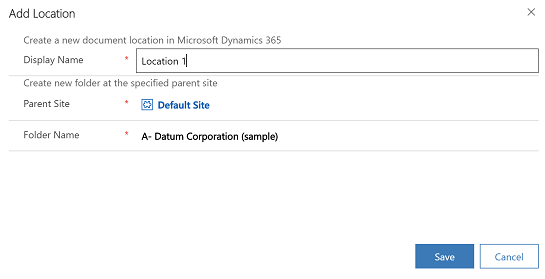
Kuvanimi, ülemsait ja kausta nimi täidetakse automaatselt. Vajaduse korral muutke üksikasju ja seejärel valige Salvesta.
Vahekaardi Failid KKK
Miks teisaldati dokumentidele juurdepääsu asukoht?
- Teisaldasime käsu, et dokumente oleks hõlpsam leida, klõpsates vähem kui enne.
Kas vahekaart Dokumendid on kadunud?
- Ei, see pole kuhugi kadunud. Kasutajad pääsevad endiselt ligi kõnealuse reaga seotud dokumentidele vanal viisil, valides lihtsalt menüü Seotud ja seejärel lingi Dokumendid .
Kas muudatusega luuakse alamkaustad SharePoint endiselt automaatselt?
- Jah. Käitumine sarnaneb menüü Seotud lingi Dokumendid käitumisega . Kui kasutaja valib esimest korda vahekaardi Failid , loob süsteem vastava SharePoint alamkausta.
Kas menüüd Failid saab kuidagi lisada muudesse tabelitesse või eemaldada?
- Jah. Menüü Failid lisamiseks või eemaldamiseks järgige selles artiklis toodud juhiseid: Dokumentide menüü lisamine SharePoint tabeli põhivormile