Märkus.
Juurdepääs sellele lehele nõuab autoriseerimist. Võite proovida sisse logida või kausta vahetada.
Juurdepääs sellele lehele nõuab autoriseerimist. Võite proovida kausta vahetada.
See artikkel näitab, kuidas kasutada [Markdown](https://en.wikipedia.org/wiki/Markdown süntaksit, et lisada oma kinnitustaotlustele rikkalikku vormingut.
Oluline
- Heakskiitmistaotluse meilid on toimingut võimaldavad sõnumid. Kui teie Microsoft Outlook klient ei toeta toiminguid võimaldavaid sõnumeid, kuvab see kinnitustaotlusi HTML-vormingus.
- Kõigil markdown-renderdajatel on teostuserinevused. Lisateabe saamiseks vaadake jaotist Klienditugi .
- Markdown ei ole hetkel Approvals rakenduse jaoks Microsoft Teamstoetatud.
Klienditugi
Markdowni tugi klientide seas on ebajärjekindel. Meeskond töötab nende ebakõlade lahendamise nimel, kuid ebakõlad jäävad alles. Power Automate Järgmises tabelis on toodud toetatud klientide teadaolevad piirangud.
| Funktsioon | Power Automate | Power Automate’i mobiilirakendus | Outlook | Outlook Web | Teams | Teamsi mobiilirakendus | Approvals Teamsi rakendus |
|---|---|---|---|---|---|---|---|
| Päised | Ja | Ja | Ja | Ja | No | No | No |
| Nummerdatud loendid | Ja | Ja | No | Ja | Ja | Ja | No |
| Pesastatud nummerdatud loendid | Ja | Ja | No | Ja | Ja | Ja | Ja |
| Lauad | Ja | Ja | Ja | Ja | No | No | No |
| Pildid | No | No | No | No | No | No | No |
| Sunnitud reavahetused | Jah* | Jah* | Ei (kasutage tühja rida) | Jah* | Jah* | Jah* | No |
| Tühjad read | No | No | Ja | Ja | No | Ja | No |
| Rõhk | Ja | Ja | Ja | Ja | No | No | No |
*Sundreavahetusi tabeli lahtrites ei toetata Power Automate, Power Automate mobiilirakenduses, Outlook Webis, Teamsis ja Teamsi mobiilirakenduses.
Märkus.
Outlook Mobile’i puhul võivad eelnevad parameetrid erineda olenevalt teie kasutatavast Outlooki kliendirakendusest ja versioonist.
Päised
Struktureeri oma kommentaare päiste abil. Päised segmenteerivad pikemaid kommentaare, muutes need loetavamaks.
Pealkirja määramiseks alusta rida räsimärgiga # . Sorteeri oma märkused alapealkirjade abil, alustades rida täiendavate räsimärkidega, näiteks ####. Toetatud on kuni kuus pealkirjade taset.
Näide:
# This is an H1 header
## This is an H2 header
### This is an H3 header
#### This is an H4 header
##### This is an H5 header
Tulemus:
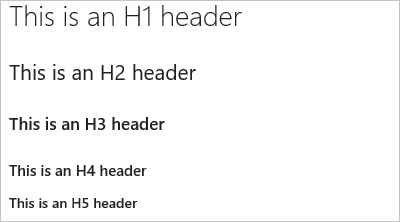
Lõigud ja reavahetused
Tee oma tekst loetavamaks, jagades selle lõikude või reavahetustega. Enamiku klientide sundimiseks uue rea alustama sisesta enne reavahetust kaks tühikut.
Näide:
This is line 1.(space)
Now text will appear on the next line.
Tulemus: See on rida 1.
Nüüd kuvatakse tekst järgmisel real.
Näide 2
This is line 1.(space, space)

Line 2 has extra space before it.
Tulemus:
See on rida 1.
Teise rea ees on lisaruumi.
Loendid
Korraldage seotud üksusi nimekirjade abil. Saate lisada järjestatud loendeid numbritega või järjestamata loendeid ainult täpploenditega.
Järjestatud loendid algavad numbriga, millele järgneb iga loendiüksuse jaoks punkt. Järjestamata loendid algavad tähega a *. Alusta iga loendiüksust uuel real. Markdown-failis või vidinas sisestage uue lõigu alustamiseks enne reavahetust kaks tühikut või sisestage uue lõigu alustamiseks kaks järjestikust reavahetust.
Järjestatud või nummerdatud loendid
Näide:
1. First item.
1. Second item.
1. Third item.
Tulemus:
- Esimene ese.
- Teine punkt.
- Kolmas punkt.
Täpploendid
Näide:
- Item 1
- Item 2
- Item 3
Tulemus:
- Punkt 1
- Punkt 2
- Punkt 3
Pesastatud loendid
Näide:
1. First item.
   - Item 1
   - Item 2
   - Item 3
1. Second item.
   - Nested item 1
   - Nested item 2
   - Nested item 3
Tulemus:
Esimene ese.
- Punkt 1
- Punkt 2
- Punkt 3
Teine punkt.
- Pesastatud üksus 1
- Pesastatud üksus 2
- Pesastatud üksus 3
Lingid
Kasutage HTTPS-linke, mis kuvatakse linkidena kõigis klientides. Mitte-HTTPS-linke (näiteks FTP, HTTP ja e-posti) saab kuvada tavalise tekstina.
Saate oma URL-ile määrata tekstipõhised hüperlingid, kasutades standardset Markdowni lingi süntaksit:
[Link Text](Link URL)
Näide:
[Power Automate](https://make.powerautomate.com)
Tulemus:
Power Automate
Tabelid
Struktureeritud andmete korraldamine tabelite abil.
- Aseta iga tabeli rida omaette reale
- Eralda tabeli lahtrid püstkriipsuga
| - Tabeli kaks esimest rida määravad veerupäised ja tabeli elementide joonduse.
- Lõpeta iga rida kindlasti CR-i või LF-iga.
- Teksti joondamine tabeli elemendi sees pole praegu toetatud.
Näide:
| Heading 1 | Heading 2 | Heading 3 |
|-----------|-----------|-----------|
| Cell A1 | Cell A2 | Cell A3 |
| Cell B1 | Cell B2 | Cell B3 |
Tulemus:
| Pealkiri 1 | Pealkiri 2 | Pealkiri 3 |
|---|---|---|
| Lahter A1 | Lahter A2 | Lahter A3 |
| Lahter B1 | Lahter B2 | Lahter B3 |
Rõhk (paks kiri, kursiiv, läbikriipsutatud kiri)
Teksti saab esile tõsta, rakendades märkidele paksu kirja, kursiivi või läbikriipsutuse.
- Kaldkirja lisamiseks ümbritsege tekst tärniga
*või alakriipsuga_ - Paksu kirja lisamiseks ümbritsege tekst kahe tärniga
**. - Läbikriipsutuse rakendamiseks ümbritsege tekst kahekordse tilde märgiga
~~.
Kombineeri neid elemente, et tekstile mitut rõhuasetust rakendada.
Näide:
Use _emphasis_ in comments to express **strong** opinions and point out ~~corrections~~
**_Bold, italicized text_**
**~~Bold, strike-through text~~**
Tulemus:
Kasutage kommentaarides rõhku, et väljendada tugevat arvamust ja osutada parandustele.
Paksukirjas ja kursiivis tekst
Paksukirjas, läbikriipsutatud tekst
Erimärgid
| Süntaks | Näide/märkused |
|---|---|
|
Järgmiste märkide sisestamiseks lisage ette kaldkriips:
|
Mõned näited erimärkide sisestamise kohta Sisesta ```\\````, et saada \\ Sisesta ```\_```, et saada \_ Sisesta ```\#```, et saada \# Sisesta ```\(```, et saada \( Sisesta ```\.```, et saada \. Sisesta ```\!```, et saada \! |