Märkus.
Juurdepääs sellele lehele nõuab autoriseerimist. Võite proovida sisse logida või kausta vahetada.
Juurdepääs sellele lehele nõuab autoriseerimist. Võite proovida kausta vahetada.
Lahenduseteadlikke pilvevoogusid saate redigeerida lahendustes või minu voogudes.
Oluline
Peatage voog enne selle redigeerimist, et muudatused ei läheks kaotsi.
Lahenduseteadliku pilvevoo redigeerimine lahenduste kaudu
Logige sisse Power Automate ja seejärel valige vasakpoolsest menüüst Lahendused .
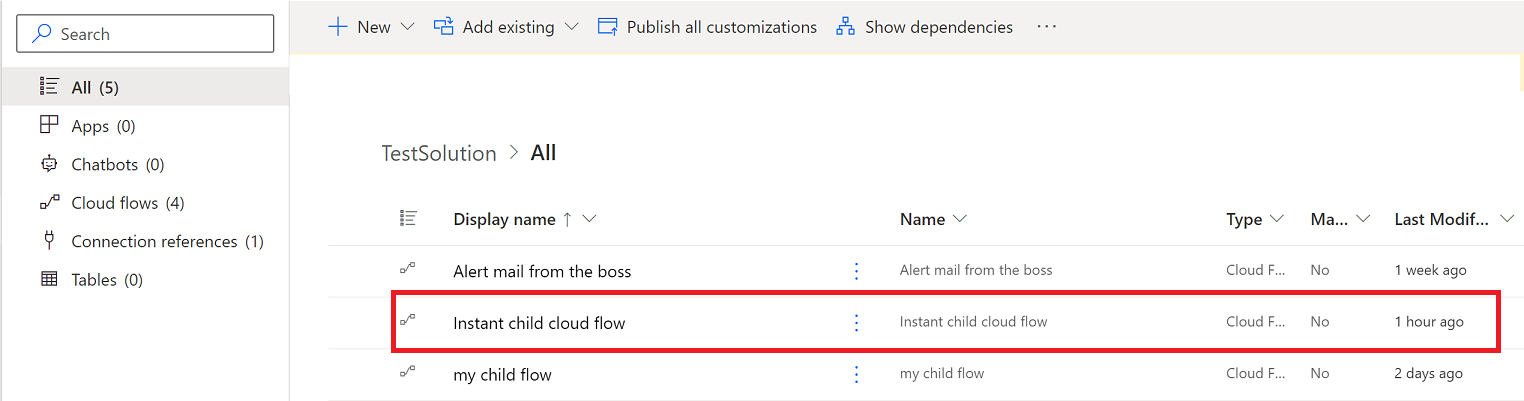
Valige lahendus, mis sisaldab voogu, mida soovite muuta.
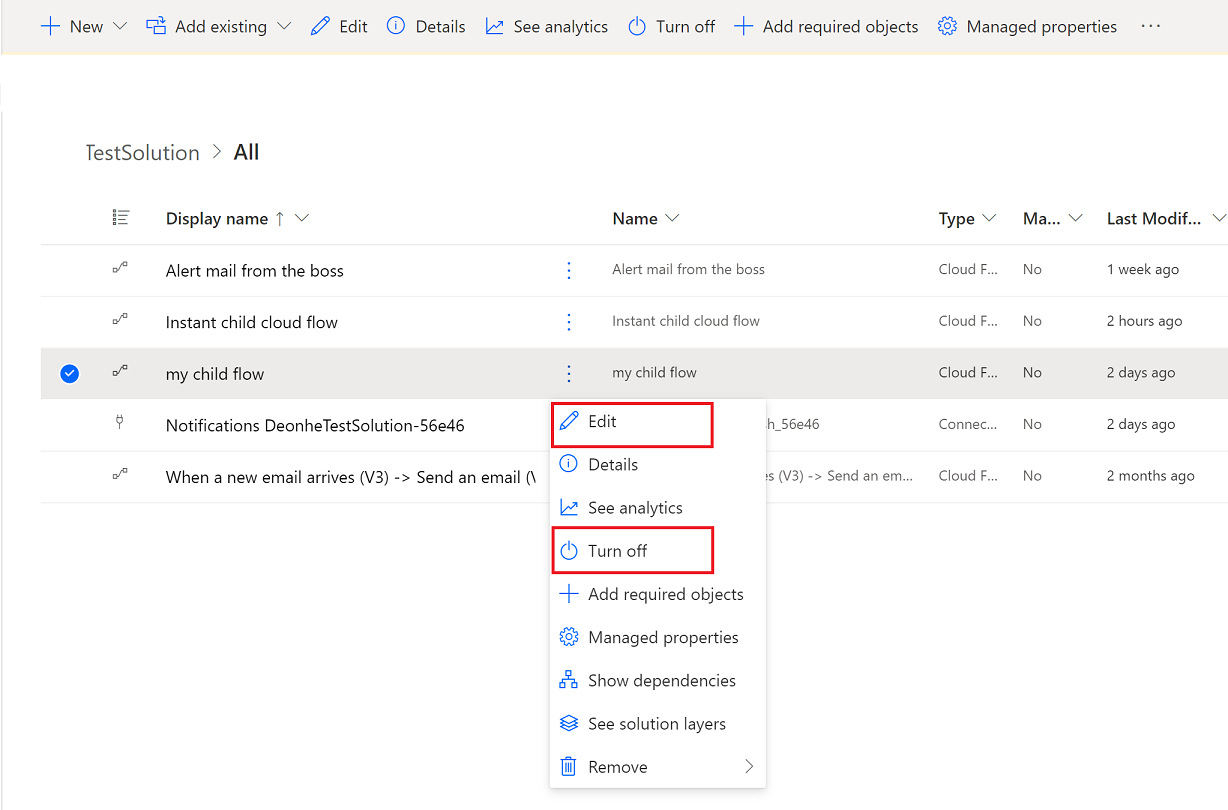
Valige oma voo vertikaalne kolmikpunkt (⋮) ja seejärel valige Lülita välja.
Valige oma voo vertikaalne kolmikpunkt (⋮) ja seejärel valige Redigeeri.
Tehke muudatused Power Automate kujundajas, testige muudatusi ja seejärel salvestage voog.
Lülitage voog sisse, kui soovite, et see käivituks.
Lahenduseteadliku pilvevoo redigeerimine Minu vood kaudu
Valige vasakpoolsest menüüst Minu Power Automate vood .
Otsige üles voog, mida soovite redigeerida. Teile kuuluvad pilvevood asuvad vahekaardil Pilvevood ja vood, mille kaasomandis olete, on vahekaardil Minuga ühiskasutuses.
Valige oma voo vertikaalne kolmikpunkt (⋮) ja seejärel valige Lülita välja.
Valige oma voo vertikaalne kolmikpunkt (⋮) ja seejärel valige Redigeeri.
Tehke muudatused Power Automate kujundajas, testige muudatusi ja seejärel salvestage voog.
Lülitage voog sisse, kui soovite, et see käivituks.
Hoiatus
Lahenduseteadlike voogude redigeerimisel on võimalik lisada hallatavatesse lahendusteadlikesse voogudesse mittehallatavaid kohandamiskihte. Mittehallatavad kohandamiskihid võivad mõjutada teie võimet neid voogusid tulevikus värskendada.
Lahenduseteadliku pilvevoo dubleerimine nimega salvestamise abil
Nimega salvestamise võimalust saab kasutada lahenduse pilvevoo dubleerimiseks. Kui mittehallatav lahendus on nimega salvestamise ajal kontekstis, lisatakse voog sellesse lahendusse. Lahenduse pilvevoogusid ei lisata lahendusse, kui puudub kontekst või kui hallataval lahendusel on kontekst, nii et need vood võivad asuda loendis Minu vood või vaikelahenduses .
Salvesta nimega ilma lahenduse kontekstita
Valige vasakpoolsest menüüst Minu Power Automate vood .
Avage pilvevoog, mida soovite dubleerida.
Voo üksikasjade lehel kuvatakse lahenduste kaart, mis loetleb kõik kohandatud lahendused, millele voogu viidatakse.
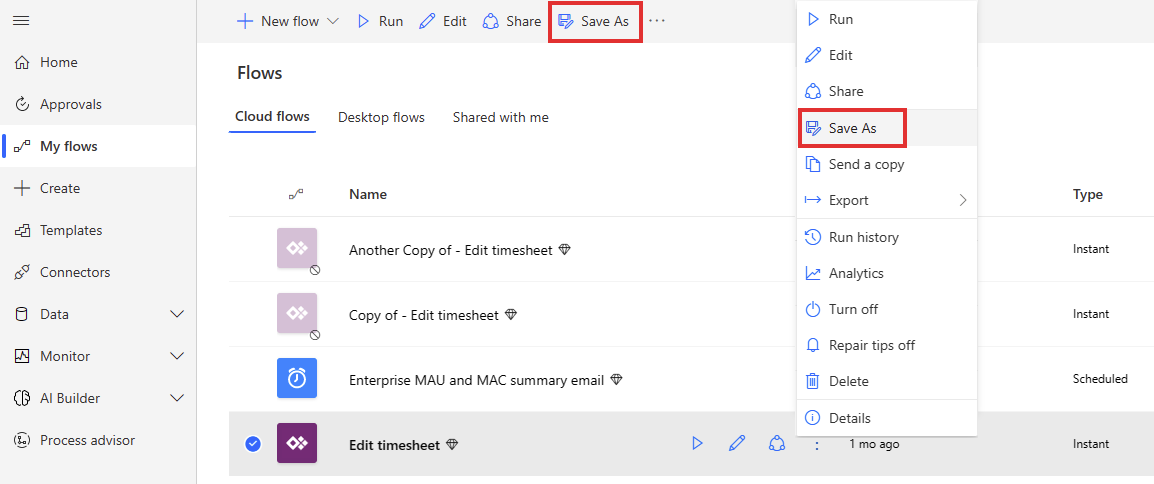
Valige Salvesta nimega.
Sisestage kuval Selle voo koopia loomine soovi korral kohandatud voo nimi ja valige Salvesta.
Voog on nüüd nähtav jaotises Minu vood.
Märkus.
Kui salvestamine võtab paar sekundit, on võimalik naasta jaotisse Minu vood enne, kui see on lõpule viidud. Kui see juhtub, värskendage voo vaatamiseks brauseri ekraani.
Salvesta nimega mittehallatava lahenduse kontekstiga
In, valige Power Automatevasakpoolsest menüüst Lahendused.
Avage mittehallatav lahendus. See lahendus pakub nüüd lahenduse konteksti.
Selle lahenduse sees leidke ja avage pilvevoog, mida soovite dubleerida.
Voo üksikasjade lehel kuvatakse lahenduste kaart, kus on loetletud praegune lahendus ja muud kohandatud lahendused, millele voogu viidatakse.
Valige Salvesta nimega.
Sisestage kuval Selle voo koopia loomine soovi korral kohandatud voo nimi ja valige Salvesta.
Voog on nüüd lahuses nähtav. Selle voo avamisel on lahendus voo üksikasjade lehel kaardil Lahendused .