Märkus.
Juurdepääs sellele lehele nõuab autoriseerimist. Võite proovida sisse logida või kausta vahetada.
Juurdepääs sellele lehele nõuab autoriseerimist. Võite proovida kausta vahetada.
[See artikkel kuulub väljalaske-eelsete dokumentide hulka ja seda võidakse muuta.]
Avaldise abimees on saadaval rentnikele, kus Copilot on lubatud. Uues kujundajas saate seda funktsiooni kasutada avaldiste loomiseks, värskendamiseks ja parandamiseks Copiloti abil.
Oluline
- See on eelvaate funktsioon.
- Eelvaatefunktsioonid ei ole mõeldud kasutamiseks tootmises ja nende funktsioonid võivad olla piiratud. Need funktsioonid on saadaval enne ametlikku väljastamist, et kliendid saaksid sellele varakult juurdepääsu ja võiksid tagasisidet anda.
- Lisateabe saamiseks vaadake meie eelvaate tingimusi.
Kui soovite teada, kuidas Copilotiga avaldist luua, vaadake seda lühikest videot:
Avaldiseredaktori avamine
Kui olete avaldisedaktori avanud, saate avaldiste loomiseks ja redigeerimiseks kasutada järgmiste stsenaariumide juhiseid.
- Valige toiming, mis sisaldab toimingut, mida soovite redigeerida.
- Valige toimingu konfiguratsioonipaanil väli, mida soovite redigeerida.
- Valige fx.
1. stsenaarium: loomuliku keelega avaldise loomine
Kasutage Copiloti loomuliku keelega avaldise loomiseks.
Valige avaldiseredaktoris Loo avaldis Copilotiga.
Kuvatav kasutajakogemus on avaldise abimehe kasutuskogemus.
Kirjutage tekstiväljale viip avaldise loomiseks ja valige Loo avaldis.
Saate viibas viidata voo dünaamilisele sisule, kasutades nende nimesid, et luua avaldisi. Oletame näiteks, et teie voos on dünaamiliste andmetena eesnimi, perekonnanimi, telefoninumber ja TriggerDate. Võite küsida järgmisi näidisviipasid:
- Ühendage ees- ja perekonnanimi.
- Haarake telefoninumbri neli viimast tähemärki.
- Teisendage telefoninumber täisarvust stringiks.
- Vormindage TriggerDate vormingusse "DD-MM".
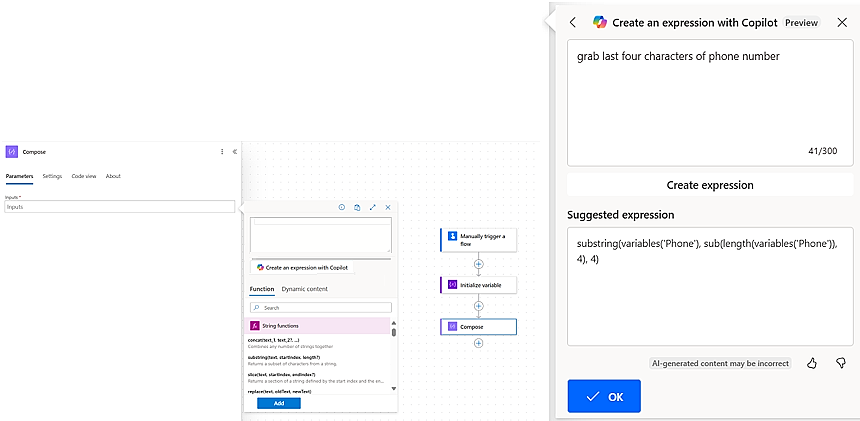
2. stsenaarium: olemasoleva avaldise värskendamine loomuliku keelega
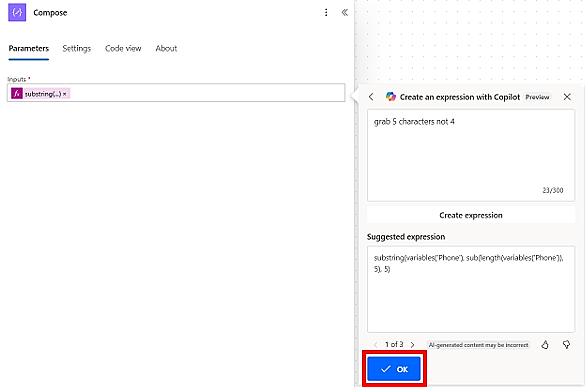
Kui teil on olemasolev avaldis, mille lõite käsitsi või avaldise abimehe kaudu, saate avaldiseredaktoris valida Loo avaldis Copilotiga . Nüüd mõistab see avaldise konteksti ja kõiki teie kirjutatud viipasid kasutatakse olemasoleva avaldise muutmiseks.
Värskenduse lõpuleviimiseks toimige järgmiselt.
- Värskendatud avaldise tagastamiseks valige Loo avaldis.
- Avaldiseredaktorile rakendamiseks valige OK.
- Oma voole rakendamiseks valige Lisa.
Valige näiteks avaldis.
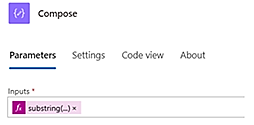
Seejärel valige Loo avaldis Copilotiga. Järgmisena kirjeldage, kuidas soovite seda olemasolevat avaldist värskendada, ja valige Värskenda.
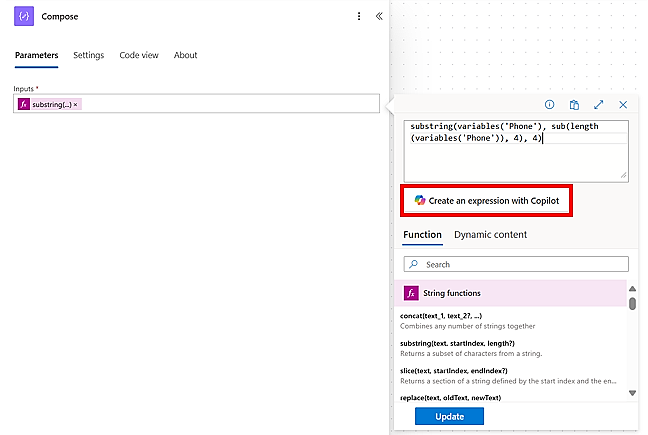
Lõpuks valige Copiloti loodud avaldise rakendamiseks OK .
3. stsenaarium: sobimatu avaldise parandamine nupu abil
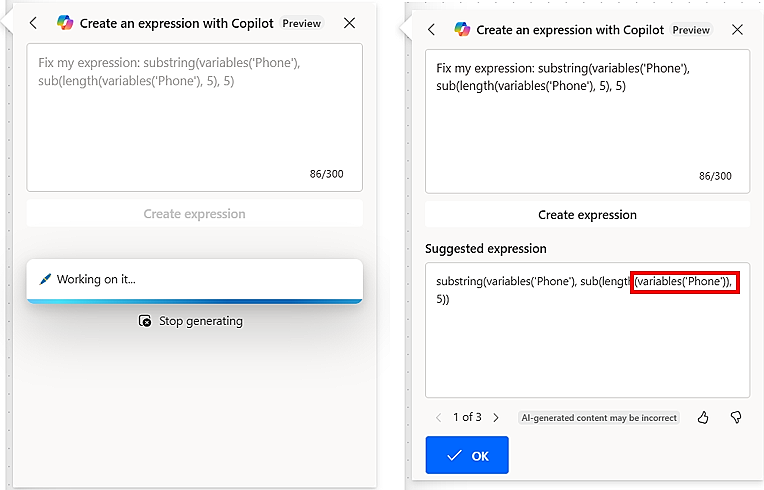
Sama kogemust saate kasutada vigaste avaldiste parandamiseks. Järgmine näide näitab vigast avaldist, millel on pärast "Telefon" puudu sulg [muutujate funktsiooni avasulgudes ei sulgunud].
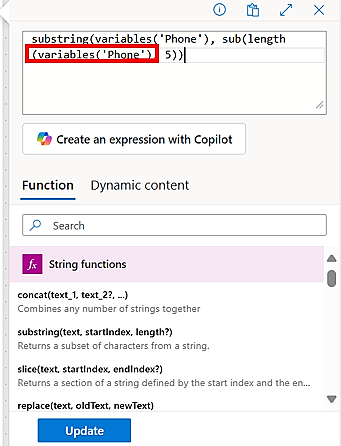
Siinkohal, kui valite käsu Loo avaldis Copilotiga, parandab see automaatselt avaldise redaktorisse laaditud avaldise.