Märkus.
Juurdepääs sellele lehele nõuab autoriseerimist. Võite proovida sisse logida või kausta vahetada.
Juurdepääs sellele lehele nõuab autoriseerimist. Võite proovida kausta vahetada.
[See artikkel kuulub väljalaske-eelsete dokumentide hulka ja seda võidakse muuta.]
Generatiivsed toimingud on uut tüüpi toimingud, mis on koostatud, testitud ja käivitatud tehisintellekti käitusaja kaudu. Määrate ainult toimingu kavatsuse ja tehisintellekt valib teie sisendi, konteksti ja kavatsuse põhjal õige toimingute komplekti õiges järjekorras.
Oluline
- See on eelvaate funktsioon.
- Eelvaatefunktsioonid ei ole mõeldud kasutamiseks tootmises ja nende funktsioonid võivad olla piiratud. Need funktsioonid on saadaval enne ametlikku väljastamist, et kliendid saaksid sellele varakult juurdepääsu ja võiksid tagasisidet anda.
Generatiivsete tegevuste eelised
Generatiivsed toimingud lihtsustavad automatiseerimist, vähendades vajadust üksikasjalike spetsifikatsioonide järele, kohanduvad tehisintellekti abil muutuvate stsenaariumidega ja tegelevad keeruliste ülesannetega, mis hõlmavad mitut etappi ja integratsioone.
- Generatiivsed toimingud võivad automatiseerimisprotsessi lihtsustada ja kiirendada, vähendades vajadust täpsustada täidetavaid tingimusi ja toimingukomplekte.
- Generatiivsed toimingud saavad kohaneda muutuvate stsenaariumide ja andmeallikatega, kasutades tehisintellekti käitusaja intelligentsust ja arutlusvõimet.
- Generatiivsed toimingud saavad hakkama keeruliste ja dünaamiliste ülesannetega, mis hõlmavad mitut etappi, tingimust, tsüklit, haru ja integratsiooni.
Generatiivsete toimingute koostamine
Generatiivseid toiminguid saate luua pilvevoogude kujundajas Power Automate. Kui annate süsteemile kavatsuse, genereerib tehisintellekt soovitatud sisendeid, väljundeid ja toiminguid, mida toimingus kasutada. Võite valida, kas nõustuda tehisintellekti soovitustega või lükata need tagasi ning lisada oma sisendid ja väljundid.
Lisaks sisenditele ja väljunditele pakub süsteem ka konnektoreid ja toiminguid, mida saab kasutada kavandatud automatiseerimiseesmärgi saavutamiseks. Saate valida, kas nõustuda, tagasi lükata või lisada oma.
Kui olete toimingu loonud, saate selle käitumise eelvaadet vaadata, esitades näidissisendeid ja kontrollides, mida toiming teeb. Eelvaate faasis peatub toiming enne toimingu tegemist. Saate seda mitu korda käivitada.
Genereeriva tegevuse loomine
Generatiivse toimingu loomiseks alustage pilvevoogude kujundajast.
Logige sisse Power Automate.
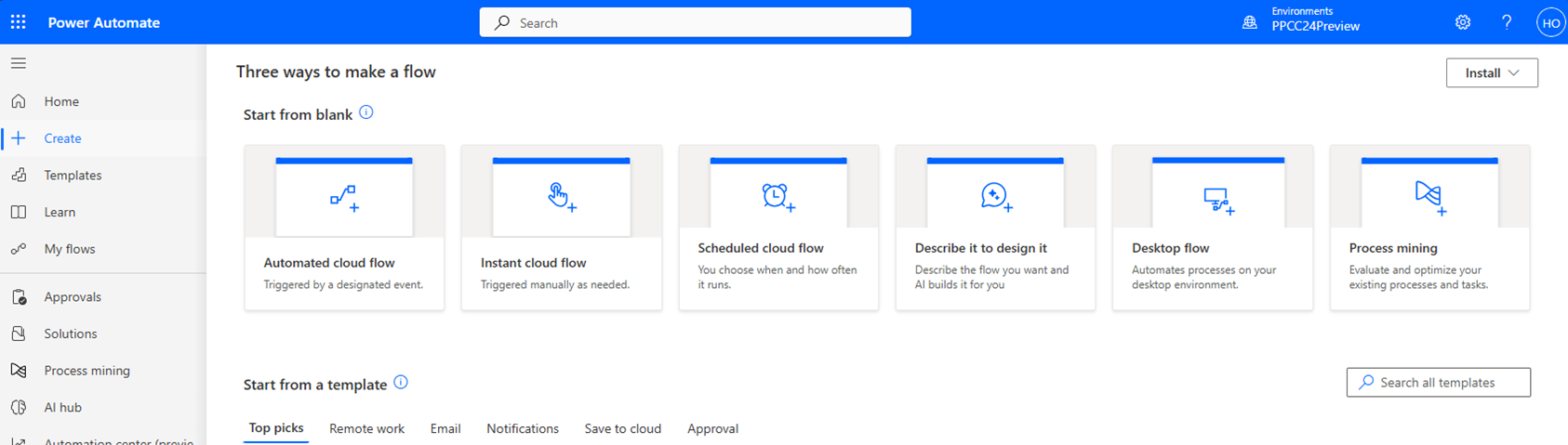
Looge vasakpoolses navigeerimismenüüs pilvevoog, kasutades ühte järgmistest suvanditest.
Valige > jaotises Alusta tühjalt üks järgmistest suvanditest.
Automaatne pilvevoog
Kiirpilvevoog
Ajastatud pilvevoog
Kujundamiseks kirjeldage seda
Töölauavoog
Või
Valige Minu vood Uus voog>üks järgmistest menüüsuvanditest jaotises> Koosta oma tühjast .
- Automaatne pilvevoog
- Kiirpilvevoog
- Ajastatud pilvevoog
- Kujundamiseks kirjeldage seda
- Töölauavoog
Andke oma voole nimi, valige päästik või järgige voo koostamiseks juhiseid.
Minge kujundajasse, valides Loo või Loo voog, olenevalt valitud voo tüübist.
Valige kujundajas toimingu loomiseks plussmärk (+) ja seejärel valige Lisa generatiivne toiming (eelvaade).
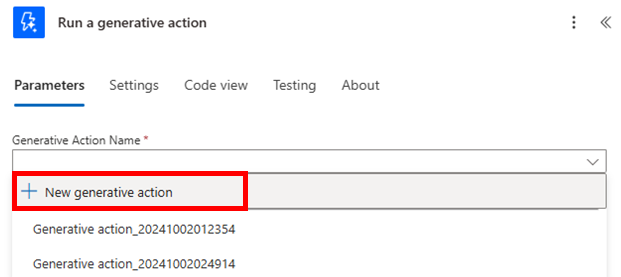
Valige vahekaardil Parameetrid + Uus generatiivne toiming.
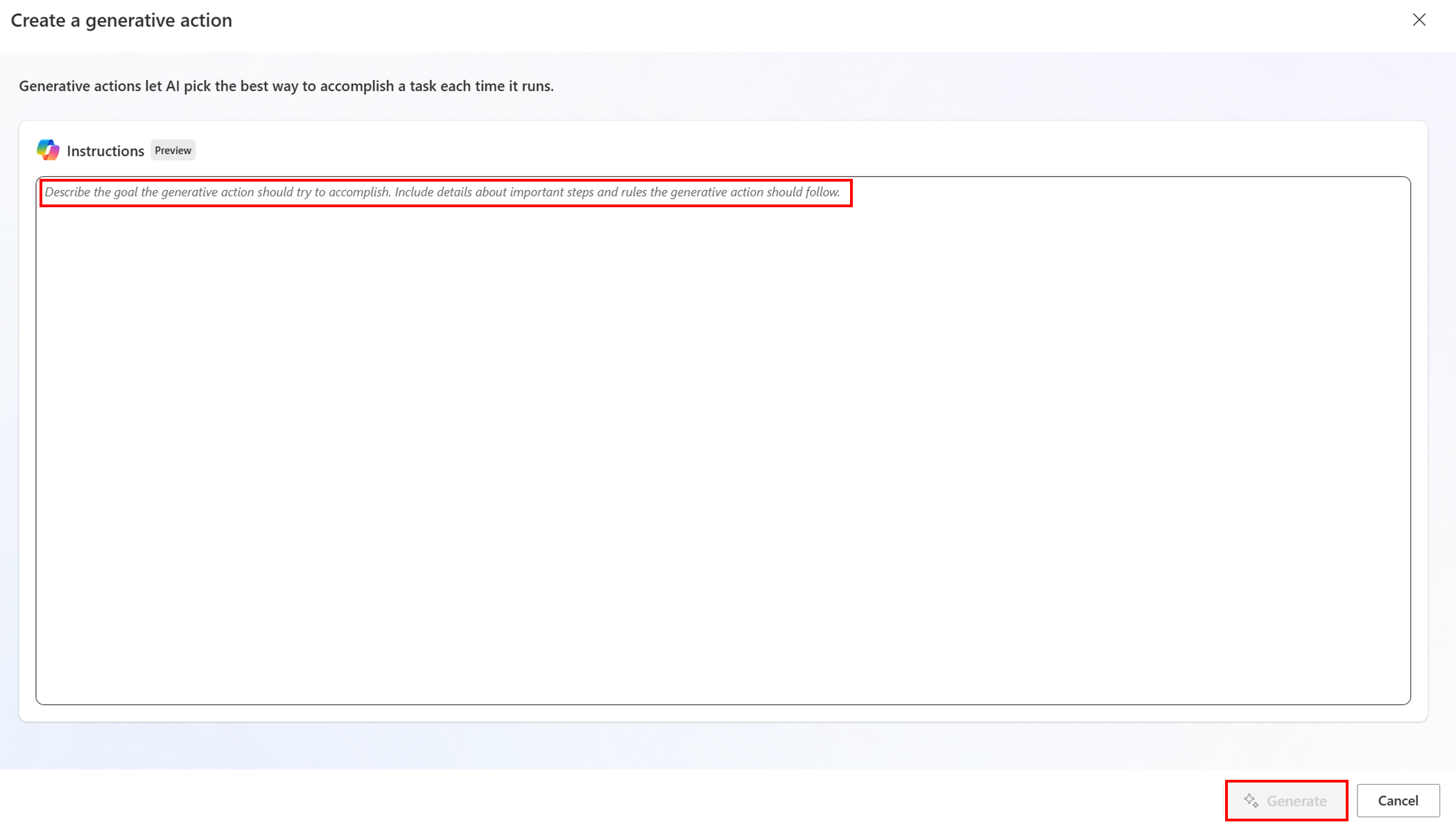
Loodava automatiseerimise kirjeldamiseks sisestage oma automaatika eesmärk nii üksikasjalikult kui soovite. Seejärel hankige tehisintellekti soovitatud tegevuskava, valides Loo.
AI loodud soovitused
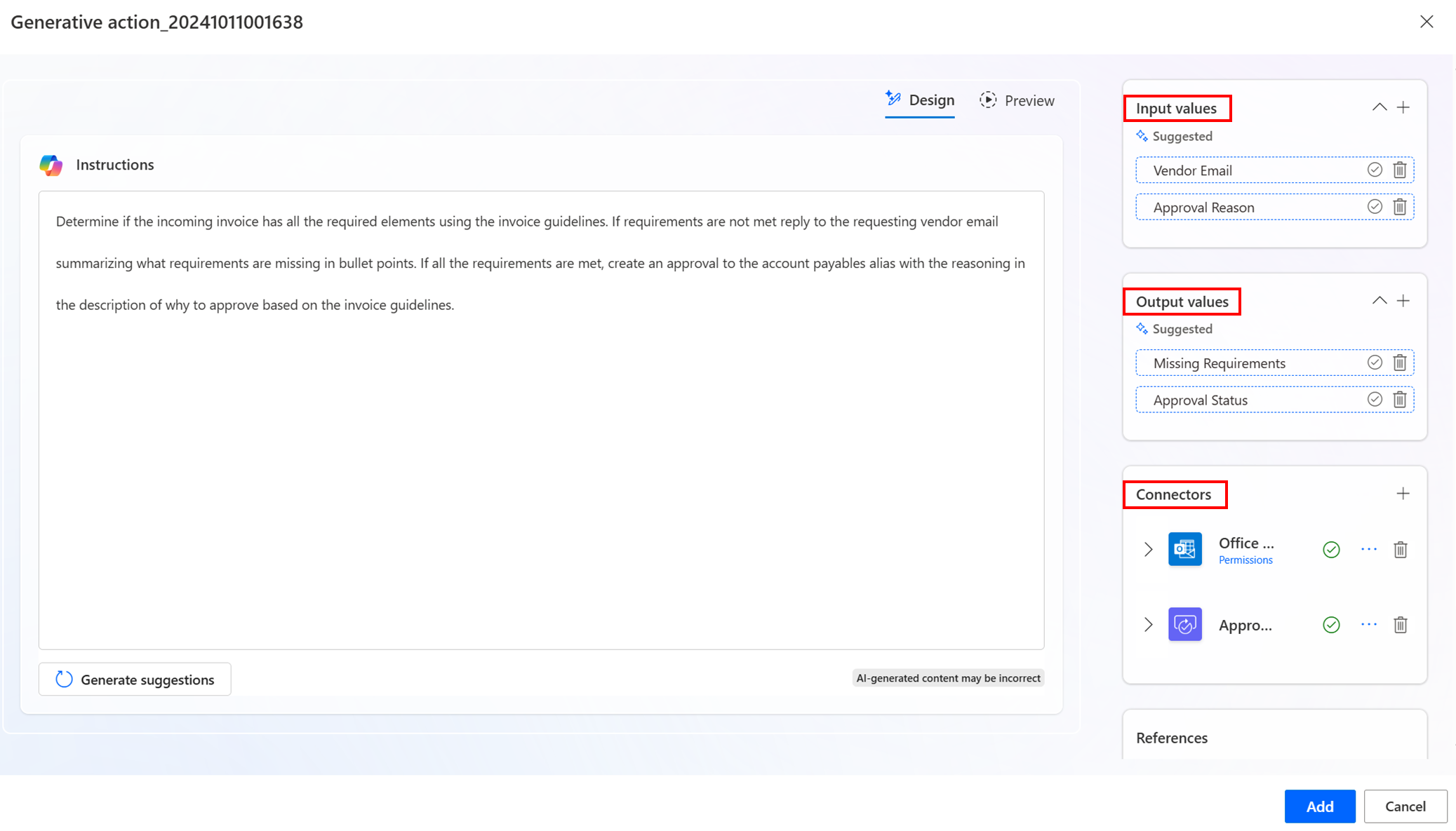
AI genereerib soovitatud sisend- ja väljundtüübid, mida voos kasutada. AI genereerib ka soovitatud konnektoreid ja toiminguid, mida ta saab kasutada automatiseerimise eesmärgi saavutamiseks.
Sisendid on tekstid, mida generatiivne tegevus kasutab plaani elluviimiseks. Seda teksti saab edastada dünaamiliselt eelmistest pilvevoo toimingutest. Sisendid on piiratud 2,500 tähemärgiga.
Väljundid on generatiivse toimingu loodud tekst, mida saab kasutada voo järgmistes toimingutes.
Jootraha
Täiendavate üksikasjade või HTML-i eemaldamiseks ja sisendi märkide arvu vähendamiseks vaadake üle ja kasutage dünaamilise sisestuse toimingut Koosta.
Viige oma generatiivne tegevus lõpule
Viige oma generatiivne toiming lõpule ja vaadake selle eelvaadet enne käivitamist. See võimaldab teil veenduda, et generatiivne toiming töötab ootuspäraselt, ja teha vajalikud muudatused enne selle pilvevoogu lisamist.
Vaadake need soovitused üle, nõustuge või lükake need tagasi.
- Kui te soovitusi vastu ei võta, kustutatakse need generatiivse toimingu eelvaate kuvamisel või voogu lisamisel.
- Saate lisada kohandatud sisendeid, väljundeid, konnektoreid ja toiminguid, kui neid ei soovitata.
- Generatiivset toimingut ei käivitata toimingute puhul, mida pole esmalt plaani lisatud.
Generatiivse toimingu eelvaate kuvamiseks valige vahekaart Eelvaade .
Esitage generatiivse toimingu jaoks näidissisendid, näiteks tellimuse ID või kliendi nimi.
Generatiivne tegevus näitab teile oma mõtteprotsessi, kui see analüüsib teie esitatud sisendeid automatiseerimise eesmärgi vastu. Generatiivne toiming käivitub ja peatub enne toimingu tegemist, kui see on eelvaates. Kuvatakse loogika, iga toimingu taga olevad andmed ja eeldatavad väljundid.
Vajadusel muutke sisendeid, väljundeid või toiminguid ja käivitage eelvaade uuesti. Kui olete eelvaatega rahul, väljuge eelvaate režiimist.
Kui olete oma generatiivse toiminguga rahul, valige Lisa, et lisada see oma pilvevoogu.
Generatiivsele toimingule viidete lisamine
Viidetena saate lisada kuni kolm Microsofti OneDrive dokumenti. Generatiivne tegevus võib neid kasutada oma täitmise osana.
Dokument Microsoft Word peab olema märgistatud kui mittekonfidentsiaalne ja asuma omaniku omas OneDrive. Iga Wordi dokumendi maht peab olema väiksem kui 10 MB.
Generatiivse tegevuse jälgimine
Käivitamise ajalugu ja generatiivse toimingu jõudlust saate jälgida lehel Minu vood. Power Automate Samuti saate oma generatiivset toimingut igal ajal redigeerida või kohandada pilvevoo kujundajas.
Generatiivse toimingu jälgimiseks ja redigeerimiseks toimige järgmiselt.
Valige lehel Minu vood vahekaart Generatiivsed toimingud .
Saate kuvada oma generatiivsete toimingute loendi, nende oleku ja viimase käitusaja.
Generatiivse toimingu käitusajaloo jälgimiseks valige generatiivse toimingu nimi >Käitusajalugu.
Kuvatakse iga käitamise üksikasjad, nagu algusaeg, lõpuaeg, kestus, olek, sisendid ja väljundid. Kuvatakse ka iga generatiivse tegevuse põhjendus ja kasutatud andmed.
Generatiivse toimingu redigeerimiseks või kohandamiseks valige generatiivse toimingu nimi >Redigeeri.
Saate muuta generatiivse toimingu käsustikku või kavatsust või sisendeid, väljundeid või toiminguid, mida generatiivne tegevus kasutab.
Salvestage muudatused ja vaadake generatiivse toimingu eelvaadet uuesti.
Teadaolevad piirangud
Pilvevoogude generatiivsetele toimingutele kehtivad järgmised piirangud.
Toetatakse ainult tekstipõhiseid sisendeid.
Pilvevoo tühistamine ei tühista käivitatavat generatiivset toimingut. See tuleb eraldi tühistada.
Praegu on see piiratud järgmiste pistikutega:
- SharePoint
- Office 365 Outlook
- OneDrive tööle või kooli
- Planner
- Microsoft Teams
- Teavitused
- Office 365 Users
- Kinnitused
- Excel Online ettevõtetele
Märkus.
Kui soovite oma generatiivsete toimingute kasutusjuhtumisse lisada rohkem konnektoreid, võtke ühendust oma esindajaga.
Pilvevoogude andmekaotsimineku vältimise (DLP) poliitikaid toetatakse ainult generatiivse toimingu tasemel. Praegu ei toetata konnektorite eristamist pilvevoo ühenduste ja generatiivsete toimingute ühenduste vahel äri- või mitteärilistena.