Märkus.
Juurdepääs sellele lehele nõuab autoriseerimist. Võite proovida sisse logida või kausta vahetada.
Juurdepääs sellele lehele nõuab autoriseerimist. Võite proovida kausta vahetada.
Protsessikaart annab ülevaate protsessis tehtud tegevustest ja nende seanssidest. See esindab protsessi käitumist, mis on salvestatud andmetesse tegevuste ja suunatud servade abil.
Protsessi kaart vastab protsessi kaevandamistulemusele. See kajastab andmete kohal olevaid filtrisätteid ja valitud sagedust või ajamõõdikuid. Filtrite rakendamisel toimub kaevandamine uuesti, mõõdikud arvutatakse ümber ja luuakse uus protsessikaart.
Protsessi kaardi sõlmed
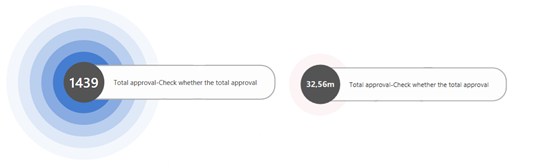
Protsessikaardi tegevused (tuntud ka kui sõlmed) esindavad ainulaadset tegevust või erinevate valitud kaevandamisatribuutide kordumatuid väärtusi, mis on protsessi käigus läbi viidud, teostatud või läbitud.
Sõlmede jaoks saab kuvada sagedusmõõdikut, ajamõõdikut või finantsmõõdikut. Süsteem saab korraga kuvada ainult ühte mõõdikut.
Esiletõstmise suurus ja värv (tuntud ka kui haloefekt) väljendab kõnealuse sageduse, ajamõõdiku koguproportsiooni protsessikaardi teiste sõlmede suhtes.
Kaardi servade töötlemine
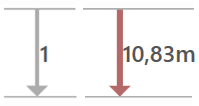
Diagrammi servad tähistavad üleminekuid üksikute sündmuste vahel ja kirjeldavad protsessi tegevuste jada. Üleminek sündmuste vahel tähendab, et nad järgivad vahetult üksteise järel. Serva paksus ja selle kõrval kuvatav number sõltuvad valitud kuvamõõdikust (sagedus, aeg, rahandus) ja selle väärtusest.
Algus- ja lõppsõlm
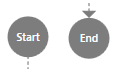
Kõik sõlmede/tegevuste käivitamise protsessi eksemplarid on ühendatud algussõlmega. Kõik sõlmed/tegevused, mis lõpetavad protsessi eksemplarid, on ühendatud lõppsõlmega. Need sõlmed ei esinda protsessi sõlmpunkte/tegevusi, vaid analüüsitava protsessi sisend- ja väljundpunkte. Nende eesmärk on hõlbustada protsessi algus- ja lõppsõlmede/tegevuste tuvastamist. Nende sõlmede ja nendega seotud servade kuvamise saab protsessikaardi kuvamise seadete paneelil välja lülitada.
Alguse ja lõpu identifikaator
Diagrammisõlmede protsessi alustamise ja lõpetamise eksemplarid sisaldavad sõlme paremas osas värvilisi indikaatoreid. Roheline indikaator tähistab algset tegevust (paremas ülanurgas), punane indikaator protsessi lõplikku tegevust (all paremal). Sõlm tekib, kuna iga protsessi algus ja lõpp sisaldab mõlemat indikaatorit.

Protsessikaardi vaadete haldamine
Projektivaate esmakordsel avamisel kuvatakse vaikevaateparameetritega protsessikaart. Protsessikaardi struktuur ja teave varieeruvad sõltuvalt teie vaatesätetest. Protsessi vaikekaart sisaldab tavaliselt protsessi selgroogu. See kuvab kõige sagedasemad tegevused ja kõige domineerivamad servad. Põhivaade sisaldab ka algus- ja lõppsõlmi.
Järgmises tabelis kirjeldatakse vaadete haldamise viise.
| Tegevus | Kirjeldus |
|---|---|
| Vaadete vahetamine kuval Protsessid | Valige vasakus ülanurgas oleval käsuribal Protsessid ja seejärel valige mõni muu protsess. |
| Vaadete vahetamine praeguselt kuvalt | Valige keskel asuval käsuribal rippmenüü ja seejärel valige suvand. |
| Protsessi ümbernimetamine, salvestamine, nimega salvestamine ja hülgamine | Valige ülaosas asuval käsuribal rippmenüü Salvesta ja valige suvand. |
| Käimasolevate ülesannete vaatamine | Valige tiitliribal Ülesanded (kellaikoon). Näete taustal töötavate ülesannete olekut ja lõpetatud ülesannete ajalugu. Kui ülesannet ei saanud lõpule viia, valige taaskäivitamiseks Proovi uuesti. Kui soovite selle parameetreid enne ülesande taaskäivitamist redigeerida, valige Redigeeri. |
Sõlme üksikasjad
Kui valite sõlme, kuvatakse üksikasjalik teave tegevuse kohta.
| Üksikasjad | Kirjeldus |
|---|---|
| Sagedus | Protsessitegevuse sagedusteave. |
| Jõudlus | Teave sündmuse/tegevuse kestuse kohta võrreldes kogu analüüsitava protsessiga. Näiteks saate teada tegevuse koguaja või keskmise kestuse. |
| Taastöötlus | Erinevad mõõdikud tegevuste korduste kohta juhtumite piires. Näiteks saate teada, mitu korda on tegevust korratud või mitu korda on tegevusele järgnenud korduv tegevus. |
| Finantsanalüüs | Finantsteave protsessitegevuse kohta. Näiteks saate teada protsessitegevuse kogukulud/-tulud, keskmised väärtused, juhtumiga seotud kulud/tulud ja palju muud. |
| Kohandatud mõõdikud | Teave kohandatud mõõdikute kohta. Lisateabe saamiseks lugege teemat Kohandatud mõõdikud. |
| Ärireeglid | Teave ärireeglite kohta. Lisateavet leiate teemast Ärireeglid. |
| Populaarseimad atribuudid | Ülevaade sündmuse kõige sagedasematest atribuutidest. Kui protsessis on saadaval rohkem atribuute, saate kuvatud teabe lisada ka teistele atribuutidele. |
| Paan Täpsemalt: | Sõlme täpsema paneeli kuvamiseks valige nupp Täpsem paneel . Sellel paneelil kuvatakse varasemate või järgnevate tegevuste loend koos valitud atribuudiga ja valikuline atribuudiväärtuste arv. Sellel paneelil saate kuvada ainult need atribuudid, mis märgiti protsessi importimise ajal teenindusjuhtumi taseme atribuutideks. Eelmiste või järgmiste tegevuste loendi aktiveerimiseks valige paneeli ülaosas nupp Eelkäija/järeltulija . |
Serva detailid
Kui valite serva, kuvatakse üksikasjalik teave üleminekukuvade kohta.
| Üksikasjad | Kirjeldus |
|---|---|
| Sagedus | Sagedusteave protsessi serva/ülemineku kohta. |
| Jõudlus | Teave ülemineku kestuse kohta võrreldes kogu analüüsitava protsessiga. Ülemineku kestus tähistab ooteaega eelmise sündmuse lõpu ja järgmise sündmuse alguse vahel. |
| Taastöötlus | Erinevad mõõdikud serva korduste kohta juhtudel. Näiteks saate teada, kui sageli korratakse serva/üleminekut võrreldes kogu serva esinemisega. Samuti saate võrrelda, mitu korda korrati serva algus- ja lõpptegevusi. |
| Finantsanalüüs | Teave kogu juhtumi kulude/tulude kohta, võttes arvesse juhtumi tasandi rahastamise atribuuti. |
| Kohandatud mõõdikud | Teave kohandatud mõõdikute kohta. Lisateabe saamiseks lugege teemat Kohandatud mõõdikud. |
| Populaarseimad atribuudid | Sündmuses kõige sagedamini esinevate atribuutide ülevaade. Kui protsessis on mitu atribuuti, saate lisada teabe kuvamise teistele atribuutidele. Selle paneeli kõrgeimate atribuutide hulka saab lisada ainult neid atribuute, mis märgiti protsessi importimise ajal teenindusjuhtumi tasemel atribuutideks. Valitud atribuutide kuvatavate väärtuste arv on valikuline. |
| Populaarseimad atribuudid | Sündmuses kõige sagedamini esinevate atribuutide ülevaade. Kui protsessis on mitu atribuuti, saate lisada teabe kuvamise teistele atribuutidele. Selle paneeli kõrgeimate atribuutide hulka saab lisada ainult neid atribuute, mis märgiti protsessi importimise ajal teenindusjuhtumi tasemel atribuutideks. Valitud atribuutide kuvatavate väärtuste arv on valikuline. |
| Paan Täpsemalt: | Serva täpsema paneeli kuvamiseks valige Täpsem paneel. Sellel paneelil kuvatakse serva algus- ja lõpptegevused koos valitud atribuudiga ja valikuline atribuudiväärtuste arv. Sellel paneelil saate vaadata kõiki protsessiga imporditud atribuute. |
Protsessi kaardi seaded
Protsessikaardi sätete avamiseks valige ekraani paremas servas Kohanda.

Paan Kohanda võimaldab teil valida protsessikaardi või sotsiaaldiagrammi vahel. Nende vaadete vahel vahetamine põhjustab kaevandamise alustamise protsessis.
Kaevandamise atribuutide valik
Vaikimisi kuvatakse protsessikaart atribuudi Activity alusel , mis on standardne kaevandamisatribuut. Saate jälgida protsessi voogu teostatud tegevuste vahel. Kui soovite näha, kuidas protsess liigub erineva sündmusetaseme atribuudi väärtuste vahel (nt Ressurss, kuid mitte suhtlusdiagrammi paigutuses, piirkondades, osakondades või taimedes), on saadaval kaevandusatribuudi valik .
Kaevandamise atribuutide valikul kuvatakse ainult asjakohased sündmuselogi atribuudid ja valides mõne muu atribuudi, arvutatakse protsessikaart ümber, kaasates saadaolevad mõõdikud, mida kasutatakse sageduse, jõudluse, rahanduse või ümbertöötamise analüüsis.
Kaevandamisatribuudi valik mõjutab protsessikaardi vaadet ja sisaldab mõõdikuid, kuid see ei mõjuta teisi protsessivaate ekraane, mis arvutatakse endiselt atribuudi Tegevus abil.
Variantide analüüsi ekraan on saadaval ka teiste kaevandamisatribuutide jaoks. Kasutada tuleb eraldi valikut. Lisateabe saamiseks minge jaotisse Variantkaevandamise atribuut.
Tegevused
Kasutage seda liugurit protsessikaardil kuvatavate tegevuste arvu määramiseks. See muudab protsessikaardi keerukust, lähtudes protsessis tehtud tegevuste tähtsusest.
Teed
Selle liuguri abil saate määrata protsessikaardil näidatud üleminekute arvu. See muudab protsessivaates üksikasjade hulka seoses protsessis leitud tegevuste vaheliste seostega.
Kuvatavaid servi/üleminekuid saate filtreerida servaliuguri abil. See määratleb kasutajale kuvatavate servamõõdikute väärtuste vahemiku, peites ebaolulised servad/üleminekud. See juhtelement ei mõjuta andmekogumit, kuid aitab keskenduda protsessikaardi üleminekute kõige asjakohasematele aspektidele.
Kaardi klasterdamine
Kaardi klasterdamine võimaldab teil visuaalselt kapseldada protsessikaardi vaates olevad tegevused klastritesse. Saate seda teha ka suhtlusdiagrammi vaates, kus on valitud ressursiatribuut. Sõlmed on rühmitatud ja paigutatud üksteise lähedale ning visuaalselt ääristatud siniste katkendlike ristkülikutega, lähtudes valitud klasterdusatribuudi väärtusest.
Parempoolsel paneelil valige Kohanda( ülemine ikoon).
Valige vahekaart Protsessikaart või Suhtlusdiagramm .
Valige rippmenüüst Mining attribute (Kaevandamise atribuut) soovitud atribuut.
Valige atribuudi klasterdamise rippmenüüst soovitud atribuut.
Kaardi klasterdamise atribuudi valiku juhtelement täidetakse automaatselt protsessikaevandamisega Power Automate . Atribuudid peavad vastama järgmistele ruumidele:
Protsessikaart: atribuudi Tegevus igal väärtusel peab olema täpselt üks klasterdusatribuudi vastav väärtus. See võib olla ka tühi väärtus. Sellisel juhul paigutatakse tegevus lõuendile väljaspool mis tahes klastrit. Näiteks peab kinnitusel olema alati väärtus Haldus atribuudis klasterdamine ja ostutellimuse arhiivil peab alati olema väärtus Raamatupidamine.
Suhtlusdiagramm: atribuudi Ressurss igal väärtusel peab olema täpselt üks klasterdusatribuudi vastav väärtus. See võib olla ka tühi väärtus. Sellisel juhul paigutatakse ressurss lõuendile väljaspool mis tahes klastrit. Näiteks John Doe’l peab alati olema klasterdusatribuudis väärtus CostCenter1 ja Mary Jane’il peab alati olema väärtus CostCenter34.
Konkreetse tegevuse või ressursi saab kaasata ainult ühte klastrisse või väljaspool mis tahes klastrit.
Klastrid on kokkupandavad/laiendatavad, et saaksite protsessikaarti lihtsustada, peites klastris olevad tegevused/ressursid. Selleks valige klastri äärise paremas ülanurgas kahe noolega sinine ikoon. Klastri laiendamiseks valige klastril kahe noole ikoon (mis on sinise värviga esile tõstetud).
Samuti on võimalik kõiki klastreid korraga ahendada või laiendada, kasutades klasterdamise kontekstimenüü suvandeid Ahenda kõik/laienda kõiki .
Hierarhilised protsessikaardid
Hierarhilised protsessikaardid kasutavad klasterdamistehnikat, et saaksite tegevusi visuaalselt klastritesse kapseldada. Nad rühmitavad need täiendavatesse klastritesse protsessikaardi vaates või ressursis sotsiaalse diagrammi vaates. Sõlmed on rühmitatud ja paigutatud üksteise lähedale ning on visuaalselt ääristatud siniste katkendlike ristkülikutega, mis põhinevad valitud klasterdusatribuutide väärtusel.
Hierarhilised protsessikaardid võimaldavad teil minna süvitsi klastrite hierarhiasse, analüüsida koondandmeid üksikute hierarhiatasemete jaoks ja keskenduda ainult asjakohastele protsessiosadele, isegi väga keerukates struktureerimata protsessides. Funktsionaalsust saab lisaväärtusega kasutada RPA algatustes, et minna süvitsi kas kasutajaliidese salvestusse koos kõrgetasemeliste IS-i sündmuste logidega ja robotite jälgimise stsenaariumides, et minna süvitsi robotite täitmisse. Organisatsioonilise struktuuri kaevandamine, riistvara infrastruktuur ja tarkvarasüsteemi struktuur on muud kasutusjuhud.
Lisateabe saamiseks minge lehele Hierarhiline protsessikaevandamine.
Protsessikaardi täpsemad sätted
Protsessikaardi täpsemates seadetes saab määrata järgmisi atribuute:
Kuvage algus- ja lõppsõlmed ning nendega seotud servad.
Salvestage magistraaltegevused protsessikaardil samale reale.
Kaardi orientatsioon: ülalt alla või vasakult paremale.
Tõstke esile tegevused, mis eelnevad ja järgnevad tegevusele, mida parajasti jälgitakse.
Protsessikaardi või suhtluskaardi eksportimine
Protsessikaardi või suhtluskaardi saate teisendada ja eksportida järgmiselt.
BPMN 2.0-ga ühilduv vorming, mis võimaldab teil kaardiga töötada mis tahes standardses BPMN-i modelleerimistööriistas. Saate valida BPMN-vormingu lüüsidega või ilma.
PNG pilt.
XML-fail, mis sisaldab muude tootjate tööriistades töötlemise tegevuste, ressursside ja servade loendit.
Protsessikaardi või suhtluskaardi eksportimiseks valige ülaosas olevast menüüst käsk Ekspordi protsessikaart ja seejärel tehke oma valik.
Sotsiaalne diagramm
Suhtlusdiagramm näitab teie protsessi olulisi osi ja parameetreid protsessis osalevate ressursside vaheliste seoste ja sõltuvuste kaudu.
Suhtlusdiagrammi täpsemad sätted
Sotsiaalse graafiku täpsemates seadetes saate määrata järgmised atribuudid:
Kuvage nendega seotud algus- ja lõppsõlmed ning servad.
Tõstke esile ressursid, mis on seotud praegu jälgitava ressursiga.
Diagrammi paigutuse vahetamine
Kasutage lülitit diagrammi paigutuse vahetamiseks vastavalt erinevatele algoritmidele. Diagrammipaigutuse vahetamise võimalus on eriti oluline suurte ja keerukate diagrammide puhul ning protsessianalüüsi hõlbustamiseks. Paigutused on mõeldud suure hulga sõlmede ja servadega sotsiaalsete graafikute kuvamiseks.
Ressursid
Kasutage seda liugurit, et määrata sotsiaaldiagrammil kuvatavate ressursside arv. See muudab diagrammi keerukust, lähtudes protsessi sisenevate ressursside tähtsusest.
Ühendused
Kasutage seda liugurit, et määrata sotsiaalsel graafikul kuvatavate ühenduste arv.
Variantide paneel
Variantide paneel sisaldab protsessi rekonstrueerimise käigus loodud variantide loendit. Variante saab korraldada vastavalt nende rühmitatud protsessieksemplaride arvule või variantide puhul sündmuste arvule. Valides loendist iga variandi, tõstetakse esile ühe või mitme variandi järjestus protsessis või sotsiaalsel kaardil. Valitud variante saab filtreerida kohe filtriekraanil, valides filtriikooni.
Kui valite ühe või mitu varianti, mis asuvad protsessi eksemplaride ja sündmuste praeguse mahu indikaatorist paremal, kuvatakse ekraani allosas valitud variantide protsessieksemplaride katvuse indikaator. Kui protsessikaardi keerukust vähendati kerimiselementidega, ei kuvata kõiki protsessi tegevusi ega servi, paremas alanurgas kuvatakse valitud variantide näitamata tegevuste arv ja servad.
Vaate sätted
Ainult praeguse vaate jaoks kehtivate erinevate sätete määratlemiseks valige ülaosas käsuribal Kuva sätted .
Lisateabe saamiseks minge jaotisse Sätete kuvamine.