Märkus.
Juurdepääs sellele lehele nõuab autoriseerimist. Võite proovida sisse logida või kausta vahetada.
Juurdepääs sellele lehele nõuab autoriseerimist. Võite proovida kausta vahetada.
Protsessikaevandamine on tehnika, mida kasutatakse protsessi sündmuste logidest ülevaate saamiseks. Protsessi käigus on tavaline, et olemasoleva protsessi vastenduses või päringus tehakse muudatusi. Järgnevalt on toodud mõned põhjused, miks võiksite oma protsessi muuta.
- Teie andmetel võib olla mitu ID-veergu, mida saab kasutada teenindusjuhtumi ID-na, ja teenindusjuhtumi ID-na kasutatava muutmine võib aidata teil rohkem ülevaateid leida.
- Mõned atribuudid võivad olla vastendatud millegi konkreetsemaga, mis võib analüüsi ajal pakkuda rohkem suvandeid, näiteks finants- või ressursiatribuudi tüübid.
- Kui teisendasite oma andmed Power Query, võiksite teisendust kohandada, kui tulemuseks olev protsess pole see, mida vajate.
Vastenduse ja päringu redigeerimine
Vastenduse või päringu redigeerimiseks toimige järgmiselt.
Valige protsessi üksikasjade lehel Seadistus , et naasta vastenduslehele.
Teenindusjuhtumi ID või muude vastenduste muutmiseks valige rippmenüüst väärtused, mis vastavad algandmete veeru nimele.
Täpsemate muudatuste tegemiseks valige paremas ülanurgas Teisenda andmed Power Query .
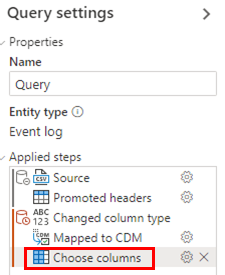
Redaktoris Power Query saate redigeerida rakendatud etappe (nt veergude valimist), valides (või topeltklõpsates) vastava etapi jaotises Päringusätted jaotises Rakendatud etapid. Kui soovite lisada uue etapi, valige see tööriistaribal.
Vastasel juhul valige tööriistaribal etapp, mille soovite lisada.
Hoiatus
Vältige tööriistaribal uuesti valikute (nt Vali veerud) valimist, kui need on rakendatud etappides juba loetletud, kuna need lisatakse rakendatud etappide lõppu uue sammuna. See tähendab, et kui olete juba rakendanud etapi Veerude valimine, annab uus samm Veerud valimine teile vähem valikuvõimalusi, kuna algne etapp Veerude valimine filtreeris saadaolevate veergude loendis juba allapoole.
Värskenda andmeid
Kui teil on kandeandmeallikas (nt Dataverse SQL), valige Värskenda andmeid , et värskendada protsessi andmeallika uusimate andmetega. Värskendamisprotsess võib veidi aega võtta ja teil palutakse värskendamine kinnitada, valides uuesti käsu Värskenda .
Värskendamise ajakava
Andmete ajakohasena hoidmiseks saate kasutada värskendamise ajastamise funktsiooni. Valige kaardi Andmeallikas paremal küljel Ajasta värskendamine , et kuvada värskendamise ajastamise paneel. Vaikimisi on lüliti Hoia andmed ajakohasena sisse lülitatud ja saate salvestada vaikekonfiguratsiooni, milleks on värskendamise ajastamine iga päev alates homsest konfigureerimise ajal, valides käsu Salvesta otse. Vaikesätteid saate muuta, kasutades ajakava värskendamise paneeli juhtelemente, et muuta intervalli, perioodi (päev, nädal või kuu) ning alguskuupäeva ja -kellaaega. Suurim värskendussagedus on praegu iga 1 päeva tagant.
Kui ajastatud värskendamine on konfigureeritud, kuvatakse andmeallika kaardil üksikasjad, sealhulgas järgmine ajastatud värskendamise kuupäev ja kellaaeg.
Andmete inkrementaalne värskendamine
Suuremate andmemahtude Power Automate puhul võimaldab protsessikaevandamine ajastada andmete inkrementaalse värskendamise. See võimaldab teil täieliku sündmuselogi asemel alla võtta ainult äsja lisatud andmeid.
Lisateavet andmete inkrementaalse värskendamise seadistamise kohta leiate allaneelamise tüübiga seotud artiklitest.
- Inkrementaalne andmete värskendamine Gen Azure Data Lake Storage 2-st
- Inkrementaalne andmete värskendamine Fabric OneLake'ist
Kohandatud päästiku andmete värskendamine
Mõne stsenaariumi korral peate käivitama andmete värskendamise välise päästiku alusel (nt andmekonveieri käivitamine on lõpule viidud või sündmus käivitatakse välises süsteemis), mitte ajastatuna. Selle saavutamiseks on teil võimalik käivitada selle konkreetse olukorra värskendamine, kasutades käivitatud voogu.
Looge soovitud käivitusmehhanismil põhinev Power Automate pilvevoog.
Vaadake, kuidas käivitatud pilvevoogusid luua, leiate jaotisestÜlevaade pilvevoogudest.
Kaasake Dataverse seotud toiming.
Vaadake, kuidas kasutada seotud toimingut teemast Seotud toimingute või sidumata toimingute tegemine.
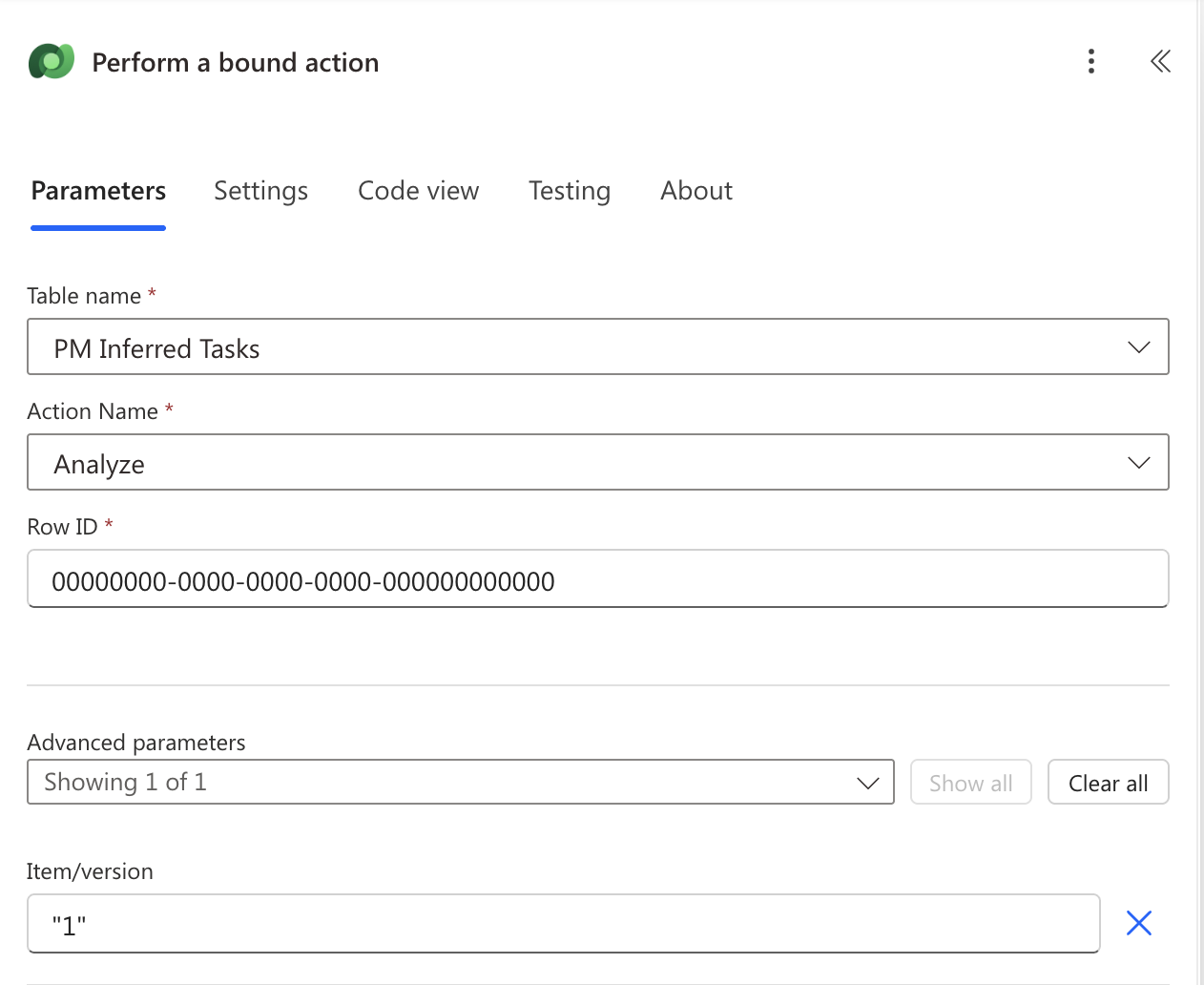
Kasutage seotud toimingu jaoks järgmist konfiguratsiooni.
Tabeli nimi: PM-i järeldatud ülesanded
Toimingu nimi: Analüüsi
Rea ID: protsessi GUID. Selle leiate protsessi URL-ist pärast protsesside märksõna:
https://make.powerautomate.com/environments/00000000-0000-0000-0000-000000000000/processadvisor/processes/00000000-0000-0000-0000-000000000000Täpsemad parameetrid - Üksus/versioon: "1" (koos jutumärkidega)
Testige ja käivitage voog. Käivitamise edukust saate kontrollida voo ajaloos või lehel Protsessi üksikasjad , märkides välja Analüüsitud kuupäev ja kellaaeg.
Katkesta andmed
Kui soovite oma protsessi andmeallikat muuta, saate seda hõlpsalt teha. Näiteks võisite varem kasutada CSV-faili, kuid nüüd soovite selle asemel luua ühenduse kandeandmeallikaga. Praeguse andmeallika ühenduse katkestamiseks valige andmeallika kaardi paremas servas käsk Katkesta andmete ühendus. Kui ühendus on katkestatud, valige uue andmeallikaga ühenduse loomiseks uuesti Häälestus .