Märkus.
Juurdepääs sellele lehele nõuab autoriseerimist. Võite proovida sisse logida või kausta vahetada.
Juurdepääs sellele lehele nõuab autoriseerimist. Võite proovida kausta vahetada.
Enne protsesside kaevandamise võimaluste efektiivset kasutamist peate mõistma järgmist: Power Automate
- Andmetele esitatavad nõuded.
- Kust oma rakendusest logiandmeid hankida.
- Kuidas luua ühendus andmeallikaga .
Siin on lühike video selle kohta, kuidas andmeid protsesside kaevandamise funktsiooni jaoks üles laadida:
Andmenõuded
Sündmuste logid ja tegevuste logid on teie salvestussüsteemis talletatud tabelid, mis dokumenteerivad sündmuse või tegevuse toimumist. Näiteks salvestatakse kliendisuhete halduse (CRM) rakenduses tehtud tegevused teie CRM-rakenduses sündmuste logina. Sündmuste logi analüüsimiseks protsessikaevandamise abil on vajalikud järgmised väljad:
Juhtumi ID
Juhtumi ID peaks esindama teie protsessi eksemplari ja on sageli objekt, millele protsess reageerib. See võib olla statsionaarse patsiendi registreerimisprotsessi jaoks "patsiendi ID", tellimuse esitamise protsessi jaoks "tellimuse ID" või kinnitusprotsessi jaoks "taotluse ID". See ID peab olema olemas kõigi logi tegevuste jaoks.
Tegevuse nimi
Tegevused on teie protsessi etapid ja tegevuste nimed kirjeldavad iga sammu. Tüüpilises kinnitamisprotsessis võivad tegevuste nimed olla „esita taotlus”, „taotlus kinnitatud”, „taotlus tagasi lükatud” ja „taotluse muutmine”.
Algusajatempel ja lõppajatempel
Ajatemplid näitavad sündmuse või tegevuse täpset aega. Sündmuste logidel on ainult üks ajatempel. See ajatempel näitab kellaaega, millal sündmus või tegevus süsteemis toimus. Tegevuslogidel on kaks ajatemplit: algusajatempel ja lõpuajatempel. Need ajatemplid näitavad iga sündmuse või tegevuse algust ja lõppu.
Samuti saate oma analüüsi laiendada valikuliste atribuuditüüpide sisestamisega:
Ressurss
Konkreetset sündmust käitav inim- või tehniline ressurss.
Sündmuse taseme atribuut
Analüütiline omadus, millel on iga sündmuse jaoks erinev väärtus (nt tegevust teostav osakond).
Juhtumi taseme atribuut (esimene sündmus)
Analüütiline omadus, millel on üks väärtus juhtumi kohta, näiteks arve summa USD-s. Siiski ei pea teie allaneelatud sündmuselogil olema juhtumi kõigi sündmuste jaoks sama väärtus. Andmete astmelise värskendamise kasutamisel ei pruugi olla võimalik tagada ühtsust. Power Automate Protsessi kaevandamine laadib andmed alla, salvestades kõik sündmuselogis esitatud väärtused, kuid kasutab juhtumitaseme atribuudi tõlgendamise mehhanismi, et töötada atribuutidega juhtumi tasemel.
Teisisõnu, kui atribuuti kasutatakse kindla funktsiooni jaoks, mis nõuab sündmusetaseme väärtusi (nt sündmusetaseme filtreerimine), kasutab toode sündmusetaseme väärtusi. Iga kord, kui juhtumitaseme väärtus on vajalik (nt juhtumitaseme filtri või algpõhjuse analüüsi jaoks), kasutab see tõlgendatud väärtust, mis võetakse juhtumi kronoloogiliselt esimesest sündmusest.
Juhtumi taseme atribuut (viimane sündmus)
Sama mis juhtumi taseme atribuut (esimene sündmus), aga juhtumi tasandil tõlgendatuna võetakse väärtus juhtumi kronoloogiliselt viimasest sündmusest.
Rahaline teave sündmuse kohta
Fikseeritud kulu, tulu või arvväärtus, mis muutub iga tehtud tegevuse kohta (nt kulleri teenusekulud). Finantsväärtus arvutatakse iga sündmuse finantsväärtuste summa, keskmise, miinimumi või maksimumina.
Juhtumipõhine rahaline koormus (esimene sündmus)
Analüütiline omadus, millel on üks väärtus juhtumi kohta, näiteks arve summa USD-s. Siiski ei pea teie allaneelatud sündmuselogil olema juhtumi kõigi sündmuste jaoks sama väärtus. Andmete astmelise värskendamise kasutamisel ei pruugi olla võimalik tagada ühtsust. Power Automate Protsessi kaevandamine laadib andmed alla, salvestades kõik sündmuselogis esitatud väärtused, kuid kasutab juhtumitaseme atribuudi tõlgendamise mehhanismi, et töötada atribuutidega juhtumi tasemel.
Teisisõnu, kui atribuuti kasutatakse kindla funktsiooni jaoks, mis nõuab sündmusetaseme väärtusi (nt sündmusetaseme filtreerimine), kasutab toode sündmusetaseme väärtusi. Iga kord, kui juhtumitaseme väärtus on vajalik (nt juhtumitaseme filtri või algpõhjuse analüüsi jaoks), kasutab see tõlgendatud väärtust, mis võetakse juhtumi kronoloogiliselt esimesest sündmusest.
Juhtumi kohta tehtud rahaline aruanne (viimane sündmus)
Sama mis juhtumipõhine rahaline väärtus (esimene sündmus), aga juhtumi tasandil tõlgendatuna võetakse väärtus juhtumi kronoloogiliselt viimasest sündmusest.
Kust oma rakendusest logiandmeid hankida
Protsesside kaevandamise funktsioon vajab protsesside kaevandamiseks sündmuste logi andmeid. Kuigi paljud rakenduse andmebaasi tabelid sisaldavad andmete praegust olekut, ei pruugi need sisaldada toimunud sündmuste ajaloolist kirjet, mis on nõutav sündmuselogi vorming. Õnneks talletatakse see ajalooline kirje või logi paljudes suuremates rakendustes sageli kindlas tabelis. Näiteks hoiavad paljud Dynamics rakendused seda kirjet tabelis Tegevused. Teistel rakendustel, näiteks SAP-il või Salesforce’il, on sarnased kontseptsioonid, kuid nimi võib olla erinev.
Nendes tabelites, mis logivad ajaloolisi kirjeid, võib andmestruktuur olla keeruline. Konkreetsete ID-de või nimede saamiseks peate võib-olla logitabeli rakenduse andmebaasi teiste tabelitega ühendama. Samuti ei logita kõiki sündmusi, mis teid huvitavad. Võimalik, et peate kindlaks tegema, milliseid sündmusi tuleks alles hoida või välja filtreerida. Kui vajate abi, võtke lisateabe saamiseks ühendust seda rakendust haldava IT-meeskonnaga.
Loo andmeallikaga ühendus
Andmebaasiga otseühenduse loomise eeliseks on protsessiaruande ajakohasena hoidmine andmeallika uusimate andmetega.
Power Query toetab laia valikut konnektoreid, mis pakuvad protsesside kaevandamise võimalusele ühenduse luua ja andmeid vastavast andmeallikast importida. Levinud pistikute hulka kuuluvad tekst/CSV, Microsoft Dataverse ja SQL Serveri andmebaas. Kui kasutate rakendust nagu SAP või Salesforce, võite nende andmeallikatega otse nende konnektorite kaudu ühenduse luua. Lisateavet toetatud konnektorite ja nende kasutamise kohta leiate teemast Power Query konnektorid.
Proovige teksti-/CSV-konnektori abil protsessi kaevandamise funktsiooni
Üks lihtne viis protsessi kaevandamise funktsiooni proovimiseks on kasutada teksti-/CSV-konnektorit sõltumata sellest, kus teie andmeallikas asub. Sündmuste logi väikese näidise CSV-failina eksportimiseks peate võib-olla tegema koostööd oma andmebaasi administraatoriga. Kui teil on CSV-fail, importige see protsessi kaevandusfunktsiooni, kasutades andmeallika valimise kuval järgmisi juhiseid.
Märkus.
Teksti/CSV OneDrive pistiku kasutamiseks peab teil olema for Business. Kui teil pole OneDrive for Business, kaaluge teksti/CSV-faili asemel tühja tabeli kasutamist, nagu on kirjeldatud 3. juhises. Sa ei saa importida nii palju kirjeid tühja tabelisse .
Protsesside kaevandamise avalehel looge protsess, valides Alusta siit.
Sisestage protsessi nimi ja valige Loo.
Ekraanil Vali andmeallikas vali Kõik kategooriad>Tekst/CSV.
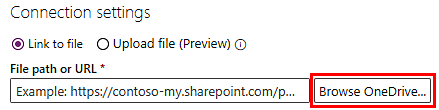
Valige Sirvi OneDrive. Teil võib vaja minna autentimist.
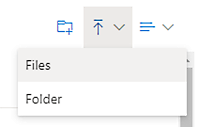
Laadige oma sündmuste logi üles, valides paremas ülanurgas ikooni Laadi üles ja seejärel valides Failid.
Laadige üles oma sündmuste logi, valige loendist fail ja seejärel valige faili kasutamiseks käsk Ava .
Kasutage andmevoo konnektorit
Microsoft Power Platform ei toeta dataflow konnektori. Olemasolevat andmevoogu ei saa kasutada Power Automate protsessi kaevandamise andmeallikana.
Kasutage Dataverse ühendust
Microsoft Power Platform ei toeta Dataverse'i konnektori. Looge ühendus OData konnektori abil, mis nõuab veel paari toimingut.
Veenduge, et teil oleks juurdepääs Dataverse'i keskkonnale.
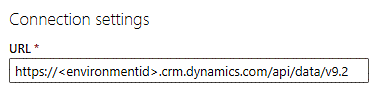
Hankige selle Dataverse'i keskkonna URL, millega soovite ühenduse luua. Tavaliselt näeb see välja selline:

Lisateavet URL-i otsimise kohta leiate teemast Dataverse'i keskkonna URL-i otsimine.
Power Query – andmeallikate valimine, valige OData.
Tippige URL-i tekstikasti lõppu api/data/v9.2 , et see näeks välja selline:
Valige jaotises Ühenduse mandaadid väljal Autentimise tüüp väärtus Organisatsioonikonto .
Valige Logi sisse ja sisestage oma identimisandmed.
Tehke valik Edasi.
Laienda kausta OData. Selles keskkonnas kuvatakse kõik Dataverse'i tabelid. Näiteks tabelit Tegevused nimetatakse tegevuspunktideks.
Märkige imporditava tabeli kõrval olev märkeruut ja seejärel valige Järgmine.