Märkus.
Juurdepääs sellele lehele nõuab autoriseerimist. Võite proovida sisse logida või kausta vahetada.
Juurdepääs sellele lehele nõuab autoriseerimist. Võite proovida kausta vahetada.
See teema võrdleb Power Automate võimalusi klassikalise töövooga.
Power Automate omab klassikalise taustal töötava töövoo mudeli ees olulisi eeliseid; peaksite klassikalise töövoo asemel kaaluma protsesside automatiseerimiseks funktsiooni Power Automate .
Uute automatiseerimisprotsesside loomiseks loo klassikaliste töövoogude asemel vooge. Microsoft Dataverse Lisaks peaksite üle vaatama oma olemasolevad klassikalised taustal toimuva töövoo protsessid ja kaaluma nende asendamist voogudega.
Funktsioonide võrdlus
See tabel võtab kokku võrdluse Power Automate ja klassikaliste töövoogude võimaluste vahel.
Lisame pidevalt uusi võimalusi Power Automate-sse. Värskendame selle tabeli teavet vastavalt võimekuse kasvule; vaadake sageli tagasi! Power Automate Lisateavet tulevaste võimaluste kohta, mis aitavad teil klassikalisi taustal töötavaid töövooge voogudega asendada, leiate jaotisest Mis on uut ja plaanis? Power Automate.
| Võimekus | Power Automate | Klassikaline töövoog | |
|---|---|---|---|
| Modelleerimine | Tingimuslik hargnemine | Ja | Jah |
| Tsükkel | Jah | Ei | |
| Veergude ootetingimused | Ei | Jah | |
| Paralleelharu | Jah | Ei | |
| Valmisühendusega pistikud väliste süsteemidega (käivitavad ja teostavad toiminguid välistes teenustes) | Jah | Ei | |
| Kompositsioon | Dünaamiline sisu | Jah | Jah |
| Juurdepääs sündmuse andmete eelkujutisele | Ei | Jah | |
| Käivita lapse töövooge | Jah | Jah | |
| Käivita toimingud (sh kohandatud) Microsoft Dataverse | Jah | Jah | |
| Kohandatud taustal töövoo tegevuste käitamine | Ei | Jah | |
| Tehingus käivitatavad rühmitamisetapid | Jah (muudatuste komplektid) | Ei | |
| Kinnitamise töövood | Jah | Ei | |
| Täitmine | Käivitub veeru muutuste korral | Jah | Jah |
| Käivitage tingimuslikult veeru väärtuste põhjal (näiteks teatud kuupäeval kuupäevaveerus) | Ei | Ei | |
| Käivitub mitme Dataverse tabeli sündmuse korral | Jah | Jah | |
| Käivita nõudmisel | Jah | Jah | |
|
Käivitatavad ulatused (näiteks organisatsioon, äriüksus, kasutaja) |
Jah | Jah | |
| Jookse ajakava alusel | Jah | Ei | |
| Käivita sünkroonselt (reaalajas) | Ei | Jah | |
| Ajalugu | Auditeerimine | Jah | Jah |
| Analüütika käivitamine | Jah | Ei | |
| Autorlus ja kaasaskantavus | Lahenduste tugi | Jah | Jah |
| Kaasaegne disainer | Jah | Ei | |
| Tehisintellekti abil loodud sisu | Ja | No | |
Näidisstsenaarium: taustal töötava töövoo asendamine pilvevooga
Kujutage ette müügistsenaariumi, kus olete kliendile hinnapakkumise koostanud ja peate enne hinnapakkumise kliendile saatmist selle oma juhtkonnalt kinnitama. Klassikaliste töövoogude puhul pole see lihtne ja enamik lahendusi nõuab arendajalt kohandatud taustatöövoo tegevuste kirjutamist hinnapakkumiste ridade toomiseks.
Voogude abil on seda stsenaariumi lihtsam luua, nagu on näidatud hilisemas läbivaatluses, mis hõlmab mõningaid Power Automate võimalusi. Nende võimaluste hulka kuuluvad järgmised.
- Nõudmisel töötava pilvevoo loomine.
- Tabeliga **a** seotud ridade loendi hankimine. Dataverse
- Ridade loendi tsükliline läbimine.
- Heakskiitmistaotluste saatmine.
Müügiesindajale kinnitustaotluse nõudmisel käivitamise lubamiseks tehke järgmist.
Logige sisse, et Power Automate ja lahenduses pilvevoog luua.
Päästikute loendist valige Microsoft Dataverse – Kui rida on valitud ja seejärel valige tabeliks Tsitaadid .
See päästik võimaldab pilvevoogul nõudmisel rea või ridade komplekti puhul töötada.
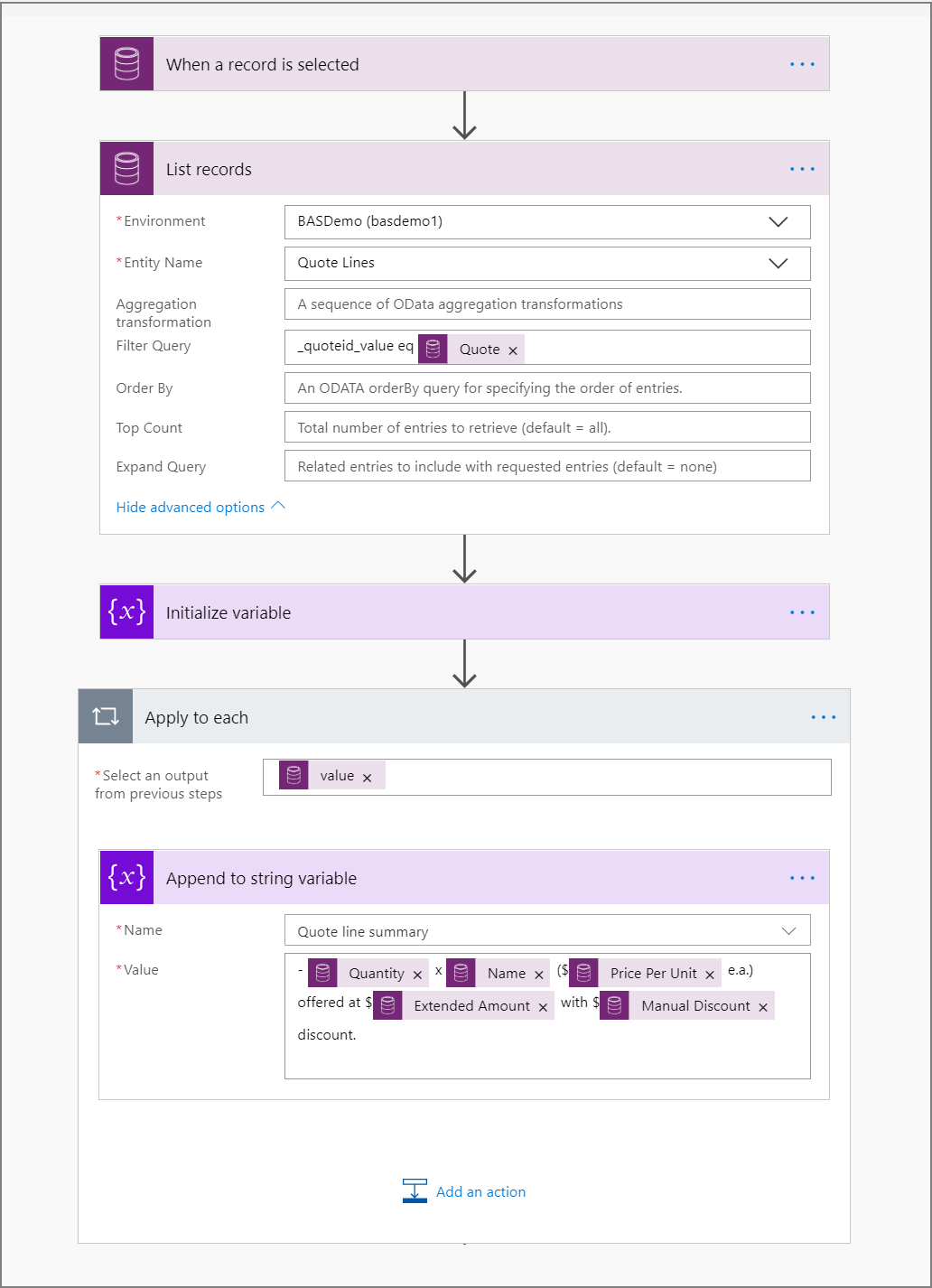
Kui päästik on konfigureeritud, lisage voos käivitatavad toimingud. See annab kinnitajale kokkuvõtliku teabe, mida ta vajab hinnapakkumiste ja väärtuste tuvastamiseks. Alustage toimingu Microsoft Dataverse – Reade loend lisamisega. Eesmärk on saada hinnapakkumisest üksikud elemendid, seega määrake tabeli nimekshinnapakkumise read. Selleks, et loend sisaldaks ainult neid hinnapakkumise reaüksusi, mis kuuluvad hinnapakkumisele, mille jaoks voog käivitati, määrame OData-stiilis filtrikriteeriumi. Tippige väljale Filtreeri päring väärtus _quoteid_value eq ja seejärel valige kuvatavate dünaamiliste väärtuste loendist Quote .
Kuna soovime kinnitamiseks hinnapakkumise reaartiklite kokkuvõtteid esitada, lisage toiming Initialize variable . Määrake Nimi väärtuseks Tsitaadi rea kokkuvõte ja Tüüp väärtuseks String (rippmenüüst) ning jätke Väärtus tühjaks.
Lisa toiming Lisa stringimuutujale ja seejärel vali varem loodud muutuja Tsitaatrea kokkuvõte . Valige dünaamiliste väärtuste loendist väljal VäärtusKogus, Nimi, Ühikuhind, Laiendatud summa ja Manuaalne allahindlus . Kujundaja tuvastab, et need väärtused pärinevad hinnapakkumise reaüksuste loendist, ja lisab selle toimingu igale tsüklile käsuga „Rakenda“, et tagada iga reaüksuse teabe lisamine sellesse kokkuvõttesse. Power Automate
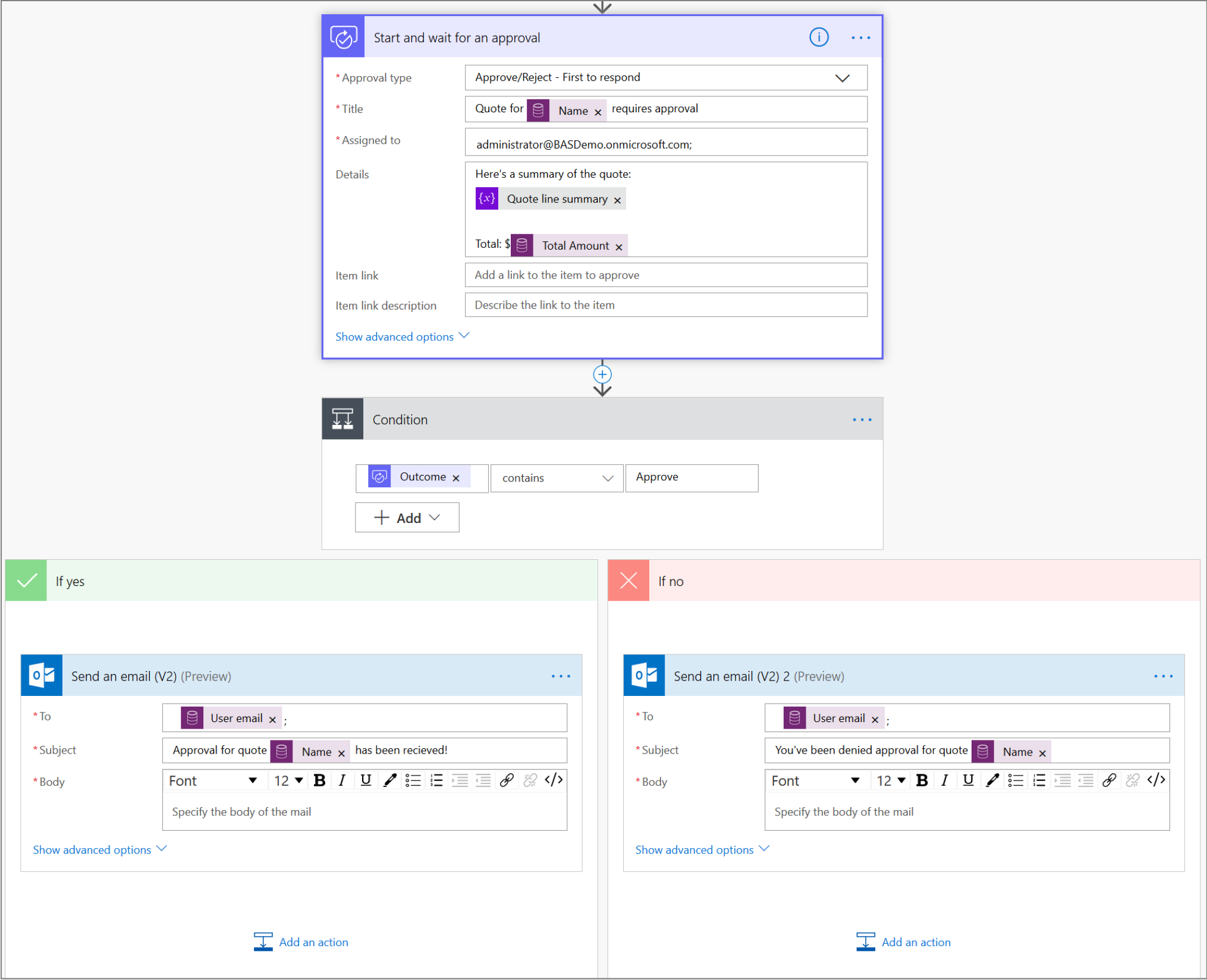
Meie loodud hinnapakkumise kokkuvõtte kinnitamiseks lisage toiming Kinnitamine – alusta ja oota kinnitust . Valige kinnituse tüüp (näiteks Kinnita/Tagasi lükka – Esimene vastaja ), andke kinnitustaotlusele ametinimetus(näiteks dünaamiliste väärtuste loendist valitud hinnapakkumise nimi, millele kinnitust taotletakse) ja sisestage väljale Määratud isikule selle isiku e-posti aadress, kes peab hinnapakkumist üle vaatama ja kinnitama. Lisage lahtrisse Üksikasjad muutuja Pakkumise rea kokkuvõte koos muu teabega, mis võib dünaamilise väärtuse valija abil olla asjakohane (näiteks Kogusumma).
Selleks, et määrata, mis juhtub pärast kinnituse vastuvõtmist või tagasilükkamist, lisage toiming Tingimus . Valige tingimuse esimese välja dünaamiliste väärtuste loendist Tulemus , teise välja rippmenüüst sisaldab ja sisestage tingimuse kolmandasse välja Kinnita . Lõpuks lisage toimingud, mis põhinevad kinnituse tulemusel (näiteks saatke teavitusmeil).
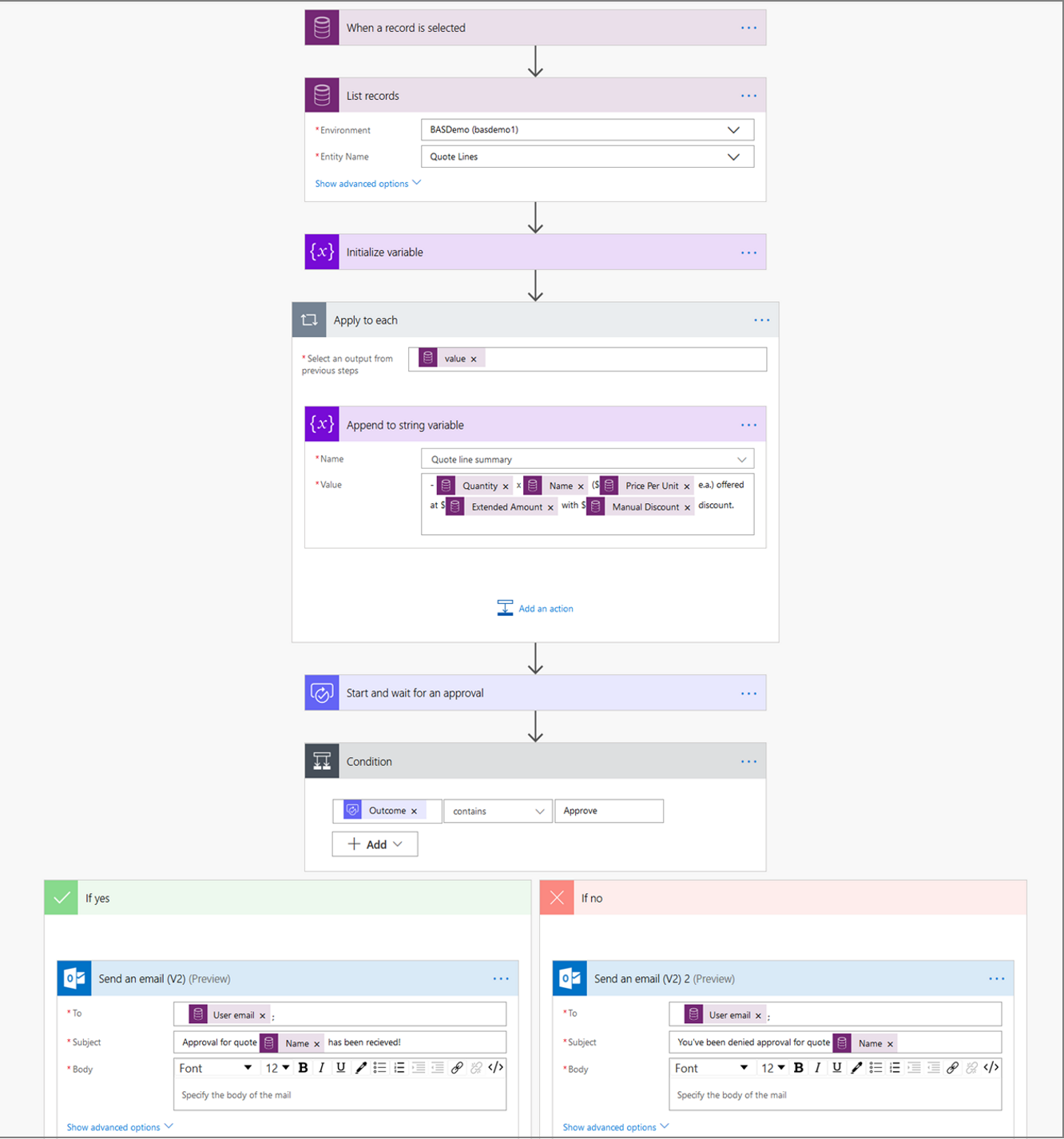
Nüüd on meil kinnitusstruktuur loodud, nii et kinnitajal on kogu vajalik teave järgmiste sammude kohta otsuse tegemiseks. Siin on täielik näide:
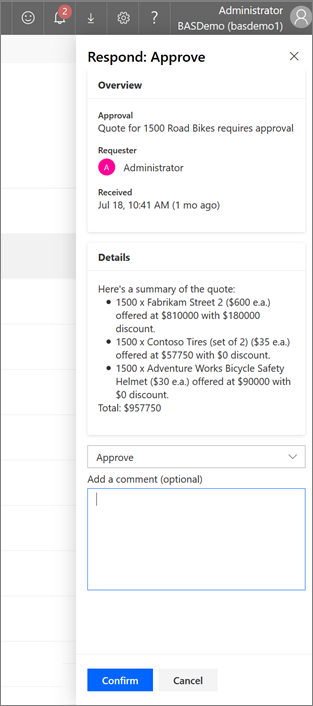
Kui käivitate selle voo oma hinnapakkumise suhtes, võtab see kokku selle hinnapakkumise reaartiklid ja saadab kinnitajale kinnitustaotluse, millele ta saab vastata aadressilt Power Automate või toimingut võimaldava e-kirja, mille ta saab. Siin on näide kuvast:
Soovitatavad mustrid
Töövood keeruka muul juhul tingimusloogikaga
Tingimuste asemel soovitame kasutada lülitit .
Pluginast/koodist käivitatavad töövood
Soovitame voogu ümber kujundada, et alustada päästikutest:
Kasutage voogude käivitamiseks päästikuid, mis põhinevad selles toimuvatel sündmustel. Microsoft Dataverse
Välise teenuse sündmustel põhinevate voogude käitamiseks kasutage enam kui 260 valmiskonnektorit.
Juhul kui vajalikku konnektorit pole kohe karbist võttes saadaval, saate hõlpsalt luua oma kohandatud konnektori. Lisateave: Kohandatud konnektori loomine nullist
Lõpuks, kui on olukordi, kus te ei saa oma voogu käivitada ühe eelnevalt loodud konnektori või kohandatud konnektori abil, kasutage voo käivitamiseks päästikut Kui HTTP-päring on vastu võetud .
Rekursiivselt töötavad töövood
Kasutage selle asemel voogude igale tsüklile käsku do-until või apply .
Töövood, mis vajavad ridade loendit
Kasutage toimingut ridade loend . Selle toimingu kasutamisel määrake rea filtreerimise kriteeriumid OData süntaksi abil, et optimeerida toimingut, minimeerides soovitud ridade arvu.
Töövood, mis töötavad ajakava alusel unerežiimis
Äriloogika käivitamiseks perioodiliste intervallidega kasutage **kordumise** päästikut.
Töövood, mille käivitamisi hallati, et tagada tegevuste teostamine ühe tehinguga
Kasutage `changeset` toimingut , et tagada kõigi selles olevate toimingute sooritamine ühtse aatomilise üksusena, milles kõik toimingud kas õnnestuvad või ebaõnnestuvad rühmana. Kui mõni muudatuste komplektis olev toiming ebaõnnestub, tühistatakse lõpuleviidud toimingute tehtud muudatused.
Tausta töövoo käivitamise jälgimine tõrgete suhtes
Toimingu käivitamiseks pärast eelmise toimingu ebaõnnestumist kasutage jaotises Power Automate toimingu käivitamise sätet käivitusjärgne säte . Näiteks saatke mobiiliteade, kui rea uuendamise toiming ebaõnnestub või aegub. Power Automate
i KKK-d
Mul on Dynamics 365 litsents. Kas ma saan kasutada Power Automate?
Igal Dynamics 365 kasutajal on õigus kasutada Power Automate. Vaadake üle meie litsentsiteave.
Kui tihti saab minu vooge käivitada?
Dynamics 365 (või Microsoft Dataverse) vood töötavad pärast päästikut peaaegu reaalajas, kuna need kasutavad veebikonksusid (küsitlusi pole vaja).
- Nagu otsese API-juurdepääsu puhul, on süsteemis piirangud/piirangud. Lisateave: Piirangud ja konfiguratsioon Power Automate
- Täpsemalt öeldes on voo kohta 5 minuti jooksul lubatud teha kuni 100 000 toimingut. Pilvevoo üks tsükkel ei saa korraga töödelda rohkem kui 100 000 üksust.
- Maksimaalselt 6 GB läbilaskevõimet 5 minuti kohta.
Kui kaua saab üks voog kesta?
Ühe voo käivitamine aegub 30 päeva pärast.
Kuidas ma saan oma vooge keskkondade vahel liigutada?
Nii nagu klassikaliste töövoogude puhul, saate lahendustes luua vooge, et toetada protsesside täielikku rakenduse elutsüklit.
Kas Power Automate sõltuvusi jälgitakse Microsoft Dataverse-s?
Sarnaselt teiste lahenduse komponentidega jälgitakse kõiki lahenduste voogude sõltuvusi jaotises Microsoft Dataverse.
Aga kuidas on lood sünkroonsete töövoogudega?
Oleme näinud tagasisidet, et sünkroonsed töövood on lõppkasutajate jõudlusprobleemide oluline põhjustaja. Soovitame teil hinnata, kas teie eesmärki või taustaprotsessi osi saab luua pilvepõhise töövoo abil. Kui saate toimingud asünkroonseteks jagada, saab kasutaja oma tegevust jätkata samal ajal, kui see toimingu lõpetab. Power Automate
Kas Power Automate-i kasutades jäävad minu andmed piirkonda (st samasse piirkonda kui minu Dynamics 365 või Microsoft Dataverse keskkond)?
Jah, Power Automate kasutab alati sama piirkonda mis Microsoft Dataverse.
Kas ma pean puhverserveri/tulemüüri muudatusi tegema?
Selleks, et teha kindlaks, kas teil on vaja teha puhverserveri/tulemüüri muudatusi, vaadake IP-aadressi konfigureerimise viidet .