Märkus.
Juurdepääs sellele lehele nõuab autoriseerimist. Võite proovida sisse logida või kausta vahetada.
Juurdepääs sellele lehele nõuab autoriseerimist. Võite proovida kausta vahetada.
Power Apps Component Framework annab professionaalsetele arendajatele ja rakenduse tegijatele võimaluse luua mudelipõhistele ja lõuendirakendustele koodikomponente. Need koodikomponendid võivad pakkuda kasutajatele täiustatud kogemust vormide, vaadete ja armatuurlaudade andmetega töötamisel. Lisateave: Koodikomponentide kasutamine teenuses Power Pages
Oluline
Koodikomponentide Liquid mallisildi jaoks on vaja portaalide versiooni 9.3.10.x või uuemat.
Selles väljalaskes, oleme kasutusele võtnud võimaluse lisada veebilehtedele koodikomponente koos Liquid maiilisildiga ja lubanud komponente, mis kasutavad veebi API-t, mis on teenuse Power Pages vormide väljataseme komponentide jaoks lubatud.
Koodikomponente saab lisada kasutades codecomponent Liquid mallisilti. Võti, mille abil saab koodikomponenti, mis tuleb laadida, edastatakse atribuudi name abil. Võtmeks võib olla GUID (ehk koodikomponendi ID) või Microsoft Dataversei imporditud koodikomponendi nimi.
Nende atribuutide väärtused, mida koodikomponent eeldab, tuleb sisestada võtme/väärtuse paaridena, mis on eraldatud väärtusega „:“ (koolon), kus võti on atribuudi nimi ja väärtus on JSON-stringi väärtus.
{% codecomponent name: <ID or name> <property1:value> <property2:value> %}
Näiteks, et lisada koodikomponendi, mis eeldab sisendparameetrit nimega controlValue, kasutage järgmist Liquid mallisilti:
{% codecomponent name:abc_SampleNamespace.MapControl controlValue:'Space Needle' controlApiKey:<API Key Value>%}
Jootraha
Selles näites kasutatakse parameetreid nimega controlvalue ja controlApiKey , kuid kasutatav komponent võib nõuda erinevaid parameetrinimesid.
Saate kasutada näidisvaste juhtelementi ja pakendada koodikomponent lahendustena teenuses Power Pages kasutamiseks.
Märkus.
Microsoft ei toeta kogukonna loodud ressursse. Kui teil on kogukonnaressurssidega probleeme või küsimusi, pöörduge ressursi avaldaja poole. Enne nende ressursside kasutamist peate tagama, et need kogukonna ressursid vastavad Power Apps component framework juhistele ja neid tuleks kasutada ainult viiteotstarbel.
Õpetus: kasutage koodikomponente Liquid malli sildiga lehtedel
Selles õpetuses konfigureerite Power Pages komponendi lisamise veebilehele. Seejärel külastate saidi veebilehte ja suhtlete komponendiga.
Enne alustamist
Kui kasutate selles õpetuses kasutatud näidiskoodikomponenti, importige enne järgmiste sammudega alustamist esmalt näidislahendused keskkonda. Lahenduse importimise kohta leiate teavet teemast Lahenduste importimine.
eeltingimused
Eeltingimused ja info teenuses Power Pages toetatud/toetuseta koodikomponentide kohta, leiate teemast Koodikomponentide kasutamine teenuses Power Pages.
Märkus.
See õpetus kasutab näidiskoodi komponenti, mis on loodud Power Apps component framework kasutades kaardi juhtelemendi loomiseks veebilehel. Selle õpetuse jaoks saate kasutada ka enda olemasolevat või uut komponenti ja mis tahes muud veebilehte. Sel juhul veenduge, et kasutate oma komponenti ja veebilehte, kui järgite selle õpetuse juhiseid. Lisateavet koodikomponentide loomise kohta leiate teemast Esimese komponendi loomine.
1. etapp. Koodikomponendi lisamine veebilehele kasutades stuudiot
Avage oma sait jaotises Power Pages kujundusstuudio.
Tehke valikud tööruum Lehed ja + Leht.
Andke lehele nimi. Näiteks Kaardivaatur.
Valige lehepaigutus Alusta otsast .
Valige nupp Redigeeri koodi, et avada veebi jaoks Visual Studio Code.
Lisage juhtelement Liquidi mallisildiga, mis on vahemikus
<div></div>, kasutades järgmist süntaksit:{% codecomponent name:abc\_SampleNamespace.MapControl controlValue:'Space Needle' controlApiKey:'<API Key Value>' %}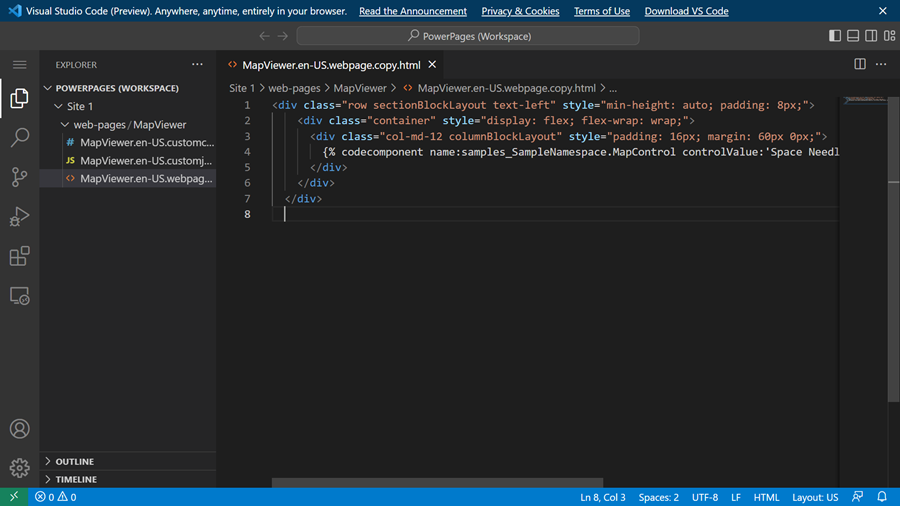
Jootraha
Kõigi imporditud komponentide üksikasjade toomiseks ja komponendi nime otsimiseks vaadake CustomControli veebi API-d.
Näiteks:
Komponendi otsimiseks:
https://contoso.api.crm10.dynamics.com/api/data/v9.2/customcontrols?$select=ContosoCustomControlNameKomponendi sisendparameetrite toomiseks:
https://contoso.api.crm10.dynamics.com/api/data/v9.2/customcontrols?$filter=name eq 'ContosoCustomControlName' &$select=manifest
Valige klaviatuuril CTRL-id, et salvestada uuendatud kood.
Liikuge tagasi kujundusstuudiosse ja valige Sünkroonimine, et uuendada veebilehte redigeerimistega teenusest Visual Studio Code.
Saidi eelvaate kuvamiseks valige parempoolses ülanurgas Eelvaade ja Töölaud.
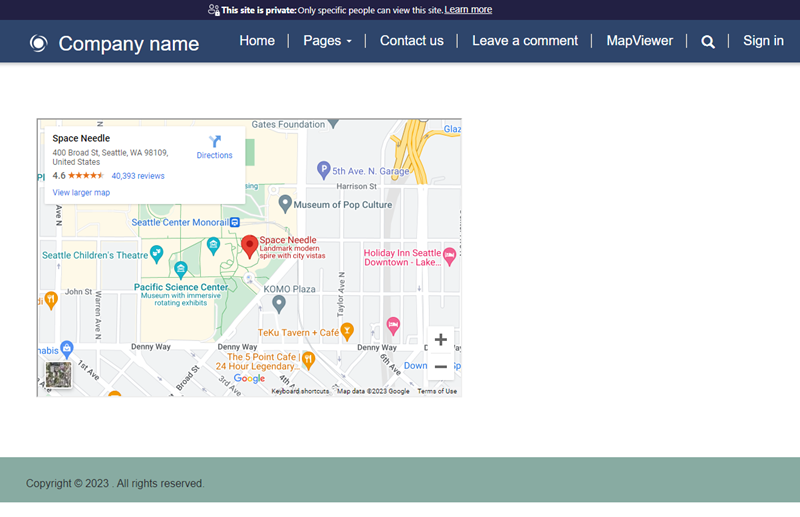
Veebilehel kuvatakse nüüd sellele lisatud juhtelement.
Järgmised toimingud
Ülevaade: koodikomponentide kasutamine portaalides