Märkus.
Juurdepääs sellele lehele nõuab autoriseerimist. Võite proovida sisse logida või kausta vahetada.
Juurdepääs sellele lehele nõuab autoriseerimist. Võite proovida kausta vahetada.
Kasutage pildikomponenti oma portaali lehele piltide lisamiseks.
Pildi lisamiseks:
Avage disainistuudio, et redigeerida oma lehe sisu ja komponente.
Valige leht, mida soovite redigeerida.
Valige jaotis, mille soovite lisada pildikomponendile.
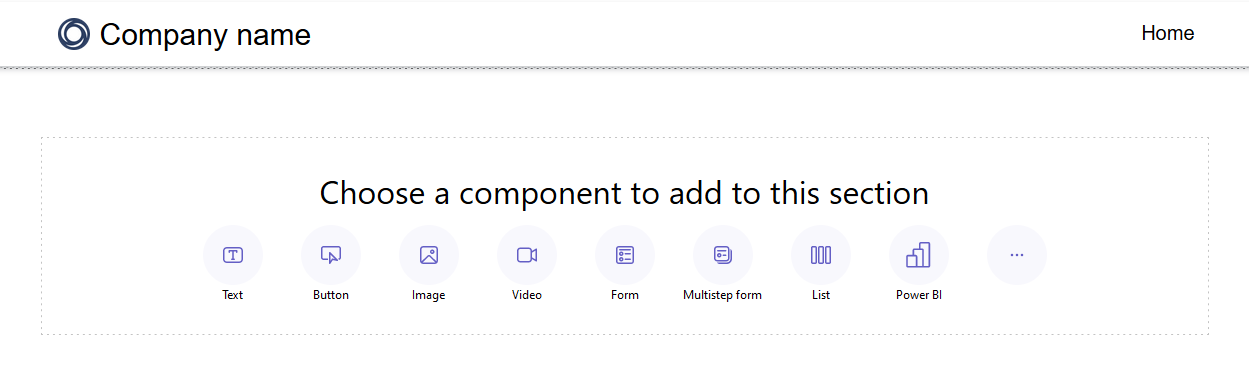
Libistage kursoriga üle mis tahes redigeeritava lõuendi ala ja valige komponendi paneelilt ikoon Pilt.
Saate nüüd üles laadida pildi, kasutada välist URL-i või mallipilte (kui on saadaval).
Variant Kirjeldus Pildi üleslaadimine Valige see suvand, kui tahate valida olemasoleva pildi või laadida üles uue. Kui soovite valida varem üleslaaditud pildi, valige see loendist Vali pilt. Uue pildi üleslaadimiseks tehke valik Laadi pilt üles. Kõik üleslaaditud pildid lisatakse pilditeeki, mida saate uuesti valida loendi Vali pilt kaudu. Väline URL Valige see suvand, kui tahate pildi üles laadida väliselt URL-ilt. Sisestage väljale Väline URL URL. Aktsepteeritud on vaid turvalised lingid, see tähendab, et https:// on kohustuslik. Kui teie pildid on talletatud sisu edastamise võrgus, saate väljale sisestada selle lingi.
Vormindage pilt
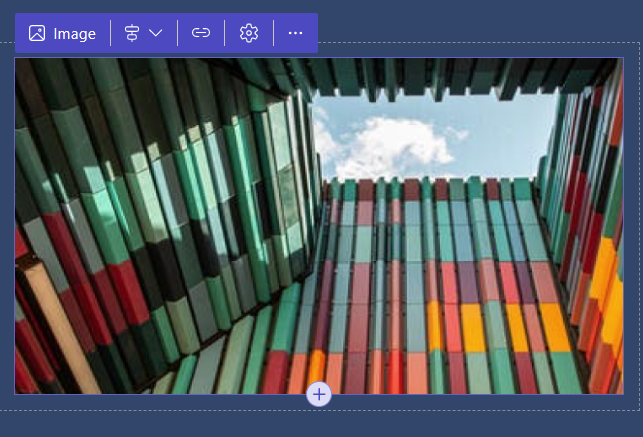
Oma pildi vormindamiseks valige see, ja siis ilmub redigeerimissuvanditega menüü.
- Valige uus pilt
- Konfigureerige joondust
- Lisa pildile link
- Pääsege rohkematele valikutele juurde
- Dupleerige pilt, liigutage seda üles, alla või kustutage see
Jootraha
Power Fx on nüüd saadaval kasutamiseks erinevate Power Pages komponentidega, sealhulgas piltidega. Kasutage Power Fx väärtuste dünaamiliseks määramiseks avaldise tulemi põhjal. Lisateavet leiate teemast Kasuta Power Fx ( Power Pages eelvaade).
Lisage pildile link
Pildile lingi lisamiseks:
- Valige pildi üleval redigeerimisvalikutest lingi ikoon.
- Valige raadionupp URL-iga linkimine või Lehega linkimine.
- Kui lingite URL-ile, täitke tekstiväli.
- Kui lingite lehega, valige ripploendist leht.
- Valige nupp OK.
Kui link on loodud, saate valida lingiikooni, mida redigeerida või eemaldage link.
Reguleerige pildi suurust
Valikud pildi suuruse reguleerimiseks asuvad jaotises Rohkem valikuid. Nendele valikutele juurdepääsemiseks:
- Valige pildi üleval olevatest redigeerimisvalikutest hammasratta ikoon, et pääseda juurde aknasse Rohkem valikuid.
- Uuendage kõrguse- ja laiuse välju.
- Valige nupp OK.
Pildile aseteksti lisamine
- Valige pildi üleval olevatest redigeerimisvalikutest hammasratta ikoon, et pääseda juurde aknasse Rohkem valikuid.
- Uuendage alatekstivälja.
- Valige nupp OK.
Piltide salvetamine teenuse Power Pages kujundusstuudios
Vaikimisi on teenuse Power Pages saitidel pildid salvestatud Avalehe alla.
Muutke pildi salvestusruumi asukohta
Teie piltide salvestuskoha muutmiseks
Valige iga pildikomponendi jaoks pildinupp.
Dialooogis Pildi lisamine tehke vasakpoolses allnurgas valik Täiendatud valikud.
Valige leht, kus talletada kõik äsja värskendatud pildid selle all.
Jootraha
- See on kohaldatav ainult äsja uuendatud piltide puhul. Kui soovite olemasoleva pildi vanemlehte muuta, laadige pilt pärast selle sätete muutmist uuesti üles.
- Kui soovite vältida otsest juurdepääsu piltidele, salvestage need piiratud lehe alla ja määrake pildifailidele lehe õigused. Lisateave: Lehe õigused Power Pagesis
Kuva pildi salvestusruumi asukohta
Piltide vanemlehel nägemiseks kujundusstuudios
- Valige iga pildikomponendi jaoks Pildinupp.
- Leidke vanema vanus ruudustiku või loendi vaates.