Märkus.
Juurdepääs sellele lehele nõuab autoriseerimist. Võite proovida sisse logida või kausta vahetada.
Juurdepääs sellele lehele nõuab autoriseerimist. Võite proovida kausta vahetada.
Dünaamilise suhtlemise võimalus on Microsoft Dataverse üks teenuse Power Pages võtmefunktsioonidest. Kasutajad, kes külastavad veebilehte, saavad teha selliseid tegevusi nagu programmide loendi vaatamine, oma laste registreerimine, kohtumise planeerimine või ehitusloa taotlemine. Sellele rakenduses Dataverse jälgitavale teabele saavad juurdepääsu teised rakenduse Power Platform teenused, nt Power Apps, Power Automate või Power BI.
Selles õpetuses koostate teenuses Power Pages veebirakenduse, mis laseb kasutajatel rakenduse Dataverse kirjeid luua, lugeda ja uuendada. Saidil on võimalik kasutada saiti alusena oma rakenduse Dataverse tuginevate veebisaitide loomiseks.
Sellest videost (ilma helita) näete, kuidas kirjeid luuakse ja uuendatakse lehel:
Sellest õpetusest saate teada, kuidas teha järgmist:
- Looge rakenduse Dataverse tabel
- Looge rakenduse Dataverse vaade
- Looge rakenduse Dataverse vorm
- Tabeliõiguste konfigureerimine kirjete lugemiseks, loomiseks ja uuendamiseks
- Loendi lisamine lehele
- Lisage leht vormiga kirjete loomiseks
- Lisage leht vormiga kirjete vaatamiseks/redigeerimiseks
- Uuendage loendit, et lubada navigeerimist lehtede loomiseks ja kirjete vaatamiseks/redigeerimiseks
eeltingimused
- Rakenduse Power Pages kordustellimus või prooviversioon. Hankige Power Pages prooviversioon siit.
- Rakenduse Power Pages saidi loomine. Power Pages Looge sait.
Looge rakenduse Dataverse tabel
Selle jaotise käigus kasutate Andmete tööruumi rakenduse Dataverse tabeli loomiseks. Teabe salvestamiseks konkreetsete objektide kohta kasutatakse tabelit. Mõned näited tabelitest on stipendium, avaldus või ettevõte. Tabel koosneb mitmetest veergudest. Veerg on kindel teave objekti kohta, näiteks nimi, kirjeldus, avalduse kuupäev või valikuvõimalus, näiteks värv.
Järgmiste etappide abil saate luua tabeli ja veerud, kasutades Andmete tööruumi.
Avage Power Pages.
Andmete tööruumi minemiseks valige vasakpoolses navigeerimissüsteemis ikoon Andmed.
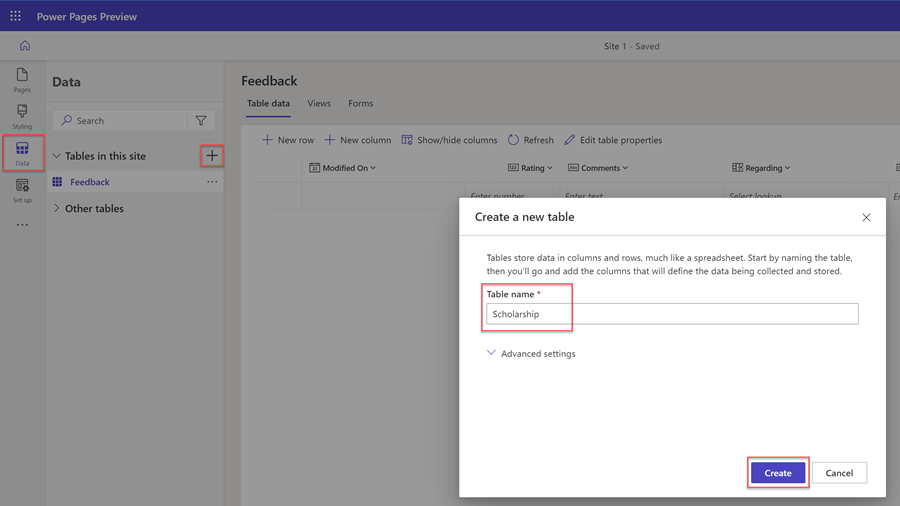
Valige uue tabeli nupp (+), mis asub parempoolses pealkirjas Selle saidi tabelid .
Määrake oma uuele tabelile sobiv nimi.
Tehke valik Loo, et luua tabel rakenduses Dataverse.
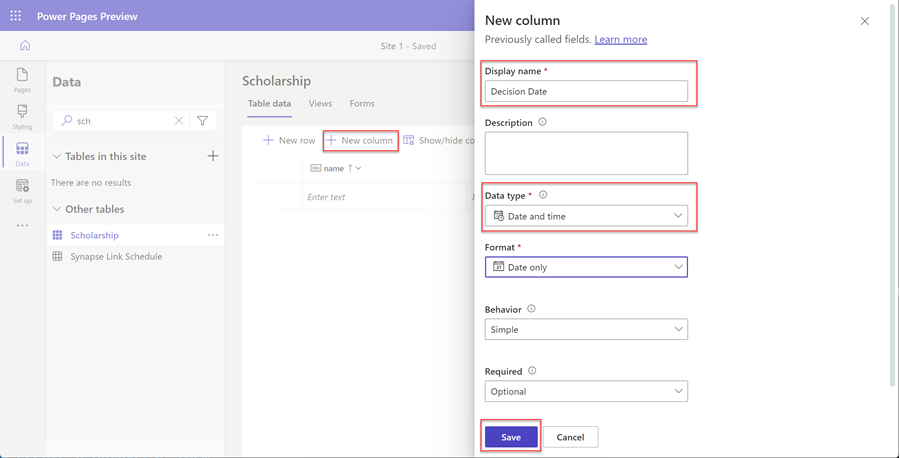
Tabelisse veeru lisamiseks valige + Uus veerg. Sisestage Kuvatav nimi ja valige Andmetüüp ja valige mis tahes muud valikud. Valige käsk Salvesta.
Korrake eelmist etappi, kuni olete loonud kõik tabelile nõutavad veerud.
Looge rakenduse Dataverse vaade
Rakenduse Dataverse vaade on teatud tüüpi päring, mis kuvab rakenduse Dataverse tabeli andmete kindlaid ridu ja veerge. Kui määrate vaate loomisel teatud kriteeriumid, näiteks milliseid veerge näidata, kuidas kirjeid sortida ja kuidas ridu filtreerida ( nt võite soovida näidata ainult kirjeid, millel on teatud kriteeriumid, näiteks sündmused, mille kuupäev on tulevikus).
Selle vaate abil konfigureeritakse veebilehe loend.
Selle jaotise käigus kasutate Andmete tööruumi rakenduse Dataverse vaate loomiseks.
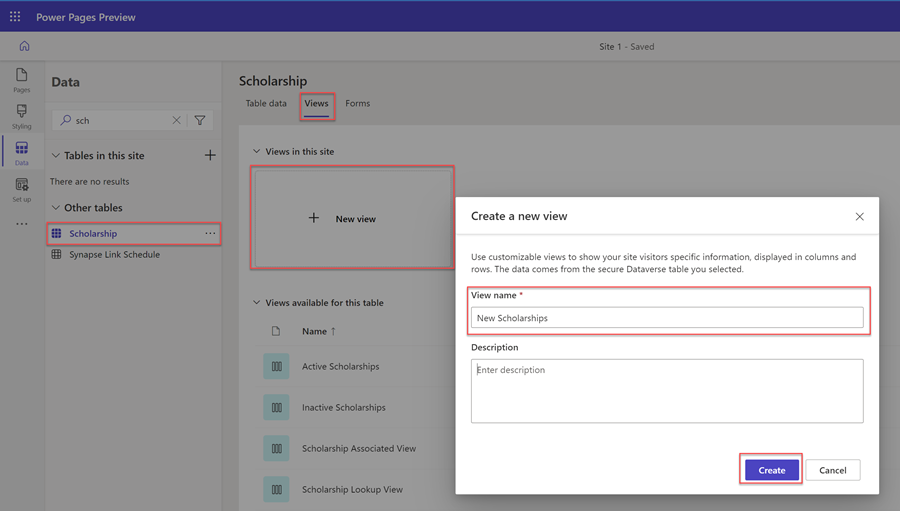
Andmete tööruumi tabelite loendist valige tabel, millele soovite luua uue vaate.
Valige vahekaart Vaated.
Valige Uus vaade.
Sisestage oma vaate nimi ja valikuliselt lühike kirjeldus.
Valige käsk Loo.
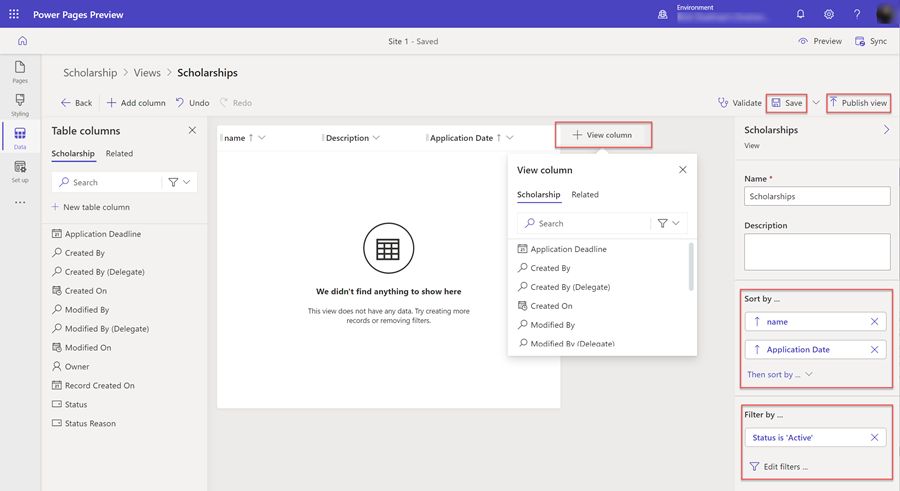
Ilmub vaatekujundaja. Saate vaatesse lisada veerge ja reguleerida nende laiust.
Saate valida sortimise kindlate tabeli veergude järgi jaotise Sortimisalus... parempoolsel väljalenduval paneelil.
Samuti saate konfigureerida kindlaid rea filtreerimisvalikuid, valides parempoolse väljalenduva paneeli jaotises Redigeeri filtreid ... käsu Filtreerimisalus.
Pärast vaate konfigureerimise lõpetamist tehke valik Salvesta ja seejärel Avalda vaade.
Looge rakenduse Dataverse vorm
Rakenduse Dataverse vorm pakub pinda, mis näitab tabeli konkreetsete veergude (väljade) järjestust, mida lõppkasutajad saavad kasutada alusena üksikute kirjete lisamiseks, lugemiseks või uuendamiseks.
Rakenduse Dataverse vormi kasutatakse veebilehe vormikomponendi konfigureerimiseks.
Selle jaotise käigus kasutate Andmete tööruumi rakenduse Dataverse vormi loomiseks.
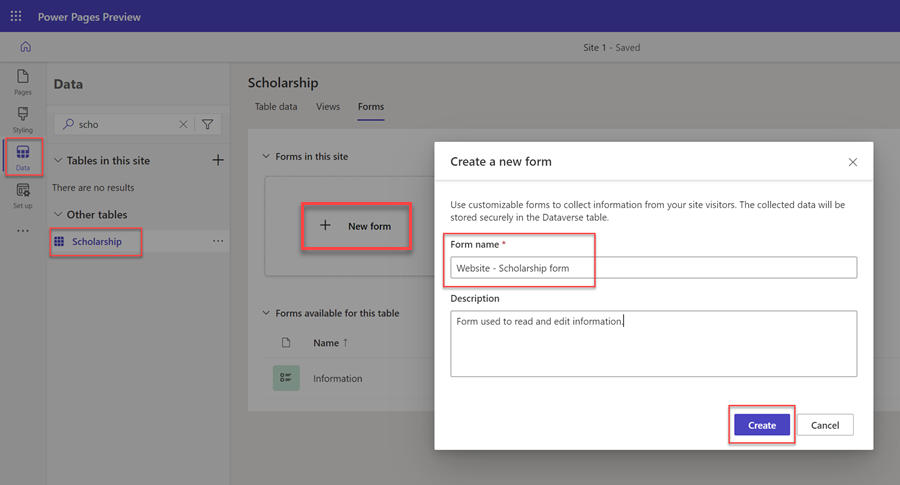
Andmete tööruumi tabelite loendist valige tabel, millele soovite luua uue vormi.
Valige Vormid vahekaart.
Tehke valik Uus vorm.
Sisestage oma vormi nimi ja valikuliselt lühike kirjeldus.
Valige käsk Loo.
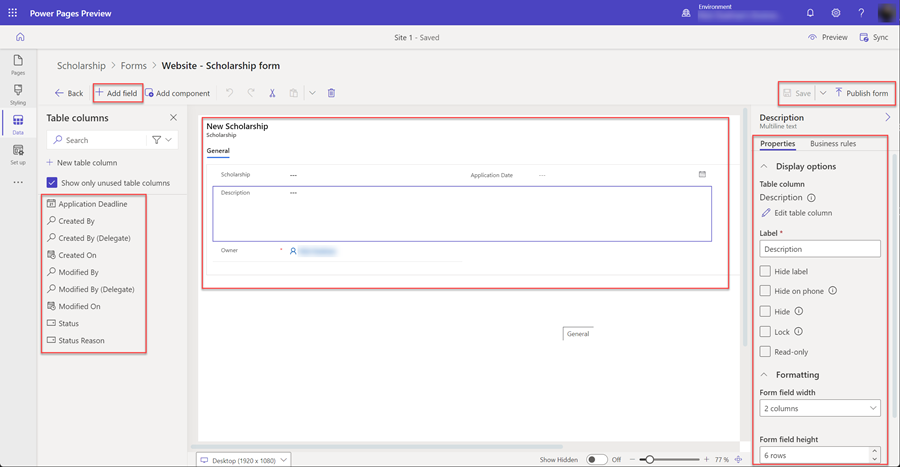
Ilmub rakenduse Dataverse vormikujundaja. Sellise tööriista abil saate kujundada ja konfigureerida oma vormi erinevaid aspekte:
- Valik + Lisa väli kuvab tabeliveergude loendi ja lubab need vormi lõuendile pukseerida.
- Vormilõuend lubab teil lahtreid korraldada.
- Parempoolsel väljalenduvas omaduste paneelis saate konfigureerida valitud vormi, vahekaartide, jaotiste ja väljade erinevaid valikuid, nt veergude arvu jaotise kohta, väljade laiust ja kõrgust, siltide nimesid ja muid aspekte.
Märkus.
Kindlad väljad (nt Omanik ei ole veebilehel nähtav).
Pärast vormi konfigureerimise lõpetamist tehke valik Salvesta ja seejärel Avalda vorm.
Tabeliõiguste konfigureerimine
Saidi kasutajatel ei ole vaikimisi juurdepääsu kirjete vaatamisele, loomisele ega redigeerimisele. Peate konfigureerima kindlad tabeliõigused ja määrama veebirollid. Andmete kaitse ja turvalisuse tagamiseks peaksite andma juurdepääsu ainult saidi kindlatele kasutajatele.
Selles jaotises saate kasutada tööruumi Turve abil tabeliõiguste loomiseks ja veebirollide määramiseks.
Valige tööruumi ikoon Turve .
Valige jaotises kaitsma suvand Tabeli õigused.
Valige + Uus õigus.
Ilmub väljalendav jaotis. Sisestage tabeliõiguse Nimi.
Valige Tabel, mille jaoks soovite õigusi seadistada.
Valige sobiv Juurdepääsutüüp sõltuvalt sellest, kuidas soovite kirjete seost sisse logitud kasutajale määrata. Käesoleva õpetuse jaoks anname juurdepääsu kõigile saidi külastajatele, seega teeme valiku Globaalne. Arvestage oma saitide loomisel ka muude valikutega.
Valige Õiguse valikud, mis põhinevad sellel, kuidas soovite, et kasutajad andmetega suhtleksid. Käesoleva õpetuse jaoks valime me Lugemine, Kirjutamine, Loomine ja Kustutamine. Arvestage nende valikute piiramist oma saitide loomisel.
Valige + Lisa rollid ja valige veebirollid, mille soovite selle tabeliõigusele määrata. Käesoleva õpetuse jaoks valime me rollid Anonüümsed kasutajad ja Autenditud kasutajad. Kaaluge kohandatud veebirollide loomist ja kindlate kasutajate määramist oma saitide loomisel.
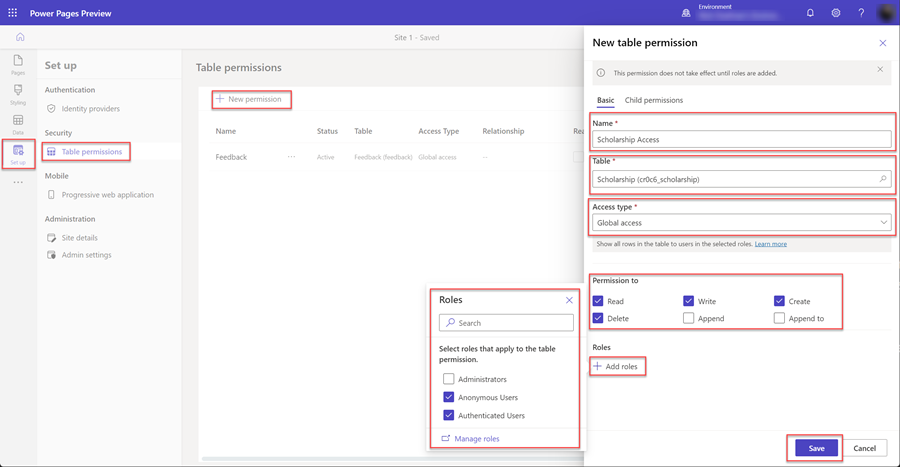
Tabeliõiguse salvestamiseks valige käsk Salvesta.
Saidile lehtede lisamine
Rakenduse Dataverse kirjetega suhtlemiseks peate oma saidile lehed looma..
Käesolevas õpetuses loome kolm lehte;
- Leht, kus kuvatakse teenuse Dataverse kirjeloend.
- Uute kirjete loomise leht.
- Lehe olemasolevate kirjete vaatamiseks ja uuendamiseks.
Loendi lehele lisamine
Veebilehele loendi komponendi lisamine laseb kasutajatel otsida, sirvida ja valida rakenduses Dataverse salvestatud kirjete loendist.
Käesolevas jaotises kasutate tööruumi Lehed, et luua leht koos loendikomponendiga.
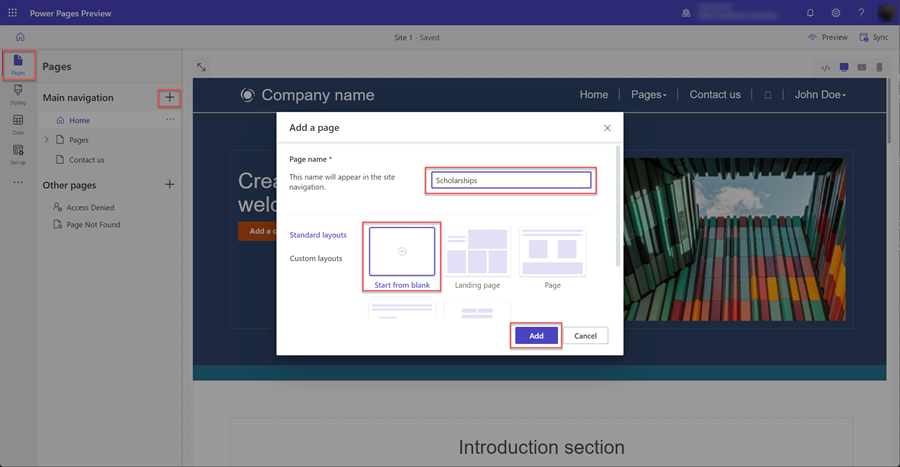
Valige tööruumi ikooon Lehed.
Tehke + paremal pool valik Põhinavigatsioon.
Määrake veebilehele sobiv nimi.
Valige Standardsed paigutused paigutusest Alusta algusest ja seejärel Lisa.
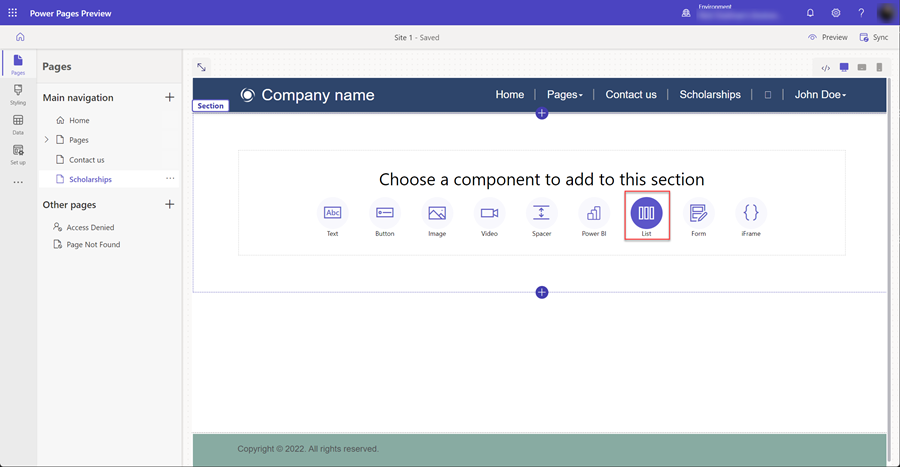
Kui ilmub uus leht, kuvatakse teile uuele lehele lisatavate komponentide loend. Valige Loendi komponent.
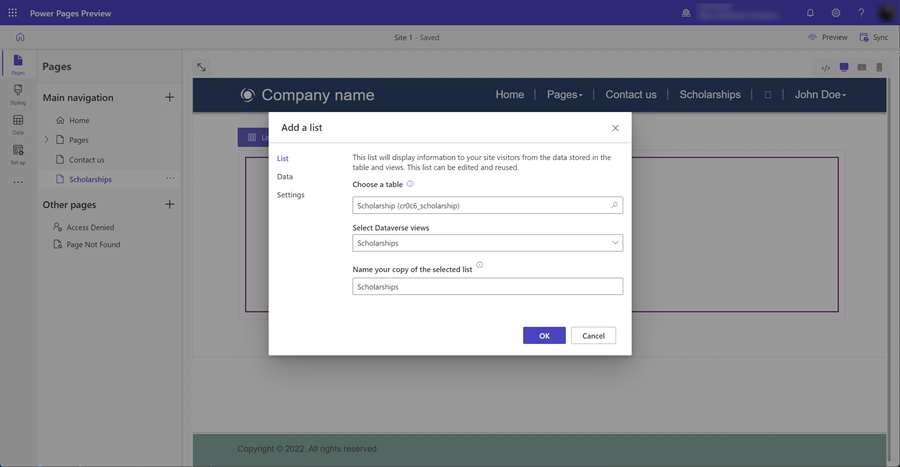
Ilmub aken Loendi lisamine.
- Valige tabel.
- Valige üks või mitu rakenduse Dataverse vaadet.
- Jätke vaikenimi alles või andke loendile uus nimi.
- Valige OK.
Tühi loend ilmub lehele.
Lisage leht vormiga kirjete loomiseks
Vormikomponendi lisamine lehele, mis on konfigureeritud andmete sisestamiseks, laseb kasutajatel luua uusi kirjeid rakenduses Dataverse. Lehel olev vormikomponent põhineb Andmete tööruumis loodud rakenduse Dataverse vormil.
Selle jaotisega kasutate tööruumi Lehed, et luua leht koos vormikomponendiga, mis on konfigureeritud uute kirjete sisestamiseks.
Valige tööruumi ikooon Lehed.
Valige kolmikpunkti ... ikoon varem loodud veebilehe paremas servas, mis sisaldab loendikomponenti, ilmub väljalenduv menüü, valige Lisa uus alamleht.
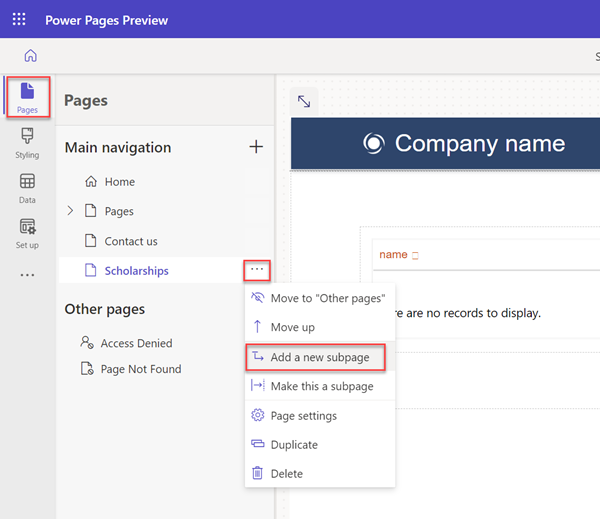
Määrake lehele sobiv nimi (nt Loo kirje) ja valige paigutus Alusta tühjalt lehelt.
Kui ilmub uus leht, kuvatakse teile uuele lehele lisatavate komponentide loend. Valige Vormi komponent.
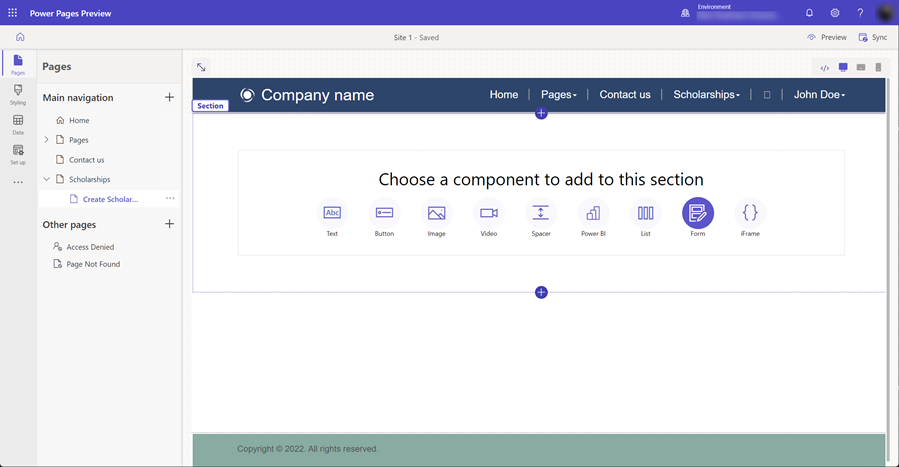
Ilmub aken Lisa vorm. Valige + Uus vorm.
Järgnevalt peate vormi konfigureerima.
- Vajaduse korral valige oma vormi jaoks rakenduse Dataverse tabel.
- Valige rakenduse Dataverse vorm, mida kasutatakse teie lehe vormikomponendi paigutusena.
- Jätke vaikimisi või määrake vormikomponendile nimi (nt loo kirje).
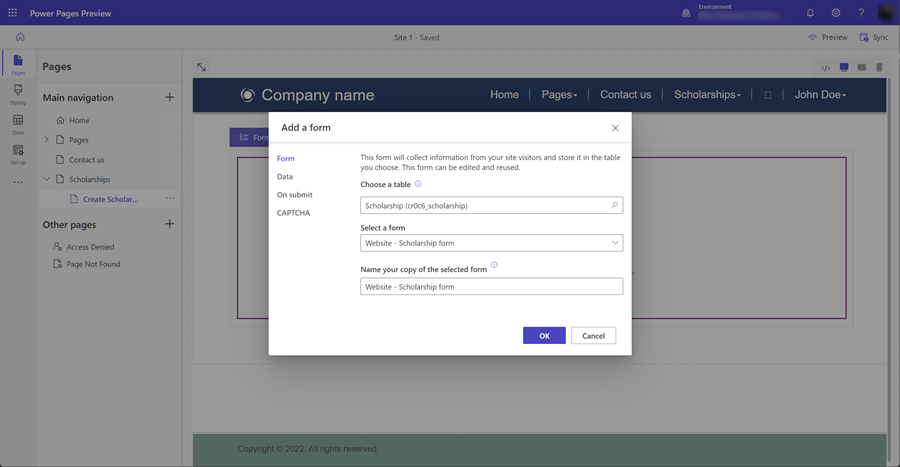
Saate konfigureerida muid vormikomponendi omadusi. Jaotises Andmed veenduge, et valiku Selle vormi andmed väärtuseks on määratud Loob uue kirje. On võimalik määrata muid valikuid, näiteks CAPTCHA välja- või sisselülitamine või navigeerimise konfigureerimine, kui vorm on esitatud.
Valige käsk Salvesta.
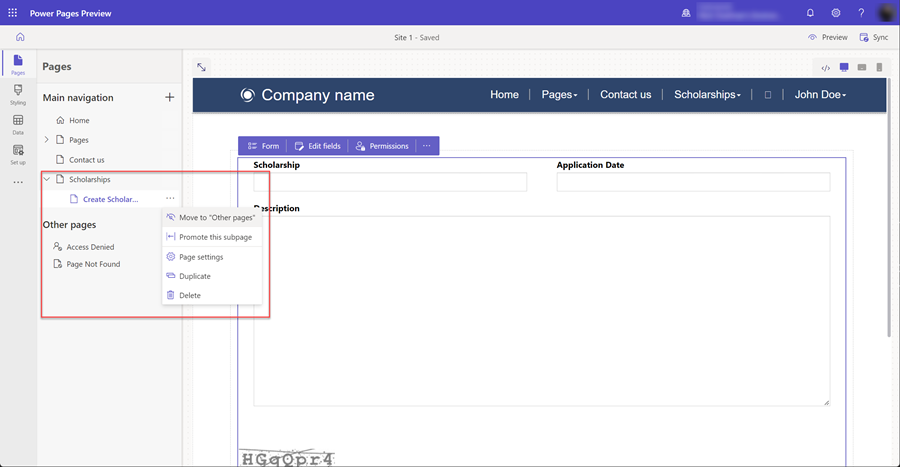
Eemaldame selle uue lehe põhilehe navigatsioonist. Lisame loendikomponendiga lehele kirje loomise valiku. Tehke valikud ... ja Liiguta jaotisse „Muud lehed”.
Lisage leht vormiga kirjete vaatamiseks/redigeerimiseks
Uute kirjete loomisega soovime ka seda, et meie kasutajad saaksid olemasolevaid kirjeid redigeerida. Kasutame taas vormikomponenti lehel, kuid selle asemel seadistame selle rakenduse Dataverse kirjete redigeerimiseks.
Taaskord lisame uue veebilehe ja vormikomponendi nagu eelmistes etappides.
Käesolevas jaotises kasutate tööruumi Lehed, et luua vormikomponendiga leht ja konfigureerida see olemasolevate kirjete muutmiseks.
Valige tööruumi ikooon Lehed.
Valige ikoon + (lisa veebilejt) paremal asuvas jaotises Muud lehed. Andke lehele sobiv nimi ja kasutage paigutust Alusta algusest.
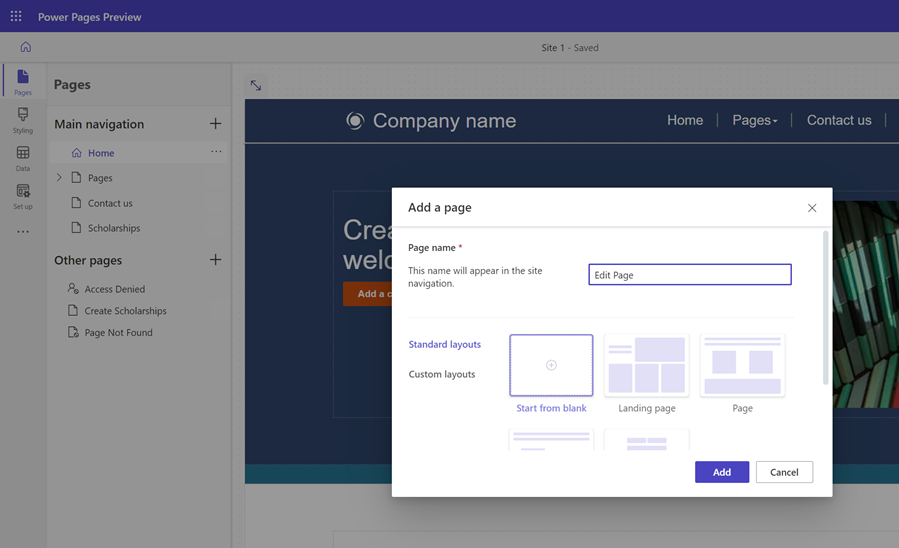
Näete lehte. Tehke valik Vorm, mis kuvatakse akna Lisa vorm avamisel.
Valige + Uus vorm.
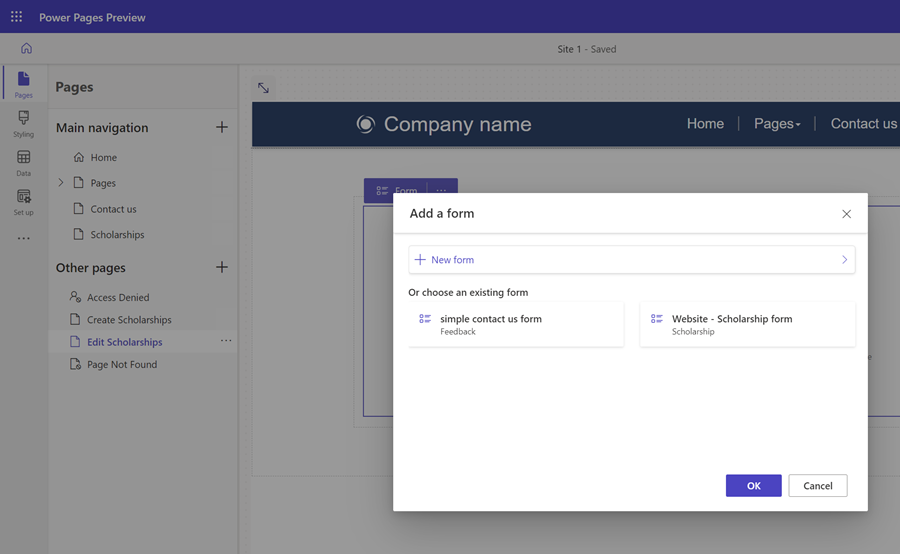
Pärast seda peate konfigureerima vormi sarnaste valikutega nagu vormi sisestamise komponendi puhul.
- Vajaduse korral valige oma vormi jaoks rakenduse Dataverse tabel.
- Valige rakenduse Dataverse vorm, mida kasutatakse teie lehe vormikomponendi paigutusena.
- Jätke vaikimisi või määrake vormikomponendile nimi (nt Redigeeri kirjet).
Saate konfigureerida muid vormikomponendi omadusi. Jaotises Andmed veenduge, et valiku Selle vormi andmed väärtuseks on määratud Uuendab olemasolevat kirjet. On võimalik määrata muid valikuid, näiteks CAPTCHA välja- või sisselülitamine või navigeerimise konfigureerimine, kui vorm on esitatud.
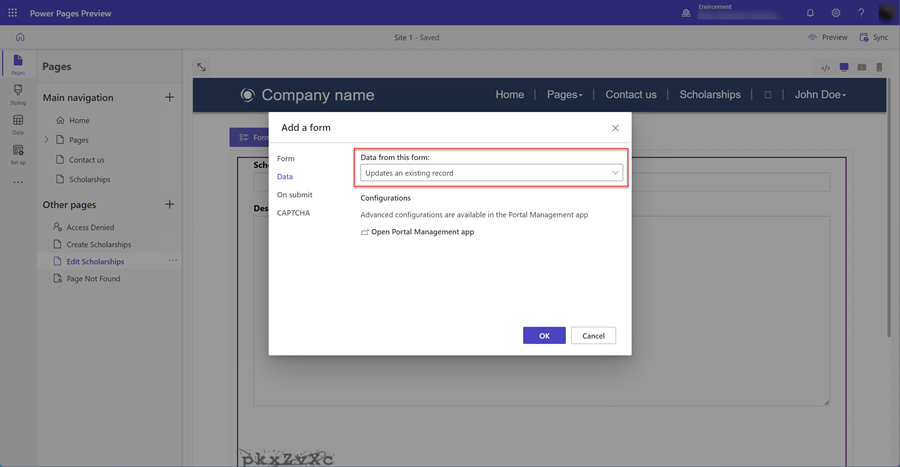
Valige OK.
Uuendage loendit, mis lubab teil navigeerimise lehtede loomiseks ja kirjete vaatamiseks/redigeerimiseks
Pärast seda, kui vormikomponentidega lehed on loodud, peame konfigureerima loendi komponendiga lehe, et oleks võimalik liikuda nii loome- kui ka redigeerimislehele.
Käesolevas jaotises kasutate tööruumi Lehed, et konfigureerida loendi komponent nii, et sellel oleks valik uute kirjete loomiseks ning samuti konfigureerida loend nii, et kasutaja saaks valida loendis oleva kirje ja liikuda redigeerimislehele.
Valige tööruumi ikooon Lehed.
Valige leht koos loendi komponendiga.
Valige lehel loendikomponent ja seejärel klõpsake Loendi lisamisnuppu, et avada aken Lisa loend.
Valige kaart Andmed.
Tehke valik Loo uus kirje.
Valikus Sihttüüp valige Veebileht ja valige veebileht, mille vormikomponent on konfigureeritud kirjete loomiseks.
Tehke valik Vaate üksikasjad.
Valikus Sihttüüp valige Veebileht ja valige veebileht, mille vormikomponent on konfigureeritud kirjete redigeerimiseks ja vaatamiseks.
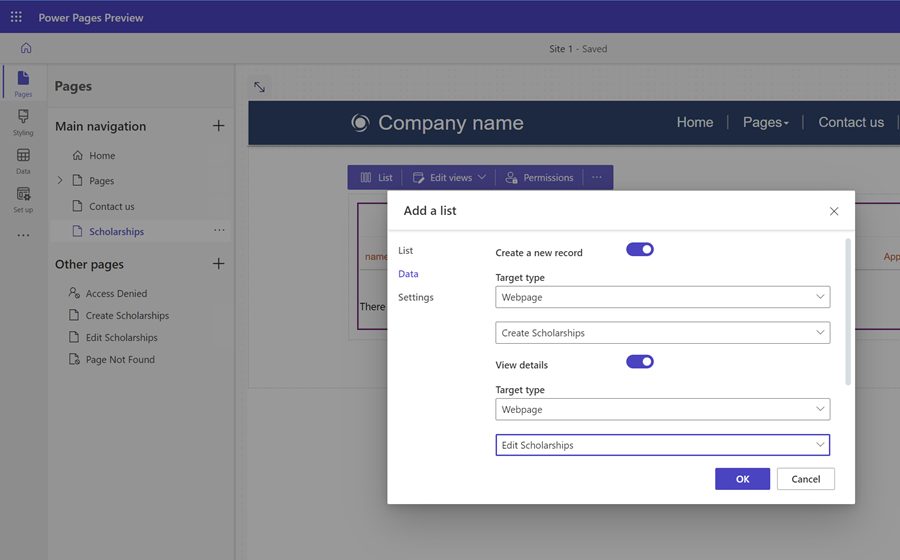
Valige OK.
Testige saiti
Valige kujundusstuudios Eelversioon, seejärel Töölaud saidi eelvaateks.
Looge mõni uus kirje. Kirjete loendi olemasolul valige loendi esimene veerg, et avada kirjete redigeerimiseks leht.
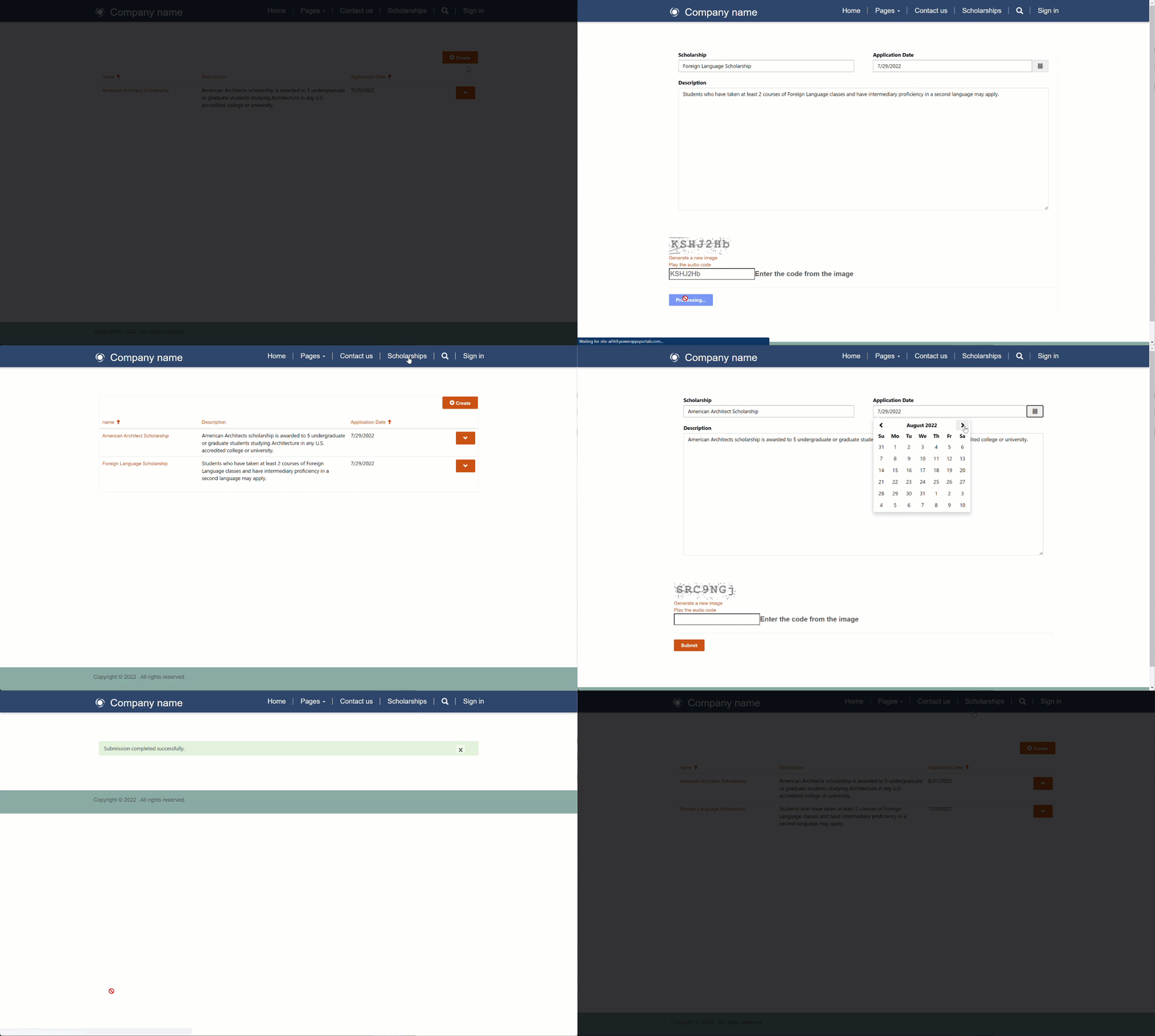
Lisatäiustused
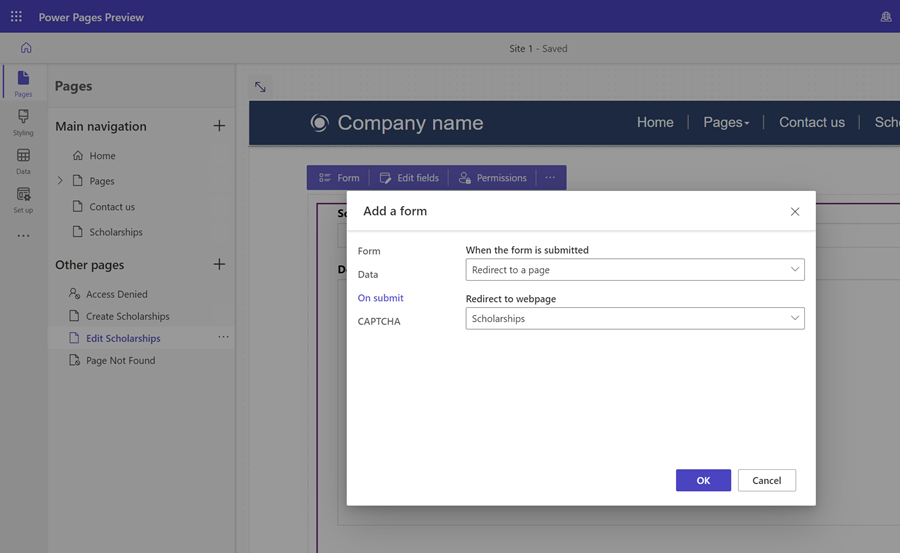
Selleks, et muuta oma sait lõppkasutajate jaoks kasutatavamaks ja vähendada navigeerimist, võite seadistada vormi nii, et see suunaks sõnumi asemel tagasi loendilehele. Olenevalt teie saidist võite CAPTCHA välja lülitada.