Märkus.
Juurdepääs sellele lehele nõuab autoriseerimist. Võite proovida sisse logida või kausta vahetada.
Juurdepääs sellele lehele nõuab autoriseerimist. Võite proovida kausta vahetada.
Kataloog Power Platform võimaldab arendajatel ja tegijatel teha järgmist.
- Rahvahankige ja leidke oma keskkonnast malle ja komponente hõlpsalt.
- Otsige üles ja installige komponendi uusim ja usaldusväärne versioon.
- Alustage mallide ja komponentidega, mis pakuvad kohest väärtust.
Kataloogi haldamine hõlmab järgmisi ülesandeid:
- Kataloogi seadistamine
- Esitamistaotluste kinnitamine ja tagasilükkamine
- Installiajaloo ülevaatamine
- Kataloogiüksuste ülevaatamine
- Esitamistaotlustes sisalduvate vigade läbivaatamine
- Installitaotluste vigade ülevaatamine
- Kasutaja juurdepääsu redigeerimine
Oluline
Kataloogi esemete esitamiseks on vaja hallatud keskkonda. Kataloogiüksusi saate siiski installida mis tahes keskkonnast. Lisainfo: Hallatavate keskkondade ülevaade
Juurdepääsu reguleerimine
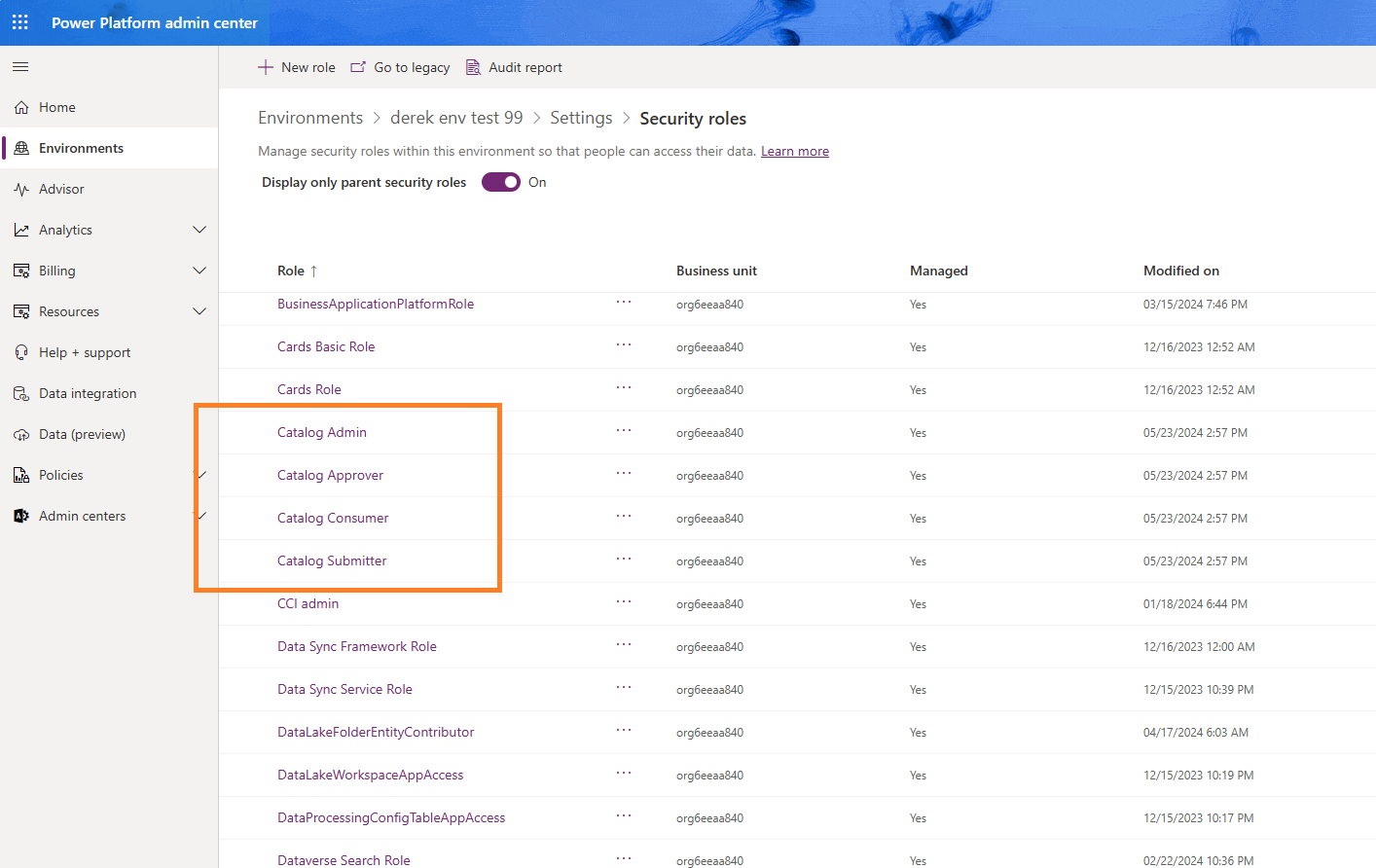
Kataloogil on eraldi juurdepääsukontrollide Power Platform komplekt. See tähendab, et antud keskkonna tegijad ei saa automaatselt õigusi kataloogist üksuste avaldamiseks ja hankimiseks. Turberolle on neli.
| Roll | Võimaldab kasutajal: |
|---|---|
| Kataloogi esitaja | Esitage üksused kataloogi |
| Kataloogi kirjutuskaitstud liige | Kataloogist üksuste otsimine ja installimine |
| Kataloogi kinnitaja | Kinnitage kataloogi esitamine. Kataloogi kinnitajad võivad olla teie keskse IT-osakonna või ärivaldkonna kasutajad, keda teie ettevõte soovib anda kinnitusprotsessis osalemiseks. |
| Kataloogi administraator | Oskab kataloogi hallata. |
Igal kataloogiga keskkonnal on need rollid, mida saab vaadata Power Platform halduskeskusest ja mida saab määrata rühmadele või üksikisikutele nagu mis tahes muud turberolli.
Kasutage eelmises tabelis toodud turberolle, et pakkuda inimestele just sellist juurdepääsu, mida nad vajavad. Te ei pea neid rolle määrama inimestele, kellel on süsteemiadministraatori ja süsteemikohandaja turberollid, kuna need rollid annavad kataloogile täieliku juurdepääsu.
Kataloogi seadistamine
Enne kataloogi haldamist peate selle installima ja konfigureerima. Enamikul organisatsioonidel peaks olema kõik korras, kui rentnikus on ainult üks kataloog. Kõik rentniku keskkonnad saavad installida kataloogiüksusi ühest kataloogist. Kuid mõned organisatsioonid võivad soovida piirkondade, osakondade või muude rühmituste jaoks erinevaid katalooge.
- Logi sisse oma üürniku Power Platformi halduskeskusesse .
- Valige navigeerimispaanil Juurutamine.
- Juurutamise paneelil vali Kataloogid.
- Vali ülemises menüüs või lehel endas uus kataloog , et avada seadistuse viisard.
1. samm: seadistamine
Sisestage järgmine teave:
| Väli | Kirjeldus |
|---|---|
| Nimi | Kataloogi nime sisestamine |
| Keel | Kataloogi kasutajate keele määramine |
| Kirjeldus | Lisage mõned üksikasjad, mis aitavad teistel mõista, milleks see kataloog on mõeldud |
| Piirkond | Millise piirkonna jaoks see kataloog on mõeldud, mis filtreerib saadaolevaid keskkondi |
| Keskkond | Millise rentniku keskkonna jaoks soovite kataloogi installida (veenduge, et mõni keskkond oleks teie jaoks häälestatud) |
| Olek | Tühjendage see ruut, kui soovite, et kataloog oleks pärast seadistamist passiivne. |
2. toiming: valige kataloogi administraatorid
Vali kuni 10 Microsoft Entra ID gruppi, kes saavad kataloogi hallata. Veendu, et oled loonud mõned Microsoft Entra ID grupid oma kasutajatele.
3. etapp: kinnitajate valimine
Vaikimisi peab kataloogiüksuste edastamise kinnitaja või administraator kinnitama. Märkige ruut, kui soovite, et rentnik lubaks edastuste automaatset kinnitamist.
Vali kuni 10 Microsoft Entra ID gruppi, kes saavad kataloogi elemente enne kataloogi esitamist heaks kiita. Lisateave: Edastustaotluste kinnitamine ja tagasilükkamine
4. samm: valige esitajad
Vali kuni 10 Microsoft Entra ID gruppi, kes saavad kataloogi elemente kataloogi esitada.
5. samm: valige tarbijad
Vali kuni 10 Microsoft Entra ID gruppi, kes saavad kataloogi elemente vaadata ja paigaldada.
6. samm: valige kategooriad
Valige, milliseid ettevõttekategooriaid soovite lubada tegijatel kataloogiüksuste esitamisel kasutada. Need kategooriad kuvatakse ka avastamislehe filtrites, et aidata tegijatel soovitud kataloogiüksusi leida. Samuti saate lisada oma ettevõtte kategooriaid.
7. toiming: vaadake üle ja looge kataloog
See viimane samm võtab kokku kõik, mille just seadistasite. Kui kõik tundub hea, valige ülevaatamiseks tingimuste link ja kui see on nõus, märkige lihtsalt ruut ja valige seadistamise lõpetamiseks Loo kataloog .
Järgmised sammud
Saate oma rentnikule igal ajal katalooge lisada, läbides selle viisardi uuesti ja valides uue kataloogi loomiseks mõne muu keskkonna.
Pärast protsessi lõpetamist saad ligi Power Platform kataloogihaldurile samalt kataloogileheltPower Platformi halduskeskuses.
Lisaks, kui see on edukalt lõpetatud, ilmub Power Platform Catalog ManagerApps alale Power Apps (make.powerapps.com). Power Platform Kataloogihaldur on koht, kus saate teha kõik oma haldustoimingud. Kõik allolevad jaotised viiakse läbi kataloogihalduris Power Platform .
Korrake seda toimingut, kui soovite kataloogi häälestada rohkemates keskkondades.
Esitamistaotluste kinnitamine ja tagasilükkamine
Keskkonnaadministraatorid ja kataloogi kinnitaja rolliga kasutajad saavad uusi edastusi üle vaadata ja taotlusi kinnitada või tagasi lükata. Kui globaalne automaatne kinnitamine või avaldaja tasemel automaatne kinnitamine on sisse lülitatud, siis pole käsitsi ülevaatuse ja kinnitamise nõue.
Valige navigeerimispaani jaotises Kinnitused suvand Taotlused. Sellel loendil on 16 vaadet. Kõige olulisemad neist on:
| Kuva | Kirjeldus |
|---|---|
| Aktiivsed kinnitustaotlused (vaikimisi) | Kasutage seda vaadet kinnitamist ootavate esitamistaotluste ülevaatamiseks |
| Kõik kinnitustaotlused | Selle vaate abil saate vaadata üle kõik taotlused kõigis olekutes |
| Ebaõnnestunud eelvalideerimine | Selle vaate abil saate tuvastada taotlused, mille esitaja on saatnud taotluse, kuid see pole vaates Aktiivsed kinnitustaotlused saadaval. See vaade võib aidata selliste stsenaariumide tõrkeotsingul. |
| Heakskiidetud kinnitustaotlus | Kasutage seda vaadet varem kinnitatud taotluste ülevaatamiseks |
Avage vaates Aktiivsed kinnitustaotlused taotlus ja valige menüüst Lahenda taotlus .
- Taotluse tagasilükkamiseks valige Lükka taotlus tagasi. Taotlus arhiivitakse ning avaldajat, üksust ja vara ei looda.
- Kinnitamiseks valige Vii taotlus lõpule. Pärast kinnitamist luuakse avaldaja, üksus ja varad. Taotlus arhiveeritakse olekusse Passiivne .
Installiajaloo ülevaatamine
Valige navigeerimispaani jaotises Juurutamise ajalugu suvand Installiajalugu , et vaadata kataloogist taotletud installide loendit.
Sellel loendil on kaks vaadet:
- Aktiivsed installiajalood (vaikimisi)
- Passiivsete installide ajalugu
Kataloogiüksuste ülevaatamine
Valige navigeerimispaani jaotises Kataloog Kataloogiüksused , et vaadata kataloogis saadaolevate kataloogiüksuste loendit
Sellel loendil on viis vaadet:
- Aktiivsed kataloogiüksused
- Kataloogiüksused – väljaandja vaade
- Passiivsed rakendused Passiivset üksust saab uuesti aktiveerida, kuid kustutatud üksust ei saa taastada. Keelatud üksusi ei kuvata tuvastus- ja loendikäsu vastuses.
- Kinnitamise ootel
- Avaldatud (vaikimisi) Selles vaates kuvatakse üksuse uusim versioon.
Nendes vaadetes kuvatakse järgmised veerud.
| Veerg | Kirjeldus |
|---|---|
| Nimi (kirjastajad) | Kirjastaja nimi |
| Nimi | Kuvatav nimi |
| Kataloogiüksuse ID | Väljaandja antud ID |
| Inseneri kontakt | Inseneri kontakt |
| Oleku põhjus | Üksuse oleku põhjus. Suvandid: - Aktiiv - Avaldatud - Kinnitamise ootel - Passiivne - Tagasi lükata |
| Muudetud | Millal üksust viimati muudeti |
| Muudetud | Kes üksust viimati muutis? |
Neid andmeid saate vaadata ka käsu pac catalog list abil. Artiklite vaatamine kataloogis
Kataloogi väljaandjate ülevaade
Valige navigeerimispaani jaotises Kataloog Kataloogi avaldajad , et vaadata kataloogiüksustega seotud avaldajate loendit.
Sellel loendil on kaks vaadet:
- Aktiivsed kirjastajad
- Mitteaktiivsed kirjastajad
Kataloogi avaldajatel on järgmised vaikeveerud.
| Kuvatav nimi | Kirjeldus |
|---|---|
| Nimi | Väljaandja nimi. |
| Väljaandja ID | Kauba esitaja esitatud tunnus. |
| Kirjeldus | Kirjastaja kirjeldus. |
| Oleku põhjus | Kirjastaja staatuse põhjus. Valikuid: - Aktiiv - Avaldatud - Kinnitamise ootel - Passiivne |
| Luba automaatne kinnitamine | Kui lubate automaatse kinnitamise väljaandja tasemel, kinnitatakse selle väljaandja tulevased edastused automaatselt. Administraatorid saavad seda strateegiat kasutada stsenaariumides, kus nende organisatsioonis on usaldusväärne osapool, keda nad kaudselt usaldavad ja kellelt nad ei nõua kinnitust. Samuti saab automaatse kinnitamise sisse lülitada ülemaailmselt kõigis siinsetes kirjastajates. |
Vaadake üle kataloogis olevate esemete paketid ja lahendused
Valige navigeerimispaani jaotises Kataloog Paketi varad , et vaadata kataloogiüksusega seotud aluseks olevate artefaktide loendit, mis sisaldab paketi ja lahenduse üksikasju.
Sellel loendil on kaheksa vaadet:
- Aktiivsete pakettide varad
- Passiivsed paketid
- Paketid Varad
- Paketid Varad - Saadaval
- Paketid Varad - pole saadaval
- Paketid Varad – kinnitamise ootel
- Paketid Varad – avaldatud (vaikimisi)
- Pakendab varad esitamisel
Järgmises tabelis kirjeldatakse valitud välju, mida saab vormile kaasata.
Paketi kohta on saadaval järgmine teave:
| Väli | Kirjeldus |
|---|---|
| Unikaalne nimi | Paketi kordumatu nimi |
| Versioon | Paketi versioon |
| Oleku põhjus | Praeguse oleku valikud: - Kinnitamise ootel - Avaldatud - Tagasi lükata |
| Paki ID | Pakendi identifikaator |
| Lokaadi identifikaator (LCID) | Lokaliseeritud paketi identifikaator |
| Lokaliseeritud nimi | Nimi lokaliseeritud keeles |
| Kirjeldus | Kirjeldus lokaliseeritud keeles |
| Märkmed | Ajaskaala jaotises on märkmed varaga seotud toimingute üksikasjadega |
| Läbivaatamine | See väli asustatakse, kui uus kinnitustaotlus sisaldab viidet olemasolevale paketiversioonile, mis on varem kättesaadavaks tehtud |
| Muudetud | Viimase muutmise kuupäev |
| Muudetud | Kasutaja poolt muudetud |
| Loodud | Loomiskuupäev |
Pakendi ja sisu teave
| Väli | Kirjeldus |
|---|---|
| Pakettfail | Package Deployer kataloogiüksuse sisu sisaldav pakettfail |
| Paketi manifesti fail | Paketi manifesti fail (.json) |
| Sisaldatud lahendused ja komponendid | See teave on ainult viitamiseks ja seda muudetakse. Planeeritud värskendus võimaldab neid andmeid sujuvamalt vaadata. |
Esitamistaotlustes sisalduvate vigade läbivaatamine
Sisse Heakskiidud navigeerimispaani jaotises valige Eelvalideerimine ebaõnnestus esildisega seotud vigade loendi vaatamiseks Kataloogihaldur rakendus.
Valige taotluse nimi, mida soovite uurida.
Sisse Ajajoon kaardilt leiate erandi Märkused.
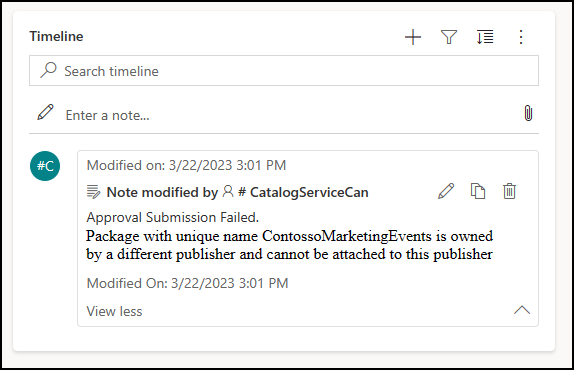
Pärast esituse parandamist käivitage esitamine uuesti PAC CLI-st. Näete uut taotlust, mille saab heaks kiita.
Installitaotluste vigade ülevaatamine
Sisse Juurutamise ajalugu navigeerimispaani jaotises valige Installiajalugu installiga seotud vigade loendi vaatamiseks.
Lisateabe saamiseks valige ebaõnnestunud taotluse nimi.
Kasutaja juurdepääsu redigeerimine
Pärast kataloogi seadistamist võite soovida kasutaja juurdepääsu lisada, muuta või eemaldada. Seda saab teha Power Platform halduskeskus mis tahes keskkonna jaoks, kus olete kataloogi seadistanud. Turberollide loendis näete uut rollide komplekti.
Lisateave: Kasutajale turberolli määramine ja Meeskonna turberollide haldamine