Märkus.
Juurdepääs sellele lehele nõuab autoriseerimist. Võite proovida sisse logida või kausta vahetada.
Juurdepääs sellele lehele nõuab autoriseerimist. Võite proovida kausta vahetada.
Ettevõtte mõõdikute vaatamine on nüüd täiustatud kogemus. Enam pole vaja lahendust installida ega värskendada. Selle asemel saate vaadata Dataverse'i analüütikat otse Microsoft Power Platform'i halduskeskusest, et kiiresti näha oma organisatsiooni kasutuselevõttu ja kasutajate mõõdikuid.
Nende aruannete avamiseks toimige järgmiselt.
- Logige sisse Power Platformi halduskeskusesse.
- Valige navigeerimispaanil Halda .
- Valige paanil Haldamine jaotises Tooted väärtus Dataverse.
- Vaadake lehel olevaid analüüsivalikuid Dataverse .
Aruannete vaatamiseks vajalikud rollid
Nende rollide ja litsentsiga administraatorid saavad aruandeid Dataverse analüüsis vaadata.
- Keskkonna administraator - saab vaadata aruandeid nende keskkondade kohta, millele administraatoril on juurdepääs.
- Power Platformi administraator – saab vaadata kõigi keskkondade aruandeid.
- Dynamics 365 administraator – suudab vaadata aruandeid kõigi keskkondade kohta.
- Microsoft 365 Global Admin – suudab vaadata aruandeid kõigi keskkondade kohta.
Lisateavet rentniku platvormil haldamise erinevate rollide kohta leiate teemast Teenuseadministraatori rollide kasutamine rentniku haldamiseks.
Peamised esiletõstmised
Jälgige kasutuselevõttu ja kasutamist: kasutage andmeid oma eesmärkide saavutamiseks teatud aja jooksul. Saate tuvastada oma kõige aktiivsemad kasutajad, nende tehtavate toimingute arvu ja tüübid, lehtede taotluste arvu, enimkasutatavad olemid, töövood, lisandmoodulid ja palju muud.
Salvestusruumi ja jõudluse haldamine: optimeerige jõudlust, jälgides salvestusruumi kvoote, salvestusruumi kasutamist ja ülemiste tabelite suurust.
Tõhus tõrkeotsing: diagnoosige ja tehke tõrkeotsing kiiresti, süvenedes oma kõige ebaõnnestunutemate töövoogude ja API-kutsete üksikasjadesse.
Avaleht (vaikimisi) armatuurlaud
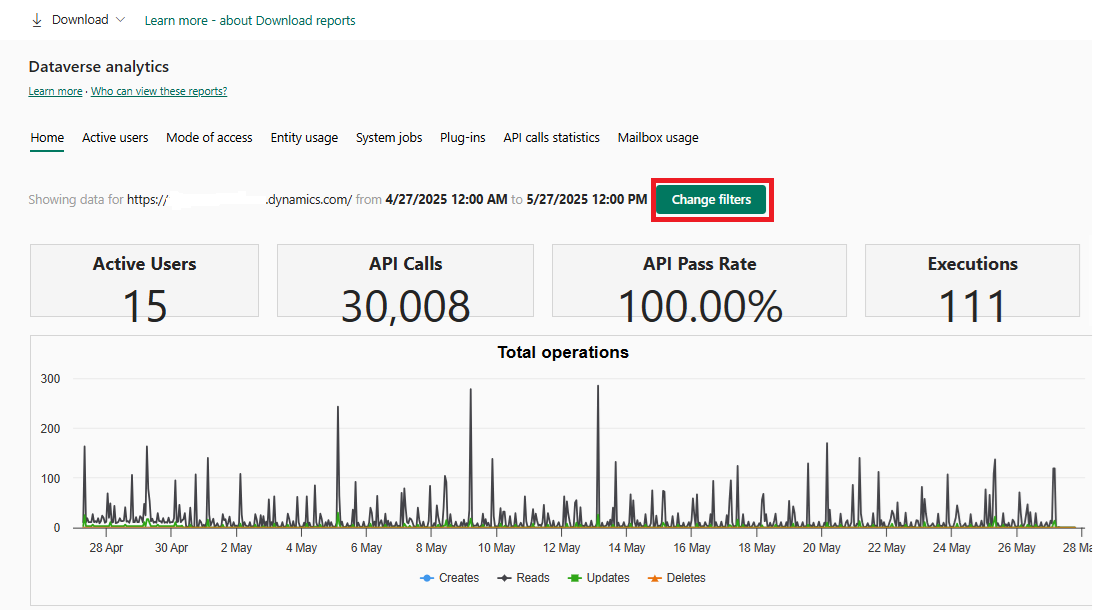
Avaleht (vaikimisi) armatuurlaud näitab teavet aktiivsete Dataverse kasutajate arvu, salvestusruumi kasutamise, kõige aktiivsemate töövoogude ja muu kohta.
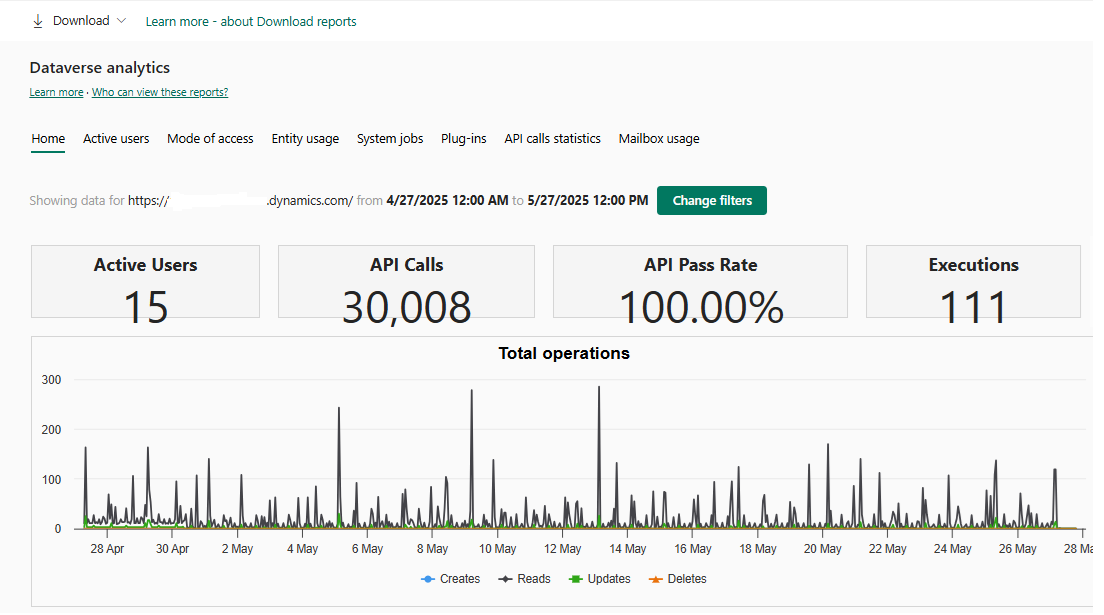
Avalehe armatuurlaua üksikasjad
| Diagrammi element | Kirjeldus |
|---|---|
| Aktiivsed kasutajad | Aktiivsete kasutajate (kordumatute kasutajate) arv, kes tegid toimingu, mis põhjustas ühe järgmistest SDK-kutsetest:Retrieve, Retrieve Multiple, Delete, Create, ja Update. |
| API kõned | Andmebaasiga keskkonna Dataverse poolt tehtud API-kutsete arv valitud ajavahemiku jooksul. |
| API sooritusmäär | API-kõnede läbimise protsent kõigist andmebaasiga keskkonnas Dataverse tehtud API-kutsetest määratud ajavahemiku jooksul. |
| Täitmised | Andmebaasiga keskkonnas Dataverse käivitati määratud aja jooksul pistikprogrammide arv. |
| Toiminguid kokku | Andmebaasiga keskkonnas määratud ajavahemiku jooksul tehtud toimingute arv (Create, Update, Delete, Read). Dataverse |
| Kõige aktiivsemad toiminguid teostavad kasutajad | Kõige aktiivsemate kasutajate nimekiri, kes sooritasid operatsiooni, mis põhjustas Create, Update, Read või Delete SDK kõne Dynamics 365 keskkonnas valitud ajaperioodil. |
| Peamised lisandmoodulid nurjumiste järgi | 10 kõige ebaõnnestunumat lisandmoodulit andmebaasiga keskkonnas Dataverse määratud ajavahemiku jooksul. |
Aktiivsete kasutajate armatuurlaud
Aktiivsete kasutajate juhtpaneel näitab, kui palju Dynamics 365 kasutajaid on, mitu litsentse on kasutusel, milliseid kohandatud üksusi kasutatakse kõige sagedamini ja palju muud.
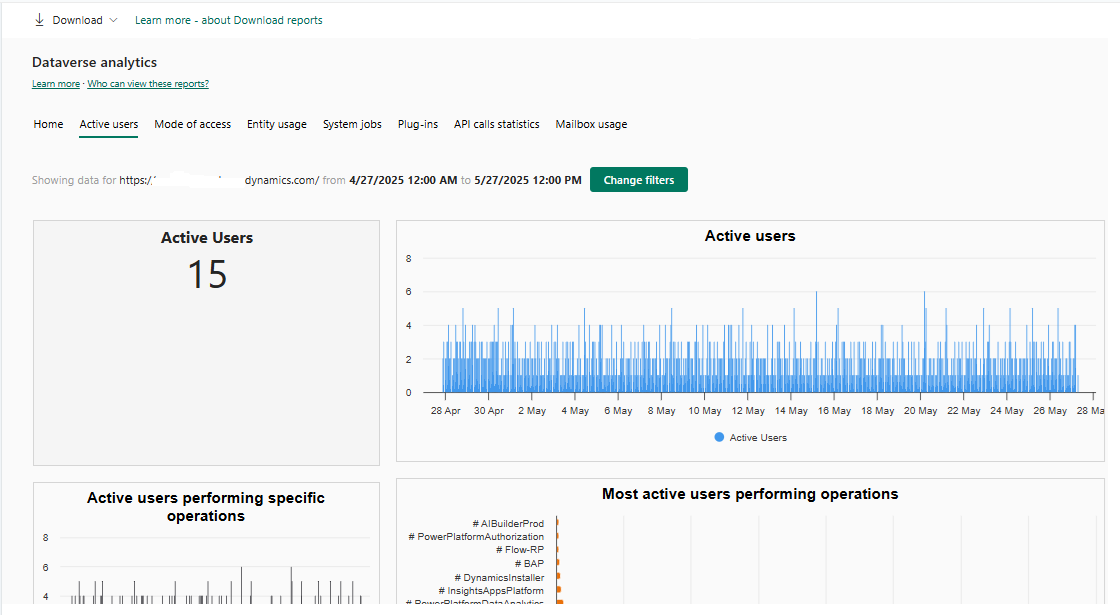
Aktiivsete kasutajate armatuurlaua üksikasjad
Märkus.
Ekspordifailides võib olla maksimaalselt kuni 3000 kirjet.
| Diagrammi element | Kirjeldus |
|---|---|
| Aktiivseid kasutajad kokku | Aktiivsete kasutajate (kordumatute kasutajate) koguarv, kes tegid toimingu, mis põhjustas ühe järgmistest SDK-kutsetest:Retrieve, Retrieve Multiple, Delete, Create, ja Update. |
| Kõige rohkem kasutatavad olemid | Kümme olemit, milles kasutati kõige rohkem funktsiooneRetrieve, Retrieve Multiple, Delete, Create, jaUpdate SDK Calls. |
| Lehetaotlusi kokku | Lehe laadimistaotluste arv vormide, armatuurlaudade ja aruannete kohta. See on Dynamics 365 serveri poolt vastu võetud päringute arv. Sirvimise ajal vahemällu salvestatud lehti ei arvestata. |
| Toiminguid kokku | Sellel diagrammil näidatakse, kui palju toiminguid (loomine, värskendamine, kustutamine, lugemine) on valitud ajaperioodi jooksul Dataverse’i andmebaasiga keskkonnas tehtud. |
| Konkreetseid toiminguid tegevad aktiivsed kasutajad | Aktiivsete kasutajate (kordumatute kasutajate) koguarv, kes tegid määratud aja jooksul toimingu, mis põhjustas ühe järgmistest SDK-kutsetest:Retrieve, Retrieve Multiple, Delete, Create, ja Update. |
| Aktiivsed kasutajad | Teie keskkonnas olevate aktiivsete kasutajate (kordumatute kasutajate) arv, kes tegid toimingu, mis põhjustas ühe järgmistest SDK-kutsetest:Retrieve, Retrieve Multiple, Delete,, Create ja Update aja jooksul. |
| Kõige aktiivsemad toiminguid teostavad kasutajad | Kõige aktiivsemate kasutajate (kordumatute kasutajate) loend, kes tegid määratud aja jooksul toimingu, mis põhjustas ühe järgmistest SDK-kutsetest:Retrieve, Retrieve Multiple, Delete, Create, ja Update. |
| Kõige rohkem kasutatavad kohandatud olemid | Loetelu kohandatud olemitest, millel oli kõige enam SDK-kutseidRetrieve, Retrieve Multiple, Delete, Create, jaUpdate SDK Calls. |
| Kõige rohkem kasutatavad OOB-olemid | Loetelu valmisolemitest, millel oli kõige enam SDK-kutseidRetrieve, Retrieve Multiple, Delete, Create, jaUpdate SDK Calls. |
| Kasutus Aktiivsed kasutajad opsüsteemi järgi | Aktiivsete kasutajate arv operatsioonisüsteemi järgi. |
| Aktiivsed kasutajad seadmetüübi järgi | Aktiivsete kasutajate arv seadmetüübi järgi. |
| Aktiivsed kasutajad brauseri järgi | Aktiivsete kasutajate arv brauseri järgi. |
| Aktiivsed kasutajad turberollide järgi | Aktiivsete kasutajate arv turberollide järgi. |
| Kasutajad äriüksuse järgi | Aktiivsete kasutajate arv äriüksuse järgi. |
| Olemi järgi loomiste arv | Dataverse’i andmebaasiga keskkonnas valitud ajavahemikus valitud kasutaja tehtud loomistoimingute arv. |
| Olemi järgi värskenduste arv | Kui palju eri olemite värskendustoiminguid valitud kasutaja teeb Dataverse’i andmebaasiga keskkonnas valitud ajavahemikul. |
| Olemi järgi lugemiste arv | Kui palju eri olemite lugemistoiminguid valitud kasutaja teeb Dataverse’i andmebaasiga keskkonnas valitud ajavahemikul. |
| Olemi järgi kustutamiste arv | Kui palju eri olemite kustutamistoiminguid valitud kasutaja teeb Dataverse’i andmebaasiga keskkonnas valitud ajavahemikul. |
| Toiminguid kokku aja jooksul | Kõik toimingud, mida valitud kasutaja Dataverse’i andmebaasiga keskkonnas valitud ajavahemikul teeb. |
| Toiminguid kokku olemi järgi | Kõik eri olemite toimingud, mida valitud kasutaja Dataverse’i andmebaasiga keskkonnas valitud ajavahemikul teeb. |
| Aktiivsed kasutajad olemite järgi | Aktiivsete kasutajate kuvamine jaotatuna erinevate olemite vahel |
Märkus.
Toomine ja toomineMitu SDK kutset teatatakse lugemistena.
Aktiivse kasutuse edetabeli värskendamise sagedus
Selles tabelis kirjeldatakse üksikasjalikult erinevate aktiivse kasutuse graafiku värskenduste sagedust.
| Diagramm | Värskenduse sagedus |
|---|---|
| Aktiivseid kasutajad kokku | 24 tundi |
| Kõige rohkem kasutatavad olemid | 24 tundi |
| Kõige aktiivsemad kasutajad (lugemine) | 24 tundi |
| Kõik API kõned | 24 tundi |
| Lehetaotlusi kokku | 24 tundi |
| Kõige aktiivsemad kasutajad (muudatused) | 24 tundi |
| Toiminguid kokku | 24 tundi |
| Konkreetseid toiminguid tegevad aktiivsed kasutajad | 24 tundi |
| Aktiivsed kasutajad | 24 tundi |
| Kõige aktiivsemad toiminguid teostavad kasutajad | 24 tundi |
| Kõige rohkem kasutatavad kohandatud olemid | 24 tundi |
| Kõige rohkem kasutatavad OOB-olemid | 24 tundi |
Süsteemitööde armatuurlaud
See armatuurlaud aitab teil töövooge jälgida ja tõrkeotsingut teha.
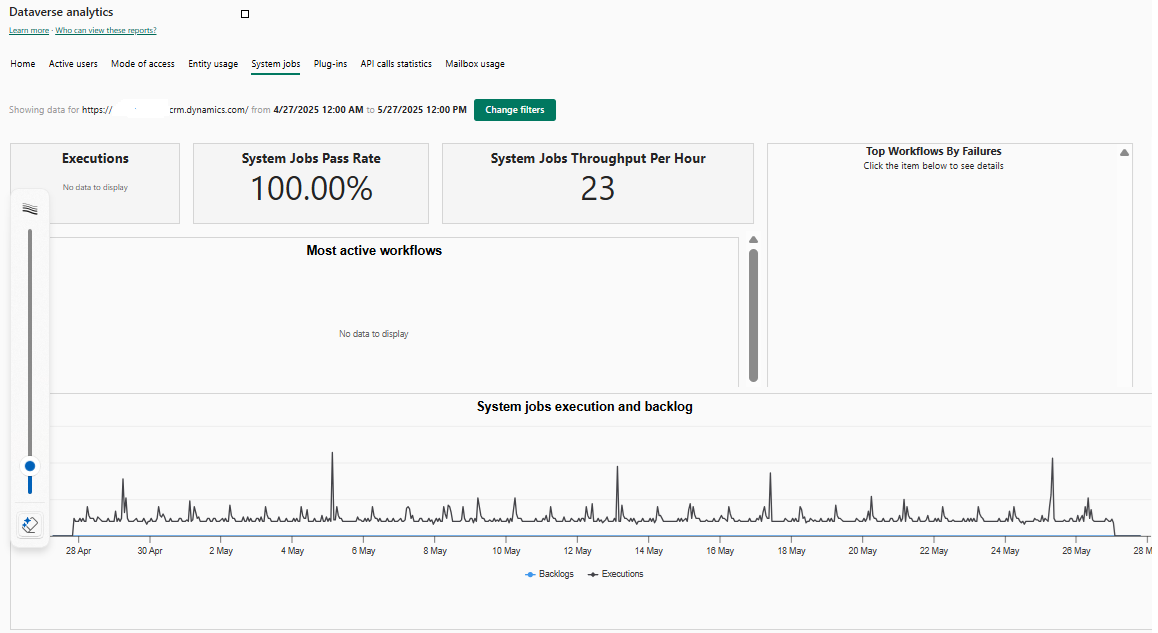
Süsteemitööde armatuurlaua üksikasjad
| Diagrammi element | Kirjeldus |
|---|---|
| Töövoo täitmised | See diagramm näitab andmebaasiga keskkonnas Dataverse määratud aja jooksul käivitatud töövoogude arvu. |
| Süsteemitööde sooritusmäär | See diagramm näitab süsteemitöö läbimise määra andmebaasiga keskkonnas Dataverse määratud aja jooksul käivitatud süsteemitööde protsendina. |
| Süsteemitööde läbilaskevõime minutis | See diagramm näitab andmebaasiga keskkonnas Dataverse määratud aja jooksul tunnis käivitatud süsteemitööde keskmist. |
| Täitmised ja võlgnevused | See diagramm näitab käivitamiste arvu ja süsteemitööde mahajäämust andmebaasiga keskkonnas Dataverse määratud aja jooksul. |
| Kõige aktiivsemad töövood | See diagramm näitab andmebaasiga keskkonnas Dataverse määratud aja jooksul 10 enim käivitatud töövoogu. |
| Peamised töövood nurjumiste järgi | See diagramm näitab 10 kõige ebaõnnestunumat töövoogu andmebaasiga keskkonnas Dataverse määratud aja jooksul. Valige töövoog, et näha tõrkeid ja nende esinemiskordade arvu. |
Süsteemitööde diagrammi värskendamise sagedus
Selles tabelis kirjeldatakse erinevate süsteemitööde diagrammivärskenduste sagedust.
| Diagramm | Värskenduse sagedus |
|---|---|
| Töövoo täitmised | 24 tundi |
| Süsteemitööde sooritusmäär | 24 tundi |
| Süsteemitööde läbilaskevõime tunnis | 24 tundi |
| Kõige aktiivsemad töövood | 24 tundi |
| Süsteemitööde täitmised ja võlgnevus | 24 tundi |
| Peamised töövood nurjumiste järgi | 24 tundi |
Pistikprogrammide armatuurlaud
See armatuurlaud aitab teil lisandmooduleid jälgida ja tõrkeotsingut teha.
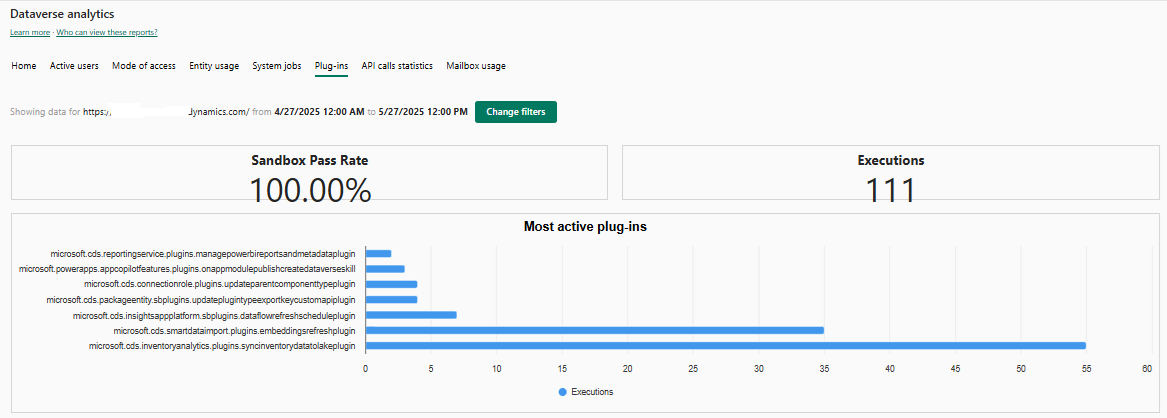
Lisandmooduli armatuurlaua üksikasjad
| Diagrammi element | Kirjeldus |
|---|---|
| Lisandmooduli õnnestumiste määr | See diagramm näitab lisandmooduli läbimise määra protsendina andmebaasiga keskkonnas Dataverse määratud aja jooksul käivitatud lisandmoodulite käivitamise koguarvust. |
| Lisandmooduli täitmised | See diagramm näitab, kui palju lisandmooduleid andmebaasiga keskkonnas Dataverse määratud aja jooksul käivitati. |
| Keskmine lisandmooduli täitmisaeg | See diagramm näitab keskmist aega, mis kulub lisandmooduli edukaks käivitamiseks andmebaasiga keskkonnas Dataverse määratud aja jooksul. |
| Kõige aktiivsemad lisandmoodulid | See diagramm näitab andmebaasiga keskkonna Dataverse 10 enim käivitatud lisandmoodulit määratud aja jooksul. |
| Peamised lisandmoodulid nurjumiste järgi | See diagramm näitab andmebaasiga keskkonna Dataverse 10 kõige ebaõnnestunumat lisandmoodulit määratud aja jooksul. |
Lisandmoodulite kaardi värskendamise sagedus
Selles tabelis kirjeldatakse erinevate pistikprogrammide edetabelite värskenduste sagedust.
| Diagramm | Värskenduse sagedus |
|---|---|
| Lisandmooduli õnnestumiste määr | 24 tundi |
| Kõige aktiivsemad lisandmoodulid | 24 tundi |
| Lisandmooduli täitmised | 24 tundi |
| Keskmine lisandmooduli täitmisaeg | 24 tundi |
| Peamised lisandmoodulid nurjumiste järgi | 24 tundi |
API kõnede statistika armatuurlaud
See armatuurlaud aitab teil API-kõnesid jälgida ja tõrkeotsingut teha.
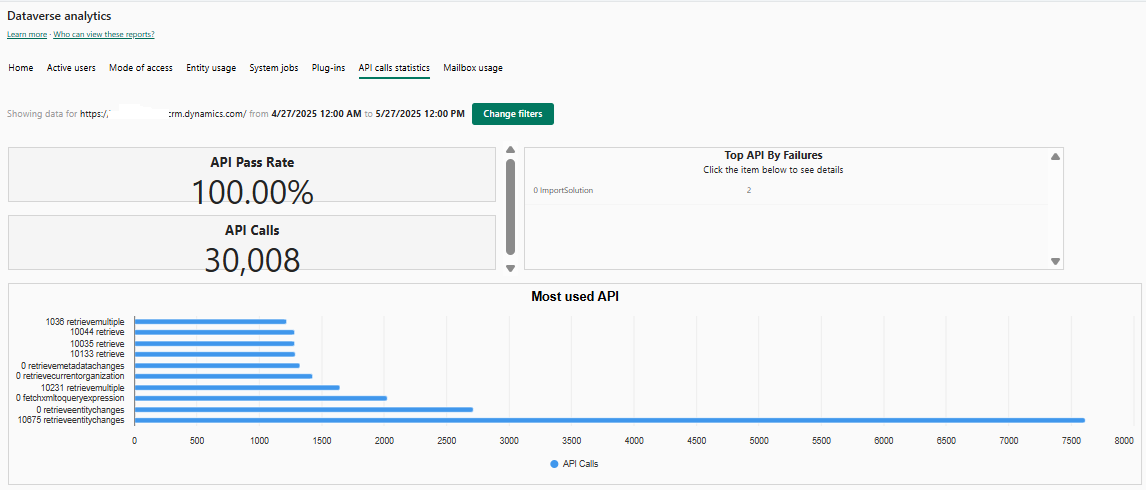
API kõnede statistika armatuurlaua üksikasjad
| Diagrammi element | Kirjeldus |
|---|---|
| API õnnestumiste määr | See diagramm näitab API edukuse määra protsendina andmebaasiga keskkonnas Dataverse määratud aja jooksul tehtud API-kutsete koguarvust. |
| Peamised API-d nurjumiste järgi | See diagramm näitab 10 parimat nurjunud API-kõnet andmebaasiga keskkonnas Dataverse määratud aja jooksul. |
| Kõik API kõned | See diagramm näitab andmebaasiga keskkonnas Dataverse määratud aja jooksul tehtud API-kutsete koguarvu. |
| Kõige rohkem kasutatavad API-d | Sellel diagrammil kuvatakse Dataverse'i andmebaasiga keskkonnas 10 enim täitnud API kutset. Üksikute arvude lisamine annab 10 parima API-kutse kogusumma. See ei ole sama, mis API-kõnede koguarvu mõõdik. |
| API kõned | See diagramm näitab andmebaasiga keskkonnas Dataverse aja jooksul tehtud API-kutsete arvu määratud aja jooksul. Üksikute arvude liitmine võrdub API-kõnede koguarvuga. |
| API tippkõnede määr | See diagramm näitab võimsuse tarbimist API kõne limiidi suhtes. Lisateave: API tippkõnede sageduse aruanne |
API kutsub statistikat diagrammi värskendamise sagedus
Selles tabelis kirjeldatakse üksikasjalikult API kutsete statistika diagrammi värskenduste sagedust.
| Diagramm | Värskenduse sagedus |
|---|---|
| API õnnestumiste määr | 24 tundi |
| Peamised API-d nurjumiste järgi | 24 tundi |
| Kõige rohkem kasutatavad API-d | 24 tundi |
| Kõik API kõned | 24 tundi |
| API kõned | 24 tundi |
| API tippkõnede määr | 24 tundi |
API tippkõnede sageduse aruanne (eelvaade)
Oluline
- See on eelvaatefunktsioon.
- Eelvaatefunktsioonid ei ole mõeldud tootmiseks ja nende funktsionaalsus võib olla piiratud. Need funktsioonid on saadaval enne ametlikku väljalaskmist, et kliendid saaksid varakult juurde pääseda ja tagasisidet anda.
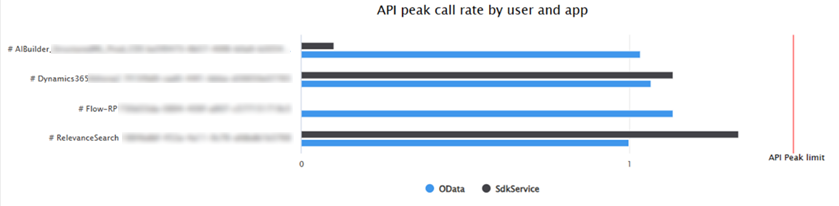
API tippkõnede määra aruanne näitab API kasutusgraafikut koos päringute arvuga kasutaja/rakenduse kohta valitud intervalli jooksul. See aruanne aitab teil jälgida API kasutust ja vältida teenuse kaitse limiitide ületamist.
| Diagrammi element | Kirjeldus |
|---|---|
| SDSService ja OData | Ribad näitavad rakenduse/kasutajate API-päringute maksimaalset arvu 5-minutilise intervalli jooksul. Maksimum on taotluste arv kasutaja kohta viie minuti kohta, mis põhineb teie litsentsidel ja võimsuse lisandmoodulitel. |
| API tipptaseme limiit | Taotluste arvu API limiidi poolt salvestatud taotluste tipparv sekundis. See on taotluste arvu mõõt ajaühiku kohta. |
Analüüsige API tippkõnede määra
Võimsuse tõlgendamise ja selle järgi tegutsemise hõlbustamiseks näitab graafik API tipplimiiti. Ribad näitavad rakenduse/kasutajate API-päringute maksimaalset arvu 5-minutilise intervalli jooksul. Maksimum on taotluste arv kasutaja kohta viie minuti kohta, mis põhineb teie litsentsidel ja võimsuse lisandmoodulitel.
Samuti saate otsese ülevaate sellest, kus on teie tegelik võimsuse kasutamine limiidi suhtes, et saaksite olla kindel, et jääte piirmäära piiresse.
Kui graafik näitab, et teie taotlused kasutaja/rakenduse kohta ületavad tipptaseme piirmäära (tähistatud punase joonega), tähendab see, et olete jõudnud tippu ja teie taotlusi piiratakse. Aruanne näitab andmeid ühe mõõtühiku abil, et oleks lihtne saada ülevaadet API kasutamisest.
API tippkõnede määr arvutatakse maksimaalselt ühena järgmistest.
- Taotluste arvu API limiidi poolt salvestatud taotluste tipparv sekundis (RPS). See on taotluste arvu mõõt ajaühiku kohta.
- API ajalimiidiga salvestatud kumulatiivne täitmisaeg. Iga 150 ms päringu täitmise aega arvestatakse ühe API-kõnena ja seejärel liidetakse iga 5-minutilise intervalli kohta. See on arvutusaja mõõt, mis teisendatakse samaväärseks arvuks API-kutseteks ajaühikus.
Lisateavet API-de arvu ja ajapiirangute kohta leiate jaotisest Teenuse kaitse API piirangud.
API tippkõnede määra näidete stsenaariumid
API tippkõnede määr põhineb kas päringute arvul või teenuse kaitse limiitidega mõõdetud täitmisajal, olenevalt sellest, kumb on suurem. Üks taotlus võrdub 150 ms täitmisajaga, mõõdetuna tähtajaga.
Allolevad stsenaariumid näitavad, kuidas tippkõnede kiirus tuletatakse kas päringute arvu või täitmisaja põhjal, kasutades aeg-ajalt teisendustegurina 150 ms.
1. stsenaarium: klient saadab 5 minuti jooksul 150 000 veebi API-kutset, millest igaüks käivitub 50 ms jooksul.
- Arv on 500 päringut sekundis (150 000 päringut 5 minuti kohta on 30 000 minutis)
- Aeg võrdub 17 päringuga sekundis (koguaeg 750 000 ms või 5000 kõnet 5 minuti kohta (750 000 ms / 150 ms))
Taotluste arv on sel juhul suurem, seega on kuvatav tippkiirus 500 päringut sekundis.
Stsenaarium 2: klient saadab 5 minuti jooksul 300 veebi API kutset, millest igaüks käivitub 10 sekundit.
- Arv on 1 taotlus sekundis (5 minutiga on 300 sekundit)
- Aeg võrdub 67 päringuga sekundis (3,000,000ms koguaeg või 20 000 API-kõnet 5 minuti kohta (3,000,000ms / 150 ms)).
Täitmisaeg teisendatakse sel juhul suuremaks päringute arvuks, nii et kuvatav tippkiirus on 67 API-kõnet sekundis.
API tippkõnede määra optimeerimine
Kasutusgraafik aitab teil tuvastada, millised kasutajad/rakendused lähenevad teenuse kaitse piirangutele või ületavad neid, ja võtta vajaduse korral meetmeid selle leevendamiseks.
Limiidi optimeerimiseks kaaluge API-päringute arvu vähendamist kasutaja/rakenduse kaupa või suurendage limiiti, lisades rohkem võimsust ja suurendades tipplimiiti (tähistatud punase joonega).
Postkasti kasutuse armatuurlaud
See armatuurlaud aitab teil jälgida meilipostkasti kasutamist.
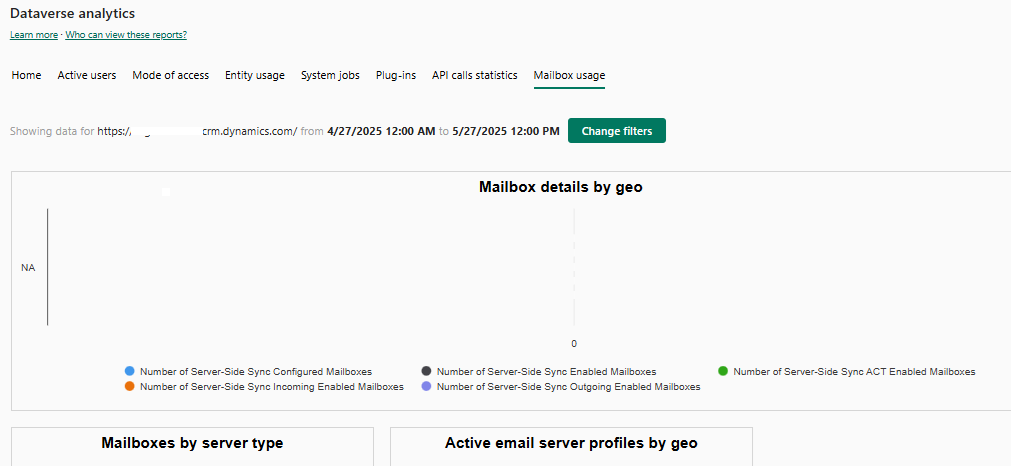
Postkasti kasutuse armatuurlaua üksikasjad
| Diagrammi element | Kirjeldus |
|---|---|
| Postkasti üksikasjad geograafilise asukoha järgi | Sellel diagrammil näidatakse järgmisi postkasti üksikasju.
|
| Postkastid serveri tüübi järgi | Sellel diagrammil näidatakse postkastide jaotust serveri tüübi järgi. |
| Aktiivsed meiliserveri profiilid geograafilise asukoha järgi | Sellel diagrammil näidatakse aktiivsete serveripoolse sünkroonimisega lubatud postkastide jaotust majutuse geograafilise asukoha järgi. |
| Postkastid Exchange’i konfiguratsiooni järgi | Sellel diagrammil näidatakse Exchange’i konfiguratsiooni järgi kategoriseeritud postkastide arvu. |
| Postkasti konfiguratsioonitõrgete arv | Sellel diagrammil näidatakse postkasti konfigureerimise tõrgete arvu, mis esinesid kasutaja valitud ajavahemiku jooksul. |
| Postkasti kasutus | Sellel diagrammil näidatakse serveripoolse sünkroonimisega postkastide arvu kasutaja valitud ajavahemiku jooksul. |
| Outlook postkastide arv | See diagramm näitab, mitu Outlook postkasti on organisatsioonile seadistatud. |
| Aktiivsete meiliserveri profiilide arv | Sellel diagrammil näidatakse aktiivsete meiliserveri profiilide arvu kasutaja konfigureeritud ajavahemiku jooksul. |
Postkasti kasutusdiagrammi värskendamise sagedus
Selles tabelis kirjeldatakse postkasti kasutusdiagrammi värskenduste sagedust.
| Diagramm | Värskenduse sagedus |
|---|---|
| Postkasti üksikasjad geograafilise asukoha järgi | 24 tundi |
| Aktiivsed meiliserveri profiilid geograafilise asukoha järgi | 24 tundi |
| Postkastid serveri tüübi järgi | 24 tundi |
| Postkasti kasutus | 24 tundi |
| Postkasti konfiguratsioonitõrgete arv | 24 tundi |
| Aktiivsete meiliserveri profiilide arv | 24 tundi |
| Outlook postkastide arv | 24 tundi |
| Postkastid Exchange’i konfiguratsiooni järgi | 24 tundi |
Laadi aruanded alla
Vali Download et vaadata saadaolevaid allalaadimisi, ja seejärel vali ükskõik milline aruanne, et need Microsoft Excel-sse alla laadida.
Kõik allalaadimisaruanded, välja arvatud Active Dynamics 365 Customer Engagement Plan Users by Application, näitavad andmeid keskkonna kohta ja vastavalt ajajoonele filtrites Dataverse'i analüütikaaruannete jaoks. Kui valite Dataverse'i valmisaruannete jaoks kindla kuupäevavahemiku, rakendub sama ajafilter allalaaditavate failide puhul. Andmed on kättesaadavad maksimaalselt 30 päeva.
Active Dynamics 365 Customer Engagement Plan Users by Application aruanne näitab alati viimase 30 päeva andmeid üürniku tasandil.
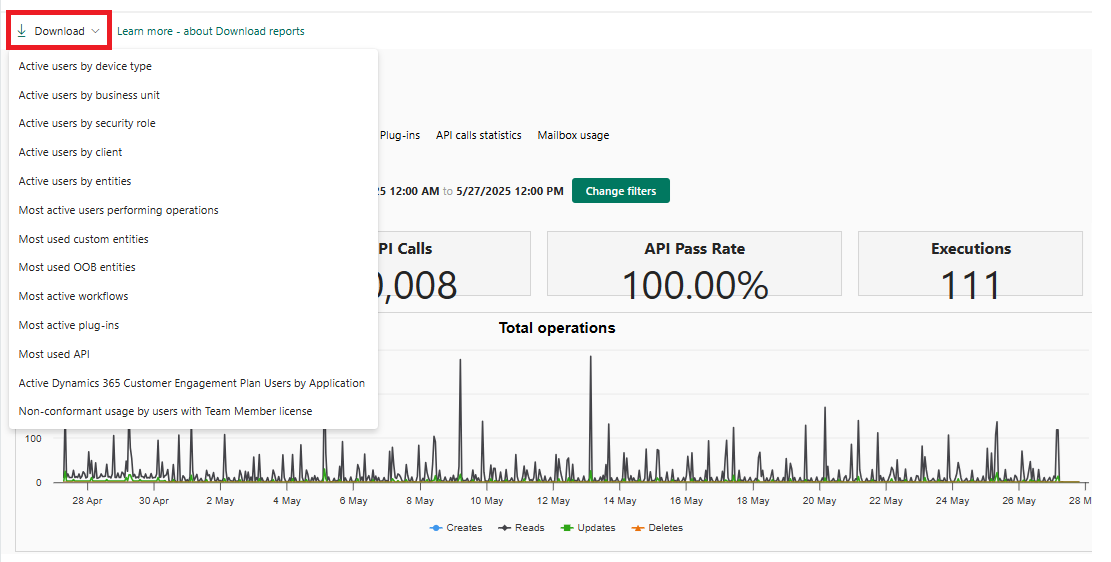
Aruannete armatuurlaua üksikasjade allalaadimine
| Diagrammi element | Kirjeldus |
|---|---|
| Aktiivsed kasutajad seadmetüübi järgi | Aktiivsete kasutajate nimekiri seadmetüübi järgi, mida kasutatakse Dynamics 365-le juurdepääsuks. |
| Aktiivsed kasutajad äriüksuse järgi | Aktiivsete kasutajate loend nende äriüksuse järgi. MÄRKUS: See ei ole spetsiifiline kasutajaliidese kõnedele ja hõlmab süsteemikõnesid kasutaja kontekstis. |
| Aktiivsed kasutajad turberolli järgi | Aktiivsete kasutajate loend nende turberollide järgi. MÄRKUS: See ei ole spetsiifiline kasutajaliidese kõnedele ja hõlmab süsteemikõnesid kasutaja kontekstis. |
| Aktiivsed kasutajad kliendi järgi | Aktiivsete kasutajate nimekiri klienditüübi järgi, mida kasutatakse Dynamics 365-le juurdepääsuks. |
| Aktiivsed kasutajad olemite järgi | Aktiivsete kasutajate loend jaotatuna olemi järgi. |
| Kõige aktiivsemad toiminguid teostavad kasutajad | Loend kõige aktiivsematest kasutajatest (unikaalsetest kasutajatest) aja jooksul, kes sooritavad toimingu, mis põhjustab ühe järgmistest SDK-kutsetest.Retrieve, Retrieve Multiple, Delete, Create, ja Update. |
| Kõige rohkem kasutatavad kohandatud olemid | Loend kohandatud olemitest, millel oli kõige rohkemRetrieve, Retrieve Multiple, Delete, Create, jaUpdate SDK Calls. |
| Kõige rohkem kasutatavad OOB-olemid | Loetelu valmisolemitest, millel oli kõige rohkemRetrieve, Retrieve Multiple, Delete, Create, jaUpdate SDK Calls. |
| Kõige aktiivsemad töövood | Nimekiri 10 enim käivitatud töövoost andmebaasiga keskkonnas Dataverse kindlaksmääratud aja jooksul. |
| Kõige aktiivsemad lisandmoodulid | Nimekiri 10 enim käivitatud lisandmoodulist andmebaasiga keskkonnas Dataverse määratud aja jooksul. |
| Kõige rohkem kasutatavad API-d | Keskkonnaandmebaasi 10 enim käivitatud API-kutse Dataverse loend. |
| Active Dynamics 365 Customer Engagement Plaani kasutajad rakenduste kaupa | Active Dynamics 365 Customer Engagement plaani kasutajad rakenduste kaupa. Aitab klientidel teada erinevate rakenduste kasutust, et tellimuse uuendamisel saaksid nad valida individuaalsed ostetavad rakendused (näiteks Dynamics 365 müügiks, Dynamics 365 klienditeeninduseks ja muud). Customer Engagement-i plaani, mis oli kõigi Customer Engagement-i rakenduste komplekt, enam ei müüda ja inimesed peavad valima üksikud rakendused, mida osta. |
| Mittevastav kasutamine Team Memberi litsentsiga kasutajate poolt | Näitab klientidele, kuidas nende kasutajad (meeskonnaliikme litsentsidega) kasutavad toodet viisil, mis ei vasta litsentsijuhendi kohaselt sellele litsentsile õigustatud kasutusõigustele. |
Keskkonna ja kuupäeva-kellaaja andmed
Saate vaadata erinevate keskkondade ja kuupäeva- ja kellaajavahemike andmeid. Alustamiseks tehke järgmist.
- Valige käsk Muuda filtreid.
- Valige rippmenüüst soovitud keskkond ja ajaperiood .
- Muudatuste salvestamiseks valige Rakenda. Kõik Dataverse analüüsiaruanded on selle valikuprotsessi abil saadaval.