Märkus.
Juurdepääs sellele lehele nõuab autoriseerimist. Võite proovida sisse logida või kausta vahetada.
Juurdepääs sellele lehele nõuab autoriseerimist. Võite proovida kausta vahetada.
Power Automate telemeetria voolab kahte tabelisse – Application Insights Taotlused ja Sõltuvused. Kõik allavoolu hoiatus- ja jälgimisvõimalused, mida saaksime andmetega teha Power Automate , oleksid nendes kahes tabelis Application Insights.
| Tabeli nimi | Kirjeldus |
|---|---|
| Taotlused | Sisaldab pilvevoo käitamisi |
| Sõltuvused | Sisaldab pilvevoo päästikuid ja pilvevoo toiminguid |
Märkus.
See funktsioon on sisse lülitatud ja toetatud ainult hallatud keskkondades.
Kuigi Application Insights võimalusi saab kasutada teie rakenduste põhjalikuks jälgimiseks, sealhulgas kohandatud diagnostikaks ja jõudluse jälgimiseks, keskendub see artikkel sellele, kuidas kasutada olemasolevaid Application Insights funktsioone automatiseerimise jälgimis- ja hoiatusvõimaluste loomiseks. Armatuurlaua avamise ja sellega Application Insights töötamise kohta leiate teavet teemast Application Insights Ülevaade armatuurlaud.
Märkus.
- Dynamics 365 Customer Service’i andmete eksport Power Automate ja andmed pole praegu saadaval suveräänsetes pilvedes, nagu Government Community Cloud (GCC), Government Community Cloud – High (GCC High) ja Department of Defense (DoD).
- Telemeetriat Power Automate toidavad Application Insights logid ei ole tehinguandmed ja seega pole need 100% kadudeta. Nende telemeetriaandmete väikesed andmekaod võivad tekkida ajutiste, mittekorduvate teenuseprobleemide tõttu. Portaali voo üksikasjades Power Automate saadaval olev voo käivitamise ajalugu on tehinguline ja annab seetõttu sündmustest täieliku ülevaate ajutiste puuduvate logiandmete Application Insights korral.
- Kaaluge valitud Application Insights armatuurlaua järjehoidjatesse lisamist, et pääseda kiiresti ja lihtsalt juurde ülevaateteabele.
Pilvevoo käivitamise jälgimine
Pilvevoo käivitamise jälgimiseks järgige neid samme.
Valige Application Insights oma eksemplari armatuurlaual vasakpoolsest navigeerimismenüüst Mõõdikud ja seejärel valige Mõõdikute filtrist Serveri taotlused . Reguleerige ajaperioodi filtrit vastavalt vajadusele paremast ülanurgast.

Pilvevoo käivitamise filtreerimiseks konkreetsesse keskkonda valige Lisa filter ja seejärel valige atribuut environmentId ja valige oma keskkond.
Pilvevoo käivitamiste filtreerimiseks konkreetsele voole või voogude komplektile lisage rohkem filtreid. Selleks valige Lisa filter ja seejärel valige atribuudiväljalt Toimingu nimi ja valige vood, mida soovite jälgida.
Väli Toimingu nimi vastendatakse voo identifikaatoriga, mida näete Power Automate. Näiteks mis tahes pilvevoo voo ID leidmiseks valige portaalist pilvevoog Power Automate ja esiletõstetud osa – tähtnumbriline osa, mis järgneb sõnale vood.
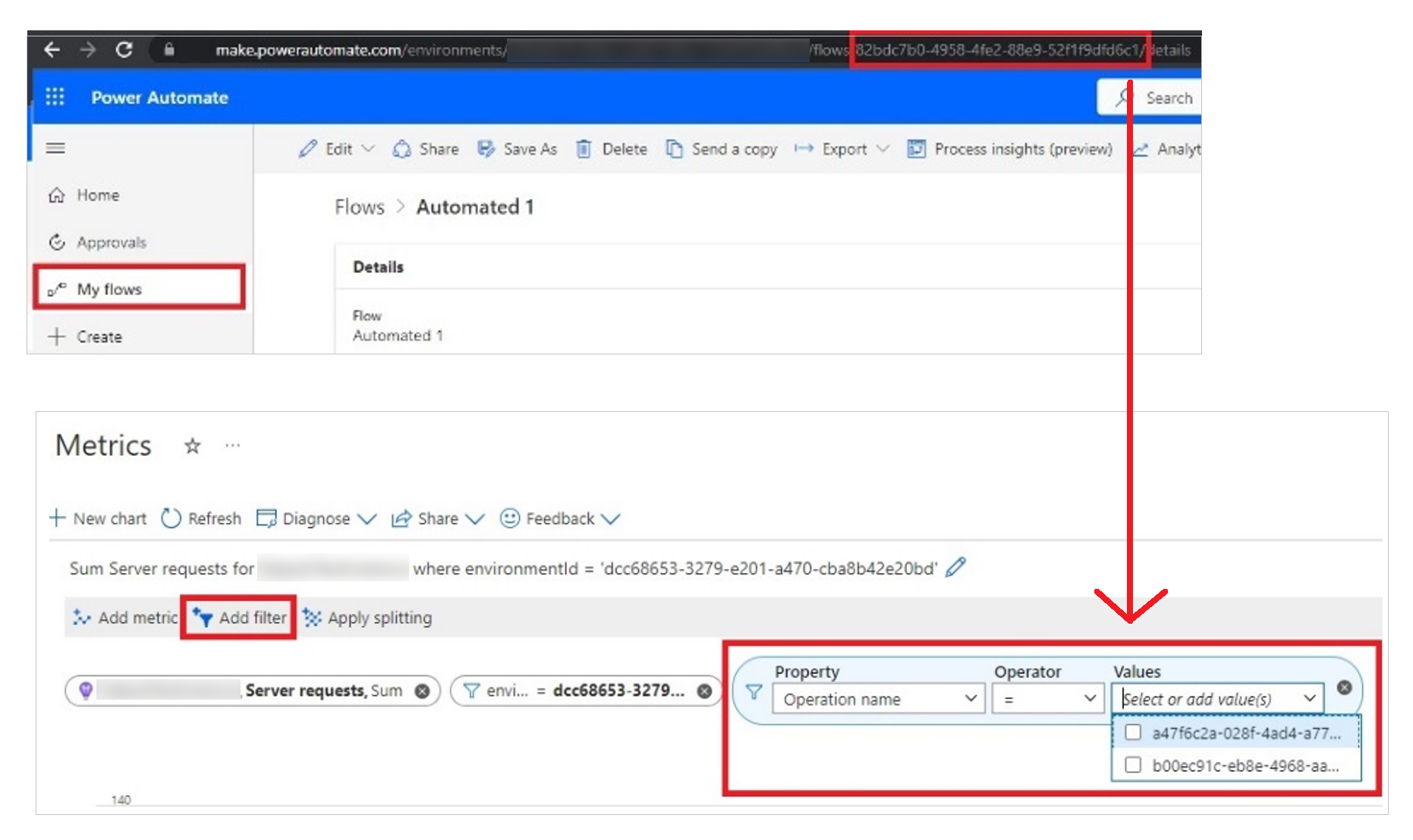
Saate jätkata rohkemate filtrite lisamist, kuna olenevalt stsenaariumist kinnitage sageli ülevaadatud stsenaariumid, süvitsi minna konkreetsesse tõrge või hoiatada otse ekraanilt
Pilvevoo käivitajate ja toimingute jälgimine
Pilvevoo käivitamise jälgimiseks järgige neid samme.
Application Insights Valige oma eksemplari armatuurlaual vasakpoolsel navigeerimispaanil Mõõdikud ja valige Mõõdikute filtrist Sõltuvuskõned .
Filtreerige keskkonna ID, et filtreerida kindlate keskkondade jaoks.
Valige filtrist Atribuut>Lisa filtri signaali kategooria .
Valige Pilvevoo päästikud või Pilvevoo toimingud , et filtreerida vastavalt päästikuid ja toiminguid.
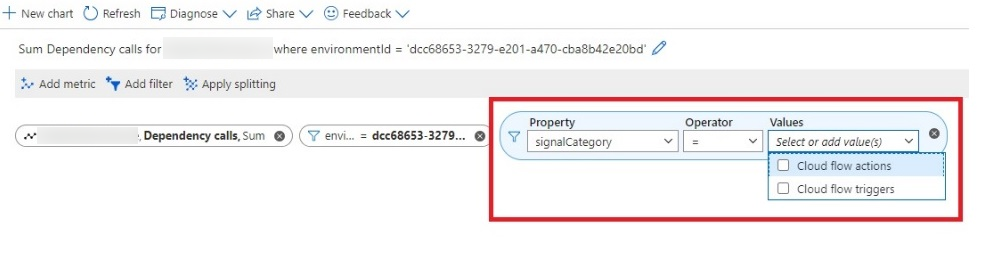
Valige Lisa filter ja valige ResourceId, et valida konkreetsete voogude jaoks päästikud ja toimingud. Sõltuvuste tabelis vastendatakse veerg ResourceId flowId-ga .
Valige Lisa filter ja valige atribuudifiltrist Toimingu nimi , et määrata konkreetsete toimingute või päästikute nimed, kui soovite destilleerimist veelgi destilleerida. Need filtrid on samad, mis pilvevoo päästikute ja toimingute kuvatavad nimed, mida näete kujundajas Power Automate
Samuti saate need armatuurlauad kiireks kasutamiseks lemmikutena kinnitada.
Pilvevoo käivitamise tõrgete teatiste loomine
Application Insights pakub komplekti tugevaid valmishoiatusvõimalusi, mida saab kasutada automatiseerimise tõrgete lahendamiseks.
Pilvevoo käitamised on vastendatud tabeliga Taotlused ja need kuuluvad serveritaotluste signaali nime alla . Seetõttu vastendatakse kõik teatised, mis viitavad nurjunud taotlustele , otse pilvevoo käivitamise tõrkega.
Pilvevoo päästikud ja pilvevoo toimingud vastendatakse sõltuvuskõnede signaali nimega. Seega vastendatakse kõik hoiatused, mis viitavad sõltuvuskõne tõrgetele, toimingutele või käivitavad tõrkeid.
Märkus.
Üksikasjalikud juhised teatisereeglite Application Insights loomiseks ja redigeerimiseks leiate teemast Teatisereegli loomine või redigeerimine.
Pilvevoo käivitamise tõrke teatise seadistamiseks tehke järgmist.
Application Insights Valige oma eksemplari armatuurlaual vasakpoolsel navigeerimispaanil Teatised . Seejärel valige Loo teatise reegel.
Valige Sõltuvuskõned , et teavitada päästikute ja toimingute kohta. Ainult tõrgete kohta hoiatamiseks valige Sõltuvuskõne tõrked.
Valige Pilvevoo käitamise serveritaotlused . Ainult käivitamise tõrgete korral teavitamiseks valige Nurjunud taotlused
Valige vigade jälgimise lävi ja sagedus, millega soovite vigu kontrollida.
Saate ühendada mitu tingimust üheks teatiseks, valides suvandi Lisa tingimus ja korrates eelmist toimingut
Kui tegevusrühm pole veel loodud, looge konkreetne tegevusrühm. Lisateave: Tegevusrühmad
Sisestage teatise tüüp, mida soovite selle teatise jaoks konfigureerida.
Sisestage toiming, mida soovite pärast selle teatise käivitamist teha. Veebihaagi abil saate käivitada Power Automate voo, et teha täpsemaid teatisi, kasutades Microsoft Teams või muid konnektori ökosüsteemi lubatud suhtluskanaleid.
Vaadake üle ja viige lõpule tegevusrühma loomine.
Konfigureerige hoiatuse tõsidus ja sisestage sobiv nimi
Vaadake üle ja lõpetage hoiatuse seadistamine.
Kohandatud teatise loomine
Valmisteatised aitavad teil jälgida vigu Application Insights eksemplari tasemel.
Kui soovite piirata teatiste andmist konkreetse keskkonna või kindla voogude või toimingute komplekti jaoks, kaaluge kohandatud logiotsingut. Teatisereegli loomise ajal saate konfigureerida kohandatud logiotsingut, lisades tingimuse, mille signaalnimi on Kohandatud logiotsing.
Seejärel sisestage mis tahes kohandatud päring, mille soovite lisada. Järgmiselt on toodud mõned näited.
Siin on mõned näidispäringud, mida saate kasutada.
Konkreetse pilvevoo tõrgete filtreerimine.
let myEnvironmentId = **'Insert your environment ID here**;
let myFlowId = **Insert your flow ID here** ';
requests
| where timestamp > ago(**1d**)
| where customDimensions ['resourceProvider'] == 'Cloud Flow'
| where customDimensions ['signalCategory'] == 'Cloud flow runs'
| where customDimensions ['environmentId'] == myEnvironmentId
| where customDimensions ['resourceId'] == myFlowId
| where success == false
Konkreetse pilvepäästiku tõrgete filtreerimine. (asendage paksus kirjas väärtused konkreetsete väärtustega)
let myEnvironmentId = **'Insert your environment ID here**;
let myFlowId = **Insert your flow ID here** ';
dependencies
| where timestamp > ago(**1d**)
| where customDimensions['resourceProvider'] == 'Cloud Flow'
| where customDimensions['signalCategory'] == 'Cloud flow triggers'
| where customDimensions['environmentId'] == myEnvironmentId
| where name == myTriggerName
| where success == false
Konkreetse pilvetoimingu tõrgete filtreerimine. (asendage paksus kirjas väärtused konkreetsete väärtustega)
let myEnvironmentId = **'Insert your environment ID here**;
let myActionName = **'Delete a row'**;
dependencies
| where timestamp > ago(**1d**)
| where customDimensions['resourceProvider'] == 'Cloud Flow'
| where customDimensions['signalCategory'] == 'Cloud flow actions'
| where customDimensions['environmentId'] == myEnvironmentId
| where name == myActionName
| where success == false
Saate kombineerida mitu sellist kohandatud päringut üheks teatiseks vastavalt oma vajadustele.
Logide kohandatud silumine
Kuna kogu toores telemeetria voolab nüüd sisse Application Insights, saate Log Analyticsi abil Application Insights teha kohandatud silumist või diagnostikat vastavalt ettevõtte vajadustele.
- Pilvevoo käitamise andmed on saadaval tabelis Taotlused
- Pilvevoo päästikute ja toimingute andmed on saadaval tabelis Sõltuvused
Nendes tabelites sisaldab veerg Kohandatud dimensioonid enamikku pilvevoogude üksikasjalikuks silumiseks vajalikest metaandmetest (nt keskkonna ID, voo ID ja toimingute nimed).