Märkus.
Juurdepääs sellele lehele nõuab autoriseerimist. Võite proovida sisse logida või kausta vahetada.
Juurdepääs sellele lehele nõuab autoriseerimist. Võite proovida kausta vahetada.
Dataverse'i auditeerimise funktsioon aitab sul täita välis- ja siseauditi, vastavuse, turvalisuse ja juhtimispoliitikaid, mis on paljudele ettevõtetele ühised. Dataverse'i auditeerimine logib muudatusi, mida teed kliendikirjetes keskkonnas, kus on Dataverse'i andmebaas. Teenuse Dataverse auditeerimine logib ka kasutajate juurdepääsu rakenduse või SDK kaudu keskkonnas.
Teenuse Dataverse auditeerimine on toetatud kõigi kohandatud ja enamiku kohandatavate tabelite ja veergude puhul. Dataverse salvestab auditi logisid ja kasutab logide salvestusmahtu. Auditi logisid saab vaadata Auditi ajaloo vahekaardil ühe kirje puhul ning Auditi kokkuvõtte vaates kõigi auditeeritud operatsioonide puhul ühes keskkonnas. Auditi logisid saab ka veebi API või SDK kaudu Microsoft .NET jaoks. Auditi logid luuakse, kui muudate kirjet laual, kus auditeerimine on sisse lülitatud. Värskenduste auditilogid luuakse siis, kui uus väärtus erineb veeru vanast väärtusest.
Märkus.
Olemiga seotud terminoloogia kasutamine sõltub kasutatavast protokollist või klassiteegist. Vt: Terminite kasutamine olenevalt protokollist või tehnoloogiast.
Auditi logid võivad ilmuda viivitusega nii Auditi ajaloo vahekaardil kui ka Auditi kokkuvõtte vaates. See viivitus tekib, kuna auditilogid salvestatakse Dataverse'i logide salvestusse, mitte enam andmebaasi salvestusse.
Ühe kirje auditiajalugu

Auditi kokkuvõtte vaade (kõik auditilogid)
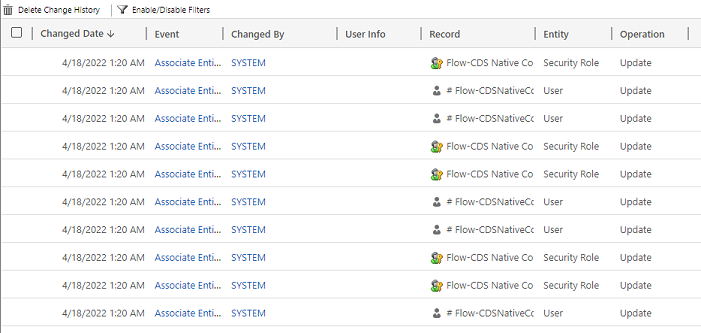
Auditi logid aitavad administraatoritel ja teistel kasutajatel, kellel on vajalikud õigused, vastata küsimustele nagu:
- Kes ja millal kirje lõi või uuendas?
- Milliseid kirje välju värskendati?
- Mis oli eelmine välja väärtus enne värskendamist?
- Kes ja millal süsteemile ligi pääses?
- Kes kirje kustutas?
Saate auditeerida järgmisi operatsioone:
- Muudatuste auditeerimine tabeli, veeru ja organisatsiooni tasemel. Näiteks lülitage sisse keskkonna või tabeli audit.
- Looge, värskendage ja kustutage kirjetega seotud toiminguid.
- Kirje ühiskasutuse õiguste muutmine.
- Kirjete N:N seostamine või lahutamine.
- Turberollide muudatused.
- Auditilogide kustutamine.
- Muudatuste puhul üksuse väljades, mida saab lokaliseerida, näiteks toote üksuse nimi või kirjeldusväljad, ilmub auditi kirjes koha ID (LCID).
Auditeerimist ei toetata tabeli või veeru definitsiooni muudatuste ega autentimise ajal. Lisaks ei toeta auditeerimine toomistoiminguid ega eksporditoiminguid. Lisaks Dataverse'i auditeerimisele saad sisse lülitada Dataverse'i ja mudelipõhiste rakenduste tegevuslogimise , et logida andmeid, hankida ja eksportida.
Järgmine nimekiri loetleb mitte-kohandatavad tabelid, mida auditeerida ei saa. See nimekiri saadi, testides iga tabeli definitsioonis veeru CanModifyAuditSettingsväärtust väär :
- ActivityPointer
- Märge
- BulkOperation
- Kalender
- CalendarRule
- CustomerOpportunityRole
- Allahindlus
- DiscountType
- IncidentResolution
- KbArticle
- KbArticleComment
- KbArticleTemplate
- Teavitus
- OpportunityClose
- OrderClose
- ProductPriceLevel
- QuoteClose
- KorduvusReegel
- Ressurss
- ResourceGroup
- ResourceGroupExpansion
- ResourceSpec
- SalesLiteratureItem
- SalesProcessInstance
- Teenindus
- Teema
- Mall
- UoM
- UoMSchedule
- Töövoog
- TöövooLog
Keskkonna auditeerimise jonfigureerimine
Auditeerimist saab seadistada kolmel tasandil: keskkond, tabel ja veerg. Esiteks, lülita sisse auditeerimine keskkonnatasemel. Andmete muutuste logimiseks tabelis lülita sisse auditeerimine nii tabeli kui ka veeru jaoks.
Kasutaja juurdepääsu auditeerimise (logi ligipääsu) või tegevuslogimise (logide lugemise) sisselülitamiseks lülita sisse auditeerimine keskkonnatasemel. Tegevuslogimise sisselülitamise võimalus on nähtav ainult siis, kui MicrosoftOffice'i miinimumlitsentsinõuded on täidetud.
Märkus.
Kasutaja juurdepääs või tegevuste logimine saadetakse Purview’sse ainult tootmiskeskkondade jaoks.
Auditeerimise sisse- või väljalülitamiseks peab sul olema süsteemiadministraatori või süsteemi kohandaja roll või samaväärsed õigused.
Auditeerimist saab käsitsi seadistada Power Platform halduskeskuses ja Power Apps portaalis. Auditeerimist saab ka programmeeritult seadistada. Lisateabe saamiseks vaata auditeerimise ülevaadet.
Lülita sisse auditeerimine keskkonnas
Et täita oma välis- ja siseauditi, vastavus-, turvalisuse- ja juhtimispoliitikaid, mis on paljudele ettevõtetele omased, saate automaatselt sisse lülitada auditeerimise Compliance lehe kaudu ühiste üksuste jaoks Dynamics 365 rakendustes.
Süsteemiadministraatori või süsteemi kohandaja rolli või samaväärsete õiguste rollina astu järgmised sammud:
- Logige sisse Power Platformi halduskeskusesse.
- Vasakpoolsest menüüst vali Security>Compliance.
- Valige paan Auditeerimine .
- Valige keskkond, mille auditeerimise soovite sisse lülitada.
- Valige Seadista auditeerimine. Auditeerimise paneelil vali Lülita auditeerimine sisse.
- Vali, kas soovid, et auditeerimine hõlmaks ühiseid üksusi Dynamics 365 rakendustes.
- Vaata üle ja uuenda sündmuste logi säilitamist , valides rippmenüü.
- Valige periood, mis vastab teie andmete säilitamise poliitikale.
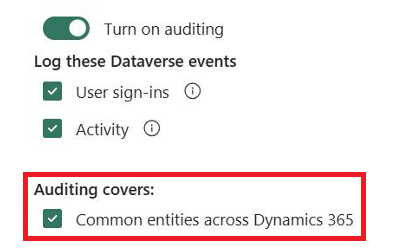
Kui valid valiku Common entities across Dynamics 365 apps, lubad auditeerimise järgmiste tabelite jaoks:
| Kategooria | Tabel |
|---|---|
| Ühised olemid | systemuser |
| Ühised olemid | roll |
| Ühised olemid | aruanne |
| Ühised olemid | goalrollupquery |
| Ühised olemid | mõõdik |
| Ühised olemid | goal |
| Ühised olemid | Hulgitöö |
| Ühised olemid | loend |
| Ühised olemid | Müügikirjandus |
| Ühised olemid | toode |
| Ühised olemid | müügivihje |
| Ühised olemid | kontakt |
| Ühised olemid | konto |
| Ühised olemid | activitypointer |
| Sales | Müügivõimaluse müügiprotsess |
| Sales | Leadto OpportunitySalesprocess |
| Sales | arve |
| Sales | salesorder |
| Sales | hinnapakkumine |
| Sales | konkurent |
| Sales | müügivõimalus |
| Marketing | kampaania |
| Klienditeenindus | Tõlkeprotsess |
| Klienditeenindus | aegunudprotsess |
| Klienditeenindus | Uus protsess |
| Klienditeenindus | phonetocaseprocess |
| Klienditeenindus | teenus |
| Klienditeenindus | lepingut |
| Klienditeenindus | kbartikkel |
| Klienditeenindus | knowledgearticle |
| Klienditeenindus | queueitem |
| Klienditeenindus | intsident |
| Klienditeenindus | socialprofile |
| Turvalisus | lahendus |
| Turvalisus | teabeolem |
| Turvalisus | meeskond |
| Turvalisus | asukoht |
| Turvalisus | asutus |
| Turvalisus | FieldSecurityprofiil |
| Turvalisus | äriüksus |
Märkus.
Kui seadistad auditi säilitamise perioodiks igavesti, ei kustuta süsteem logisid. Kui seadistate auditi säilitamisperioodiks mõne muu väärtuse, kustutab süsteem logisid pidevalt alates hetkest, mil auditi kirje ületab säilitamispoliitikas määratletud aja.
Oletame näiteks, et säilituspoliitikaks on seatud 30 päeva. Süsteem hakkab kustutama auditikirjeid, mis loodi 30 päeva ja üks sekund tagasi.
Kõik auditilogid tembeldatakse hetkel aktiivse säilitusajaga. Säilitusperioodi muutmine siin ei muuda juba olemasolevate kirjete säilitusperioodi. Uus säilitamisperiood kehtib kõigile uutele kirjetele, mis on loodud pärast säilitamispoliitika muutust. Oletame näiteks, et säilitusperioodi muudetakse 30 päevalt 90 päevale. Süsteem kustutab auditikirjed, mis loodi enne tausta muutust, pärast 30 päeva. Süsteem kustutab auditikirjed, mis loodi pärast tausta muutust 90 päeva jooksul.
Järgmises tabelis kirjeldatakse säilituspoliitika sätteid, mis on saadaval, kui lülitate keskkonna auditeerimise sisse.
| Sätted | Kirjeldus |
|---|---|
| Määrake logidele säilituspoliitika | Vaikimisi: igavesti |
| Kohandatud säilituspoliitika määramine | Maksimaalne: 24 855 päeva. Nähtav, kui valid eelmises seades Custom . |
Oluline
Auditi säilitusperiood pole Dynamics 365 Customer Engagement (kohapealne) jaoks saadaval.
Alusta või lõpeta auditeerimine keskkonnas
Järgmises tabelis kirjeldatakse keskkonna auditeerimiseks saadaolevaid sätteid.
| Sätted | Kirjeldus |
|---|---|
| Käivita auditeerimine | Saate auditeerimise käivitada või peatada. |
| Logi juurdepääs | Sisselogimisel tavaliselt logitakse millal süsteemile juurde pääsetakse. |
| Logide lugemine | Logid saadetakse Microsoft Purview' vastavusportaal. |
Süsteemiadministraatori või süsteemi kohandajana või kellegagi, kellel on samaväärsed õigused, tee järgmised sammud:
- Logige sisse Power Platformi halduskeskusesse.
- Valige navigeerimispaanil Haldamine .
- Valige paanil HaldamineKeskkonnad ja seejärel valige keskkond.
- Valige Sätted.
- Laienda Audit ja logid ning seejärel vali Auditi seaded.
- Sea hoiuperiood, kui kaua auditi logisid keskkonnas hoitakse. Jaotises "Hoia neid logisid" vali ajavahemik, mil logid säilitatakse.
- Valige Global Audit Settings, et avada Microsoft Dynamics 365 süsteemi seaded. Sealt lülita sisse Alusta auditeerimist ja vali üksused, mida soovid auditeerida. Valige nupp OK.
- Auditi seadete lehel vali Salvesta.
Märkus.
Kasuta turvalehe auditeerimise valikut, et määrata säilitamispoliitika. See võimalus võimaldab säilitamispoliitikat rakendada olemasolevatele logidele.
Lisateavet leiate jaotisest Organisatsiooni sätete konfigureerimine.
Konkreetse rakenduse auditeerimise sisselülitamine veebirakenduses
Selle ülesande täitmiseks on vaja süsteemiadministraatori või süsteemi kohandaja rolli või samaväärseid õigusi.
See funktsioon võimaldab sul kiiresti sisse lülitada auditeerimise mitme tabeli (üksuse) jaoks samaaegselt. Tabelite rühmitus vastab Dynamics 365 rakendusele. Näiteks Müügitabelid vastavad Sales Hubi rakendusele.
Avage veebirakenduses Seaded Täpsemad>sätted.
Valige Süsteemihaldus>.
Valige vahekaart Auditeerimine .
Vali tabelid (üksused), mida soovid jälgida. Auditeerimise alustamiseks või lõpetamiseks konkreetsetel tabelitel valige või tühjendage järgmised linnukesed:
- Ühised üksused. Jälgib tavalisi olemeid, nagu Konto, Kontakt, Eesmärk, Toode ja Kasutaja.
- Müügiolemid. Jälgib müügiga seotud olemeid, nagu Konkurent, Müügivõimalus, Arve, Tellimus ja Hinnapakkumine.
- Turundusüksused. Jälgib kampaaniatabeli tegevust.
- Klienditeeninduse üksused. Jälgib teenindusjuhtumi, lepingu, järjekorra ja teenindustabeli tegevust.
Valige nupp OK.
Seadista auditeerimine ühe või mitme tabeli ja veeru jaoks Power Apps'is
Selle ülesande täitmiseks on vaja süsteemiadministraatori või süsteemi kohandaja rolli või samaväärseid õigusi.
Logi sisse Power Apps kasutades oma süsteemiadministraatori või süsteemi kohandaja mandaate.
Valige keskkond, mille jaoks soovite auditi konfigureerida.
Märkus.
Halda auditi konfiguratsiooni osana lahendusest. See lähenemine teeb lihtsaks oma kohanduste leidmise, oma lahenduse avaldatud prefiksi rakendamise ja lahenduse eksportimise teistesse keskkondadesse. Lisateabe saamiseks lahenduste kohta vaata "Kasuta lahendust kohandamiseks". Lahenduse kasutamisel lisa kõik tabelid, mida soovid auditeerimiseks seadistada, oma lahendusse ja seejärel tee sammud 3-8 enne kui salvestad ja avaldad lahenduse.
Valige Dataverse>Tabelid.
Valige tabel.
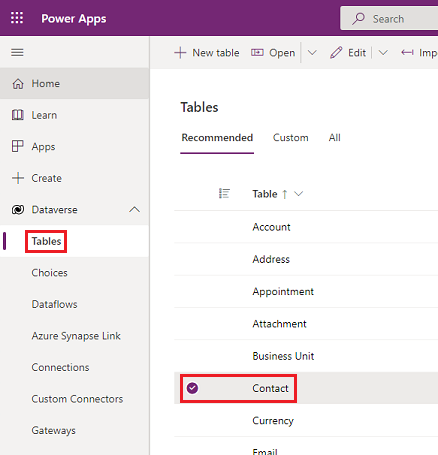
Klõpsake käsuribal käsku Redigeeri.
Käsuribal valige käsk Tabeli atribuutide redigeerimine.
Laiendage Täpsemad valikud.
Märkige ruut Andmete muudatuste auditeerimine.
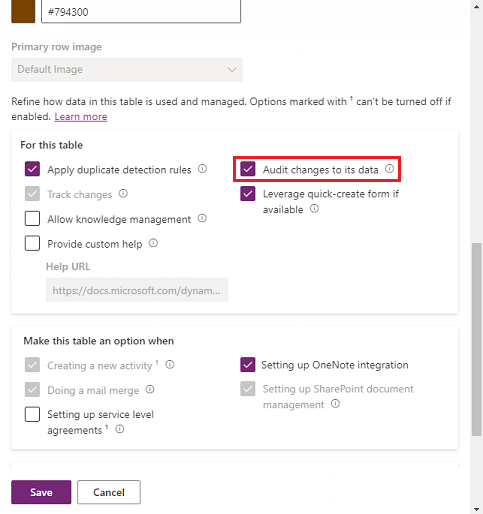
Valige käsk Salvesta.
Valige käsuribal valik <- Tagasi.
Jaotisest Skeem valige Veerud.
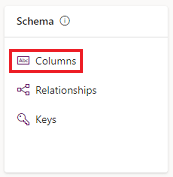
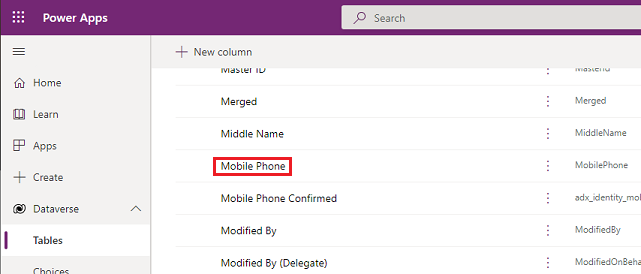
Valige veerg, mille soovite auditeerimiseks sisse lülitada, ja seejärel laiendage jaotist Täpsemad suvandid.
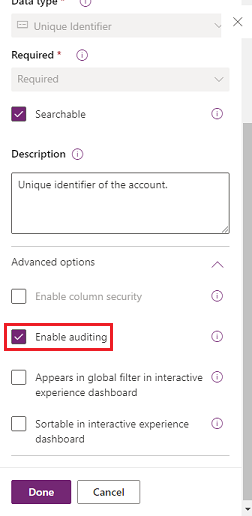
Märkige ruut Luba auditeerimine.
Valige käsk Salvesta.
Korda samme 3–10 kõigi tabelite ja veergude jaoks, mida soovid muuta.
Tabelite ja veergude auditeerimise sisse- või väljalülitamine
Süsteemiadministraatorid või kohandajad saavad muuta tabelite ja tabeli konkreetsete veergude vaikeauditisätteid.
Tabeli auditeerimise sisse- või väljalülitamine
Logi sisse Power Apps kasutades oma süsteemiadministraatori või süsteemi kohandaja mandaate.
Valige keskkond, mille jaoks soovite auditi konfigureerida.
Märkus.
Halda auditi konfiguratsiooni osana lahendusest. See lähenemine teeb lihtsaks oma kohanduste leidmise, oma lahenduse avaldatud prefiksi rakendamise ja lahenduse eksportimise teistesse keskkondadesse. Lisateabe saamiseks vaata "Kasuta lahendust kohandamiseks". Lahendust kasutades lisa kõik tabelid, mida soovid auditeerimiseks seadistada, oma lahendusse, seejärel tee sammud 3–8 enne lahenduse salvestamist ja avaldamist.
Valige Dataverse>Tabelid.
Valige tabel.
Klõpsake käsuribal käsku Redigeeri.
Käsuribal valige käsk Tabeli atribuutide redigeerimine.
Laiendage Täpsemad valikud.
Märkige ruut Auditeeri selle andmete muudatusi, et lülitada tabeli auditeerimine sisse.
- või -
Tühjendage ruut Andmete muudatuste auditeerimine, et tabeli auditeerimine välja lülitada.
Valige käsk Salvesta.
Kui lülitad sisse lugemislogid keskkonna auditi seadetes, pead sisse lülitama ühe kirje auditeerimise. Logi kirje avamisel ja mitme kirje auditeerimisel. Logi kõik avatud lehel kuvatud dokumendid auditi seadeid, et näha selle tabeli auditi logide lugemist.
Avaldage kohandamine. Ühe tabeli avaldamiseks valige tabel (nt Konto) ja seejärel valige tööriistaribal Avalda.
Tabeli kindla veeru auditeerimise sisse- või väljalülitamine
- Valige tabeli all, mille puhul soovite konkreetsete veergudega auditeerimise sisse lülitada, Veerud .
- Auditeerimise sisse- või väljalülitamiseks ühe veeru jaoks ava veerg, laienda Üldise sektsiooni Täpsemad valikud ja seejärel vali või tühjenda valik Enable auditing (Enable auditing).
- Valige käsk Salvesta.
- Avaldage kohandamine. Ühe tabeli avaldamiseks valige tabel (nt Konto) ja seejärel valige tööriistaribal Avalda.
Lisateavet leiate arendaja juhendist Dataverse : Auditeerimise > konfigureerimine Tabelite ja veergude konfigureerimine.
Märkus.
Kui lülitad veeru auditeerimise välja, saadetakse enne ja pärast väärtused Microsoft Purview'le "*"-na. Loe lähemalt veerutasandi turvalisuse kohta ligipääsu kontrollimiseks.
Valiku andmetüübi algse sildi auditeerimise sisse- või väljalülitamine
Vaikimisi ilmub Choice andmetüübi praegune sildi kirjeldus auditi logides. Oletame näiteks, et teil on värvi valikuveerg ja sildi kirjeldus võib olla punane , valge jasinine . Kui kasutaja valib punase ja värskendab kirjet, näitab auditikirje, et punane on valitud. Kui hiljem muudate valiku andmetüübis sildi kirjelduse roosaks , kuvab auditi kirje roosat.
Kui soovid näidata algset silti, mille kasutaja auditi logides valis, määra see auditsetting{"StoreLabelNameforPicklistAudits":true} väärtuseks true. Õpi, kuidas enable auditsetting.
Märkus.
Kui seadistate StoreLabelNameforPicklistAudits tõele, on auditi andmete vaatamisel uus auditi kasutajakogemus leitav Auditi kokkuvõtte vaates. Mudelipõhise rakenduse auditiajalugu näitab jätkuvalt vaikimisi käitumist .
Mudelipõhises rakenduses auditeerimisajaloo kasutamine
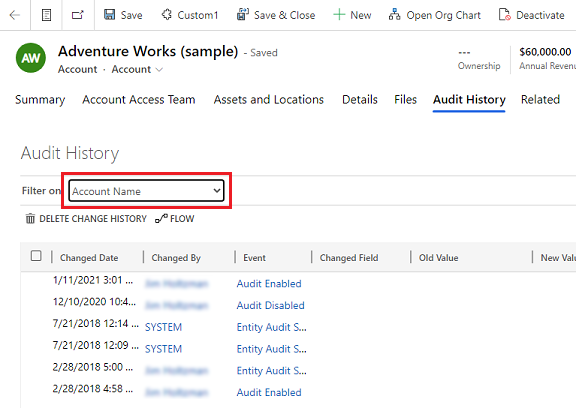
Auditi ajalugu aitab kasutajatel mõista ühe kirje uuenduste ajalugu. See vastab küsimustele nagu "Millal ja kelle poolt see kirje loodi?", "Kes muutis konkreetset välja ja mis oli eelmine väärtus?" või "Kes jagas kirjet teise kasutajaga?"
Kasutajatel on vaja Auditi ajaloo vaatamise õigust, et näha kirje auditi ajalugu.
Vali kirje mudelipõhises rakenduses.
Valige vahekaart Seotud ja Auditeerimisajalugu.
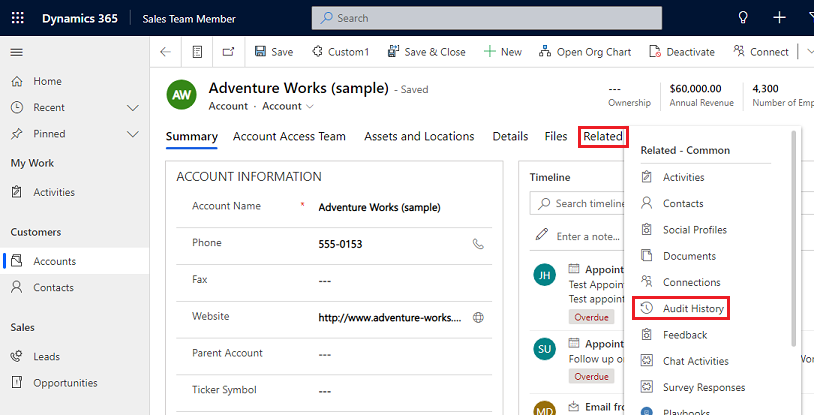
Vali Filter on välja, et filtreerida tulemusi välja järgi, kus soovid näha muudatuste ajalugu.
Auditeerimiskokkuvõtte vaate kasutamine
Auditi kokkuvõtte vaade on täielik nimekiri kõigist auditi logidest keskkonnas. Erinevate veergude filtreerimise abil saavad Auditi kokkuvõtte vaate kasutajad mõista, mis keskkonnas aja jooksul toimus. See aitab vastata küsimustele nagu "Milliseid tegevusi ja millal kasutaja tegi?", "Kes kustutas konkreetse kirje?" või "Kes muutis kasutaja rolli?"
Kasutajatel on vaja Auditi kokkuvõtte vaatamise õigust, et näha Auditi kokkuvõtte vaadet.
Auditi kokkuvõtte lehele viivad kaks võimalust:
Valige keskkonna menüüst Rakendused rakendus Keskkonnasätted Power Platform .
Rakendusest vali bänneril Seadete ikoon, vali Täpsemad seaded ja seejärel Süsteemi>auditeerimise>auditi kokkuvõtte vaade.
Märkus.
Veerufilter Kirje ei tööta ja eemaldatakse tulevikus. Filtrisuvandid Võrdub ja Ei võrdne veerufiltriga Olem ei näita ühtegi tabeli väärtust. Entiteedi järgi filtreerimiseks kasutage valikut Sisaldab ja sisestage tabeli nimi.
Kustuta auditilogid
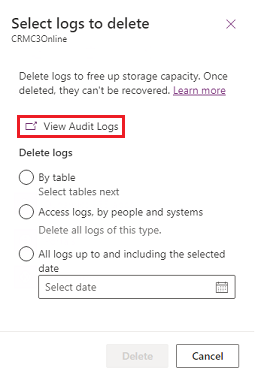
Auditeerimiskaardil vali Kustuta logid.
Valige Auditi logivaade.
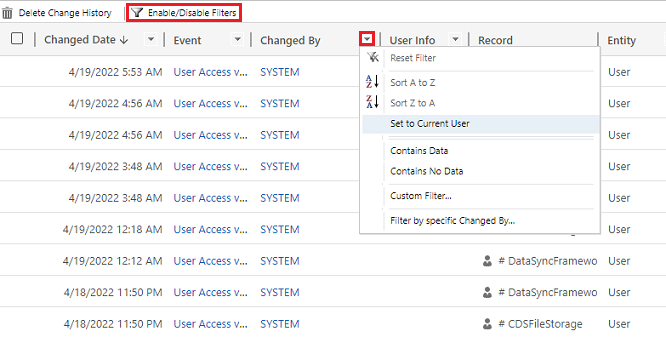
Kasuta Enable/Disable Filters valikut, et kitsendada auditikirjete nimekirja. Saate korraga rakendada mitut filtrit.
Märkus.
Saad sorteerida ainult muudetud kuupäeva veeru järgi.
Auditi logide eksportimine ei ole praegu toetatud. Kasuta Web API-d või SDK-d .NET jaoks, et saada auditiandmeid oma keskkonnast. Lisateabe saamiseks vaata "Hangi ja kustuta auditeeritud andmete muutuste ajalugu".
Suured atribuudi väärtused, nagu Email.description või Annotation, on piiratud 5 KB ehk umbes 5000 tähemärgiga. Piiratud atribuudi väärtust tuntakse ära kolme punktiga teksti lõpus, näiteks "lorem ipsum, lorem ip... ".
Lisateabe saamiseks vaata Dataverse'i arendaja juhendit: Hangi auditeeritud andmete muutuste ajalugu.
Kustutage kirje muudatuste ajalugu
Dataverse Auditeerimine toetab ühe kirje kogu auditiajaloo kustutamist. See funktsioon on kasulik, kui vastate kliendi taotlusele oma andmed kustutada.
Selle toimingu tegemiseks peab kasutajatel olema õigus Auditeerimiskirje muudatuste ajaloo kustutamiseks.
Saad kustutada kirje auditi ajaloo mudelipõhise rakenduse Auditi Ajaloost ja keskkonna Auditi kokkuvõtte vaates.
Kustutage kirje muutuste ajalugu kirje auditeerimisajaloo vahekaardil
Vali kirje mudelipõhises rakenduses.
Valige vahekaart Seotud ja seejärel Auditeerimisajalugu.
Filtreerides vali Kõik väljad ja seejärel vali Kustuta muudatuste ajalugu, et kustutada kõik logid valitud kirjest.
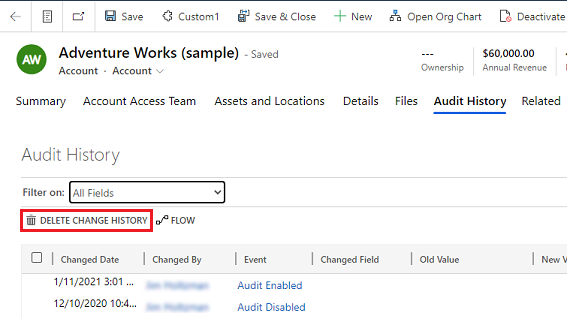
Kinnitamiseks valige Kustuta.
Kustutage kirje muutuste ajalugu kirje auditeerimiskokkuvõtte vaates
Auditeerimiskaardil valige Kustuta logid.
Valige Auditi logivaade.
Vali auditi ajaloos rida ja seejärel vali Delete Change History , et kustutada kõik logid valitud kirje jaoks.
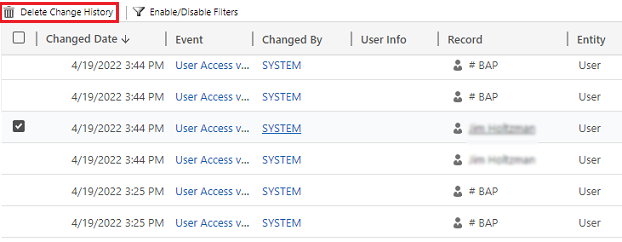
Kinnitamiseks valige Kustuta.
Logide salvestamisruumi vähendamine: auditilogide kustutamine – pärandiprotsess
Kui lülitate auditeerimise sisse, Dataverse loovad teie rakendused auditilogid, et salvestada kirjete muudatused ja kasutajate juurdepääs. Auditilogid saate kustutada, kui neid pole enam vaja logi mahuruumi vabastamiseks.
Hoiatus
Kui kustutad auditi logid, ei saa sa vaadata selle perioodi auditi ajalugu, mida see logi hõlmab.
- Valige rakenduse paremas ülanurgas Sätted >Täpsemad sätted>Sätete auditeerimine>.
- Vali Auditi logi haldus ja seejärel Vaata auditi logisid.
- Vali vanim auditi logi ja seejärel vali Kustuta logid.
- Valige kinnitamiseks OK.
Märkus.
Saate kustutada vaid süsteemi vanima auditeerimise logi. Kui soovite kustutada rohkem kui ühe auditilogi, korrake vanima saadaoleva auditipäeviku kustutamist, kuni olete piisavalt logisid kustutanud.
Logi salvestamisruumi vähendamine: auditilogide kustutamine – uus protsess
Kui lülitate auditeerimise sisse, Dataverse loovad teie rakendused auditilogid, et salvestada kirjete muudatused ja kasutajate juurdepääs. Auditilogid saate kustutada, kui neid pole enam vaja logi mahuruumi vabastamiseks.
Järgmises tabelis kirjeldatakse auditilogide kustutamiseks saadaolevaid võimalusi.
| Kustuta logid | Kirjeldus | Süsteemitöö nimi |
|---|---|---|
| Tabelhaaval | Valige üks või mitu tabelit, millest soovite auditilogisid kustutada. Vaikimisi kuvatakse kõik keskkonna tabelid, olenemata sellest, kas need sisaldavad auditi andmeid või mitte. | Kustutage [arv] tabelite logid. |
| Juurdepääsulogid inimestele ja süsteemidele | Kustuta kõik juurdepääsulogid. See toiming kustutab kõik logid kõigi kasutajate ja süsteemide jaoks. | Kustutage juurdepääsulogid. |
| Kõik logid kuni ja sh valitud kuupäev | Kustuta kõik logid kuni ja sh valitud kuupäev. | Kustutage kõik logid enne [ajatemplit] (kaasa arvatud). |
Hoiatus
Kui kustutad auditi logid, ei saa sa enam vaadata tabelite, kasutaja ligipääsu ega perioodi, mida see auditi logi hõlmab.
Unified Interface’i paremas ülanurgas valige Sätted>Täpsemad sätted>.
- Logige sisse halduskeskusesse Power Platform ja seejärel valige keskkond.
- Valige navigeerimispaanil Haldamine .
- Valige paanil Haldamine Keskkonnad . Seejärel valige keskkond.
- Valige jaotises Auditeerimine käsk Kustuta auditeerimislogid.
- Valige, kuidas valida kustutamiseks logisid.
- Vali Kustuta ja siis kinnita.
Märkus.
Auditeerimislogid kustutatakse asünkroonse taustasüsteemitöö käigus. Kustutamise kestus sõltub kustutatavate auditeerimiskirjete arvust. Praegune kiirus on ligikaudu 100 miljonit kirjet päevas või ligikaudu 4 miljonit kirjet tunnis.
Auditi kustutamistööde oleku jälgimiseks vt järgmist jaotist.
Monitorisüsteemi tööd
Süsteemi tööde jälgimise kohta leiad infot jaotisest Monitor system jobs.
Auditi kustutamistööde oleku vaatamine
Auditi kustutamistööde staatuse jälgimiseks kasutage Power Platformi halduskeskuses Bulk deletion vaadet.
- Logige sisse Power Platformi halduskeskusesse.
- Valige navigeerimispaanil Haldamine .
- Valige paanil Haldamine Keskkonnad . Seejärel valige keskkond.
- Valige Sätted>Andmehaldus>Hulgikustutamine.
- Valige süsteemitöö nimi, et avada oma kustutamistöö üksikasjad.
Juurdepääs auditiandmetele Azure Synapse Link for Dataverse'i abil
Kasuta Azure Synapse Link for Dataverse'i, et siduda audititabel ja luua aruandeid, kasutades Power BI-d, et rahuldada oma välis- ja siseauditi-, vastavus- ja haldusvajadusi. Lisainfo saamiseks külastage Access audit data using Azure Synapse Link for Dataverse ja Power BI.
Juurdepääs Power Platformi tegevuslogi andmetele Microsoft Purview's
Juurdepääs Power Platformi tegevuslogi andmetele Microsoft Purview's, et analüüsida ja raporteerida kasutaja ja süsteemi tegevusi oma Power Platformi keskkondades. See integratsioon võimaldab kasutada Purview andmehalduse ja vastavusvõimekust, et täita oma organisatsiooni auditeerimisnõudeid. Lisateabe saamiseks vaata Ülevaadet Power Platformi tegevuse logimisest ja auditeerimisest Microsoft Purview.