Märkus.
Juurdepääs sellele lehele nõuab autoriseerimist. Võite proovida sisse logida või kausta vahetada.
Juurdepääs sellele lehele nõuab autoriseerimist. Võite proovida kausta vahetada.
Saate luua turberolle ja seejärel määrata need rollid (uued või olemasolevad) kasutajatele olenemata sellest, kas nad kasutavad või mitte Dataverse.
eeltingimused
Kohandatud turberolli loomisel peab rollil olema kasutajale rakenduse käivitamiseks minimaalsed õigused. Lisateavet nõutavate minimaalsete õiguste kohta.
Turberolli loomine, muutmine või kopeerimine
Turberolli saate hõlpsalt luua, muuta või kopeerida ning seda vastavalt oma vajadustele kohandada.
Logige sisse Power Platformi halduskeskusesse.
Valige navigeerimispaanil Halda .
Valige paanil Haldamine Keskkonnad .
Valige lehel Keskkonnad keskkond.
Tehke valik Sätted.
Laienda Kasutajad + Õigused.
Valige suvand Turberollid.
Täitke sobiv ülesanne:
Turberolli loomine
Valige käsuribalt Uus roll .
Sisestage väljale Rolli nimi uue rolli nimi.
Valige väljal **Äriüksus** äriüksus, kuhu roll kuulub.
Valige, kas meeskonnaliikmed peaksid rolli pärima.
Kui see säte on lubatud ja roll on meeskonnale määratud, pärivad kõik meeskonnaliikmed kõik selle rolliga seotud õigused.
Valige käsk Salvesta.
Turberolli redigeerimine
Valige kas rolli nimi või rida ja seejärel valige Muuda. Seejärel määratlege turberolli õigused ja atribuudid.
Mõnda eelnevalt määratletud turberolle ei saa muuta. Kui proovite neid rolle muuta, pole nupud Salvesta ja Salvesta + Sule saadaval.
Turberolli kopeerimine
Valige turberoll ja seejärel valige Kopeeri. Anna rollile uus nimi. Vajadusel muutke turberolli .
Kopeeritakse ainult õigused, mitte määratud liikmed ja meeskonnad.
Turberollide auditeerimine
Auditeerige turberolle, et paremini mõista oma Power Platform keskkonnas tehtud turbemuudatusi.
Kohandatud turberolli loomine või konfigureerimine
Kui teie rakenduses kasutatakse kohandatud olemit, tuleb selle õigused turberollile selgelt määrata, enne kui saate rakendust kasutada. Saate lisada õigusi olemasolevale turberollile või luua kohandatud turberolli.
Igal turberollil peab olema vähemalt teatud õiguste komplekt. Lisateave turberollide ja õiguste kohta.
Jootraha
Keskkond võib säilitada mitme rakenduse kasutatavaid kirjeid. Teil võib vaja minna mitut turberolli, mis annavad erinevaid õigusi. Näiteks:
- Mõned kasutajad (nimetagem neid toimetajateks) võivad vajada ainult teiste kirjete lugemist, värskendamist ja manustamist, seega on nende turberollil lugemis-, kirjutamis- ja lisamisõigused.
- Teistel kasutajatel võib vaja minna kõiki redaktorite õigusi ning lisaks võimalust elemente luua, neile lisada, kustutada ja jagada. Nende kasutajate turberollil on loomise, lugemise, kirjutamise, lisamise, kustutamise, määramise, lisamise ja jagamise õigused.
Looge kohandatud turberoll minimaalsete õigustega rakenduse käivitamiseks
- Logige sisse Power Platformi halduskeskusesse.
- Navigeerimispaneelil vali Halda..
- Valige paanil Haldamine Keskkonnad .
- Valige lehel Keskkonnad keskkond.
- Valige Sätted>Kasutajad ja õigused>Turberollid.
- Valige roll Rakenduse avaja ja seejärel valige Kopeeri.
- Sisestage kohandatud rolli nimi ja seejärel valige Kopeeri.
- Valige turberollide loendist uus roll ja seejärel valige Rohkem toiminguid (…) >Muuda.
- Rolliredaktoris valige vahekaart **Kohandatud üksused**.
- Leidke loendist oma kohandatud tabel ja valige õigused Lugemine, Kirjutamine ja Lisamine .
- Valige Salvesta ja sule.
Kohandatud turberolli loomine nullist
- Logige sisse Power Platformi halduskeskusesse.
- Valige navigeerimispaanil Halda .
- Valige paanil Haldamine Keskkonnad .
- Valige lehel Keskkonnad keskkond.
- Valige Sätted>Kasutajad ja õigused>Turberollid.
- Valige Uus roll.
- Sisestage uue rolli nimi vahekaardile Üksikasjad .
- Teistel vahekaartidel leidke oma üksus ja seejärel valige toimingud ning nende teostamise ulatus.
- Valige vahekaart ja leidke oma olem. Näiteks valige kohandatud olemi õiguste määramiseks vahekaart Kohandatud olemid.
- Valige õigused Lugemine, Kirjutamine, Lisamine.
- Valige Salvesta ja sule.
Dataverse'i andmebaasita keskkonnas kasutajale turberollide määramine
Keskkondades, kus andmebaasi pole, saab keskkonnas keskkonna administraatori rolli omav kasutaja määrata turberolle üksikutele kasutajatele või rühmadele ID-st. Dataverse Microsoft Entra
Logige sisse Power Platformi halduskeskusesse.
Valige navigeerimispaanil Halda .
Valige paanil Haldamine Keskkonnad .
Valige lehel Keskkonnad keskkond.
Tehke paanil Juurdepääs suvandis Keskkonna administraator või Keskkonna koostaja valik Kuva kõik, et lisada inimesi kummagi rolli jaoks või neid eemaldada.
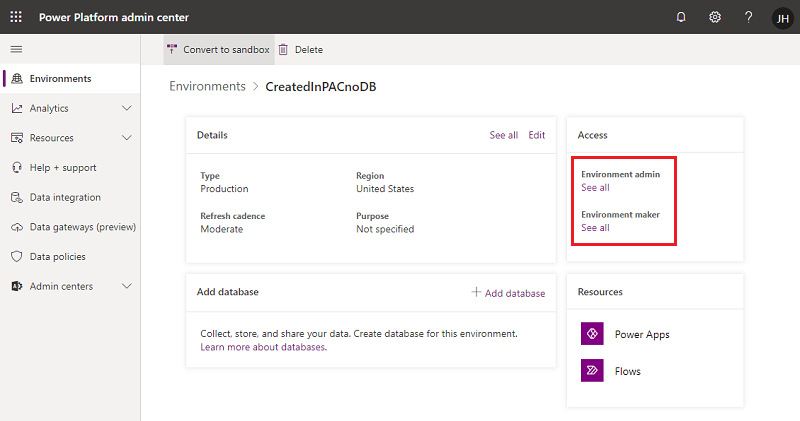
Valige Lisa inimesi ja seejärel määrake ühe või mitme kasutaja või rühma nimi või e-posti aadress ID-st Microsoft Entra .
Valige suvand Lisa.
Dataverse'i andmebaasiga keskkonnas kasutajale turberollide määramine
Turberolle saab määrata üksikutele kasutajatele, omanikmeeskondadele ja Microsoft Entra rühmameeskondadele. Enne kasutajale rolli määramist veendu, et kasutajakonto on keskkonda lisatud ja lubatud.
Üldiselt saab turberolli määrata ainult kasutajatele, kelle kontod on keskkonnas lubatud. Keskkonnas keelatud kasutajakontole turberolli määramiseks lülitage OrgDBOrgSettings-is sisse valik allowRoleAssignmentOnDisabledUsers .
Logige sisse Power Platformi halduskeskusesse.
Valige navigeerimispaanil Halda .
Valige paanil Haldamine Keskkonnad .
Valige lehel Keskkonnad keskkond.
Valige paanil Juurdepääs valik Kuva kõik jaotises Turberollid.
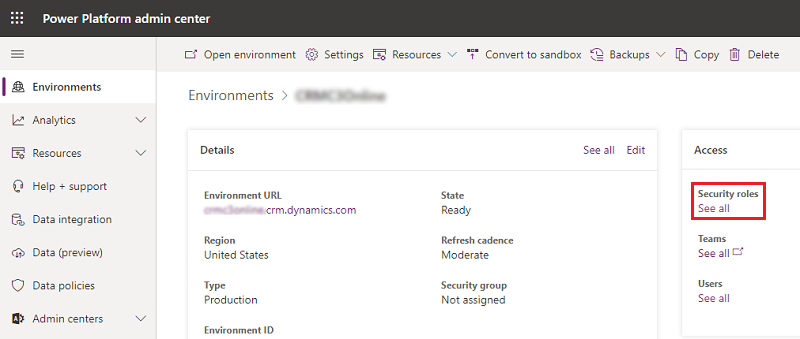
Veenduge, et loendist oleks valitud õige äriüksus, ja seejärel valige keskkonna rollide loendist roll.
Valige Lisa inimesi ja seejärel määrake ühe või mitme kasutaja või rühma nimi või e-posti aadress ID-st Microsoft Entra .
Valige suvand Lisa.