Märkus.
Juurdepääs sellele lehele nõuab autoriseerimist. Võite proovida sisse logida või kausta vahetada.
Juurdepääs sellele lehele nõuab autoriseerimist. Võite proovida kausta vahetada.
See artikkel käsitleb kasutajate kustutamise erinevaid tasemeid ja meetodeid Microsoft Power Platform s, mis hõlmab järgmisi komponente: Microsoft 365 halduskeskus, Microsoft Entra ID ja Power Platform halduskeskus.
Vaadake seda videot, et saada üksikasjalik ülevaade kasutajate keskkonnast kustutamisest:
Märkus.
Enne kasutaja keskkonnast kustutamist peate kasutaja kustutama administreerimiskeskusest või ID-lt. Microsoft 365 Microsoft Entra
Kasutajate kustutamine administraatorikeskuses Microsoft 365
Administraatorid peavad kasutajate kustutamiseks kasutama administraatorikeskust: Microsoft 365
Logi sisse **administraatorikeskusesse**. Microsoft 365
Valige leht Kasutajad>Aktiivsed kasutajad .
Valige kasutajate nimed, mille soovite kustutada ja seejärel valige nupp Kustuta.
Kuigi kustutasid kasutaja konto, olete litsentsi eest endiselt maksev. Litsentsi eest tasumise lõpetamiseks järgige jaotises Kasutaja kustutamine oma organisatsioonist toodud protseduure. Samuti võite litsentsi määrata ka teisele kasutajale. Seda ei määrata kellelegi automaatselt.
Kustutatud kasutajad
Kui kasutaja kustutatakse Microsoft 365 administreerimiskeskusest, ei eemaldata kasutajat keskkondadest, kus ta on aktiivne. Selle asemel määratakse kasutaja staatuseks Keelatud s Power Platform.
Järgmine loend sisaldab stsenaariumeid, mille korral kasutaja kustutatakse:
- Kui kasutaja on keskkonnas ja tema olek on Lubatud, siis uuendatakse olekuks Keelatud.
- Kui kasutaja on keskkonnas ja olekuks on Keelatud, siis olekut värskendatakse Keelatud.
- Kui kasutajat pole keskkonnas, siis toimingut teha ei saa.
Kasutaja oleku värskendamine keskkonnas pärast kasutaja kustutamist administreerimiskeskusest võib võtta aega 30 minutist kuni 6 tunnini. Microsoft 365 Kui peate kasutaja olekut kohe värskendama, järgige juhiseid jaotises Kasutajadiagnostika, et näha, mida on vaja Kasutaja diagnostika kasutaja taastamiseks teha.
Märkus.
Administreerimiskeskusest **kustutatud** kasutaja lisatakse **kustutatud kasutajate** loendisse **30 päevaks ja teda saab taastada järgmises jaotises kirjeldatud viisil. Microsoft 365
Kustutatud kasutajate taastamine
Logige Microsoft 365 halduskeskusse ja valige Kasutajad>Kustutatud kasutajad lehel.
Valige selle kasutaja nimi, mille soovite uuesti lubada, valige Taasta kasutaja ja seejärel jätkake erinevate lehtedega.
Litsentside määramine Microsoft 365 halduskeskuses nagu nõutud.
Märkus.
Kustutatud kasutajaid saab taastada kuni 30 päeva pärast kustutamist. Kui kustutatud kasutaja taastatakse ja litsents ümber määratakse, määratakse kasutaja olekuks Lubatud vastavates Power Platform keskkondades, kus kasutaja keelati.
Kasutajate jäädav kustutamine ID-s Microsoft Entra
Pärast kolmekümnepäevast akent alates kuupäevast, mil kustutate kasutajad administreerimiskeskuses, kustutatakse kasutajakonto jäädavalt administreerimiskeskuses automaatse kustutusprotsessi abil. Microsoft 365 Microsoft Entra
Kui soovite kasutaja jäädavalt käsitsi kustutada, ootamata 30 päeva, mil kasutajakonto automaatselt kustutatakse, saate seda teha Azure’i portaalis valiku Microsoft Entra abil, järgides siinseid juhiseid: Kasutaja jäädavalt kustutamine.
Luba funktsiooni „Kustuta keelatud kasutajad” lubamine
Oluline
Funktsioon **Keelatud kasutajate kustutamine** peab olema lubatud keskkonnas, kus soovite kasutajaid kustutada.
- Logige sisse halduskeskusesse Power Platform ja seejärel valige keskkond.
- Valige navigeerimispaanil Haldamine .
- Valige paanil Haldamine Keskkonnad .
- Valige konkreetne keskkond.
- Valige Sätted>Toode>Funktsioonid.
- Kerige loendit ja leidke ala Keelatud kasutajate kustutamine .
- Määrake säte Luba keelatud kasutajate kustutamine olekusse Sees.
- Muudatuste salvestamiseks valige nupp Salvesta.
Märkus.
See funktsioonimärk on mõeldud ``Keelatud kasutajate kustutamise`` funktsiooni lubamiseks ``administraatorikeskuses``keskkonnas. Power Platform Te ei pea seda funktsioonimärki lubama, kui kasutate kliendi **kasutaja** vormi.
Kustuta kasutajad Power Platform
Administraatorikeskusest Microsoft 365 kustutatud kasutajad saavad jääda keskkondadesse, mille staatus on Power Platform Keelatud . Neid kasutajaid saab keskkondadest jäädavalt kustutada. Power Platform Kasutajate kustutamine keskkondadest Power Platform läbib sarnaseid kustutamisetappe nagu ID puhul Microsoft Entra . Kui te kasutaja esmakordselt keskkonnas Power Platform kustutate, siis keelatud kasutaja kõigepealt kustutatakse pehmelt ja seejärel saate kasutaja jäädavalt kustutada.
Oluline
Kõiki kasutajaid, kelle staatus on Keelatud , ei saa kustutada. Kasutaja võib olla keskkonnas keelatud olekus ja siiski aktiivne Power Platform ID-s. Microsoft Entra Kasutaja võib olla selles keelatud olekus, kui litsents eemaldati või kasutaja eemaldati keskkonna turberühmast. Kasutaja saab keelata ka olekuvälja **Olek** värskendamise teel. Kasutajavormi kohandamine, lubades olekuvälja värskendamist, on kohustuslik.
Keelatud kasutajate loendi kuvamiseks
Keskkonnas keelatud kasutajate loendi vaatamiseks toimige järgmiselt.
- Logige sisse halduskeskusesse Power Platform ja seejärel valige keskkond.
- Valige navigeerimispaanil Haldamine .
- Valige paanil Haldamine Keskkonnad .
- Valige konkreetne keskkond.
- Valige Sätted>Kasutajad ja õigused>Kasutajad.
- Valige käsuribal Halda kasutajaid Dynamics 365-s.
- Valige ripploendist Keelaatud kasutajad.
Keelatud kasutaja etapid Microsoft Entra
| Etapp | Microsoft 365i halduskeskus | Power Platformi halduskeskus | ||||
|---|---|---|---|---|---|---|
| Tegevus | Maakond | Kasutaja olek | Tegevus | Kasutaja kustutamine | Sisu | |
| 1a | Administraator kustutab kasutaja | Pehmelt kustutatud | Puudega | Kasutajahaldusprotsess keelab kasutaja ja uuendab UPN-i, e-posti aadressi jne. | Pole lubatud – kustutusnupp on peidetud | Kasutaja on osaliselt kustutatud Microsoft Entra ja teda saab taastada. Pärast taastamist aktiveeritakse kasutaja automaatselt uuesti jaotises Dataverse. |
| 1b | Administraator taastab kasutaja | Aktiivne | Aktiivne | Kasutajahalduse protsess aktiveerib kasutaja ja taastab UPN-i | Pole lubatud – kustutusnupp on peidetud. | Pole kohaldatav |
| 2 | Administraator kustutab kasutaja jäädavalt | Püsivalt kustutatud – kasutajat ID-s enam ei eksisteeri Microsoft Entra | Keelatud | Kasutajaandmete puhul tuleks kontrollida, kas kasutaja on ID-s olemas, ja kui kasutajat pole, on kustutamine lubatud. Microsoft Entra | Lubatud – Kustuta nupp on nähtav | Kasutaja on jäädavalt kustutatud asukohast Microsoft Entra ja teda ei saa taastada. Kasutajat saab nüüd lehel Dataverse pehmelt kustutada. |
| 3 | Administraator kustutab kasutaja jäädavalt | Püsivalt kustutatud – kasutajat ID-s enam ei eksisteeri Microsoft Entra | Keelatud | Dataverse administraator kustutab kasutaja | Lubatud – Kustuta nupp on nähtav | Kasutaja on failis Dataverse osaliselt kustutatud. Kasutaja saab nüüd jäädavalt kustutada jaotises Dataverse. |
| 4 | Administraator kustutab kasutaja jäädavalt | Püsivalt kustutatud – kasutajat ID-s enam ei eksisteeri Microsoft Entra | Keelatud | Dataverse administraator kustutab kasutaja jäädavalt | Lubatud – nupp „Kustuta jäädavalt” on nähtav. | Kasutaja on kustutatud failis Dataverse. Kasutajat enam domeenis Dataverse ei eksisteeri, kõik viited kasutajale domeenis Dataverse auditilogides näitavad olekut „Pole saadaval”. |
Kasutajate pehme kustutamine Power Platform
Pehme kustutamise etapis ei saa kasutajat enam kustutada, kuna kasutaja saab taastada halduskeskusest. Microsoft Entra Power Platform Microsoft 365 Kasutaja taastamisel taastatakse kasutaja automaatselt keskkondades, mille olek on „Lubatud“ ja ülaltoodud väljad lähtestatakse algsele olekule. Power Platform
Kasutaja pehmeks kustutamiseks keskkonnas Power Platform tuleb kasutaja esmalt jäädavalt kustutada ID-st Microsoft Entra . See kehtib tavakasutajate, mitte rakenduse kasutajate ega jupatskasutajate kohta. Halduskeskusest kustutatud Microsoft 365 kasutajad kustutatakse jäädavalt 30 päeva pärast või neid saab jäädavalt käsitsi kustutada.
Kasutajate pehmeks kustutamiseks on kaks võimalust.
Valik A: kasutajate pehme kustutamine vaatest Keelatud kasutajad
- Logige sisse halduskeskusesse Power Platform ja seejärel valige keskkond.
- Valige navigeerimispaanil Haldamine .
- Valige paanil Haldamine Keskkonnad .
- Valige konkreetne keskkond.
- Valige Sätted>Kasutajad ja õigused>Kasutajad.
- Valige käsuribal Halda kasutajaid Dynamics 365-s.
- Valige ripploendist Keelaatud kasutajad.
- Valige loendist kasutaja.
- Valige kasutajavormil nupp Kustuta.
- Kinnitage kustutamine, valides kinnitusdialoogis Kustuta.
Kasutaja on keskkonnas endiselt keelatud ja kuvatakse jätkuvalt loendis Keelatud kasutajad.
Kasutaja keskkonnast jäädavalt kustutamiseks minge selle artikli jaotisse Kasutajate Power Platform jäädavalt kustutamine.
Kasutaja jäädavalt kustutamiseks ID-st Microsoft Entra leiate selle artikli varasemast teemast Kasutajate Microsoft Entra jäädavalt kustutamine ID-st .
Valik B: ID-st jäädavalt kustutatud Microsoft Entra keelatud kasutajate vaatamine ja pehme kustutamine
Logige sisse halduskeskusesse Power Platform ja seejärel valige keskkond.
Valige navigeerimispaanil Haldamine .
Valige paanil Haldamine Keskkonnad .
Valige konkreetne keskkond.
Valige Sätted>Kasutajad ja õigused>Kasutajad.
Valige käsuribal Filtreeri .
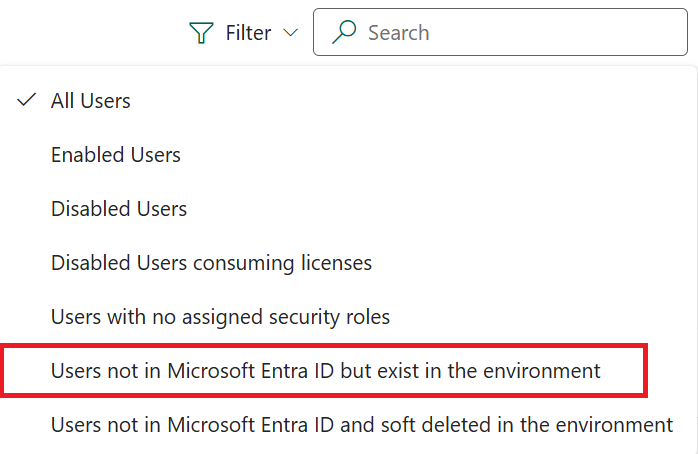
Valige rippmenüüst Kasutajad , kes pole ID-s Microsoft Entra , kuid on keskkonnas olemas.
Valige puudega kasutaja, kelle soovite kustutada.
Valige kasutajavormil Kustuta .
Valige Värskenda loendit , et värskendada loendit ja kinnitada kustutamine.
Märkus.
Kõik kirjed, mis kuuluvad pehmelt kustutatud kasutajale, tuleb enne kasutajakirje jäädavalt kustutamist teisele kasutajale ümber määrata. Kirjeid saate ümber määrata samalt kasutajaandmete paneelilt jaotises Haldur .
Mis juhtub, kui kasutaja kustutatakse pehmelt?
- Kasutajakirje on keskkonnas endiselt olemas ja selle olek on jätkuvalt keelatud .
- Kasutajat ei saa taastada.
- Kasutaja turberoll on määramata.
- Kasutaja eemaldatakse kõikidest meeskondadest.
- Kustutatakse kasutaja järjekord, profiil, äriüksuse olemi kaart, ühiskirjed (juurdepääs põhiobjektile), põhiolemi äriüksuse kaart ja süsteemikasutaja turvasubjekti kirjed.
Auditilogi pärast kasutaja pehmet kustutamist
Kustutatud kasutaja nimi kuvatakse jätkuvalt auditilogi kirjetes, kus kasutaja oli kirje looja või teisendaja.
Kustutage kasutajad jäädavalt Power Platform
Keelatud olekuga Power Platform kasutajaid saate kustutada ja eemaldada. Keelatud olekuga kasutajad võidakse kustutada järgmistel põhjustel.
- Nad ei ole enam üürnikus aktiivsed
- Nad kolisid keskkonna turvarühmast välja
- Neil pole enam litsentsi rakenduse kasutamiseks
- Õigusnormide järgimiseks, näiteks GDPR-i järgimiseks
eeltingimused
- Kasutaja peab olema juba kustutatud. Vaadake selle artikli varasemat teemat Kasutajate Power Platform pehme kustutamine.
- Kõik kasutajale kuuluvad kirjed tuleb teisele kasutajale ümber määrata. Kasutajakirjeid saab ümber määrata lehel Kasutajasätted.
- Peate olema oma keskkonna jaoks halduskeskuse kaudu sisse lülitanud funktsioonisätte Kustuta keelatud kasutajad>Luba keelatud kasutajate kustutamine. Power Platform Lisateave: Funktsiooniseadete haldamine
Kustutage kasutajad jäädavalt
Logige sisse halduskeskusesse Power Platform ja seejärel valige keskkond.
Valige navigeerimispaanil Haldamine .
Valige paanil Haldamine Keskkonnad .
Valige konkreetne keskkond.
Valige Sätted>Kasutajad ja õigused>Kasutajad.
Valige käsuribal Filtreeri .
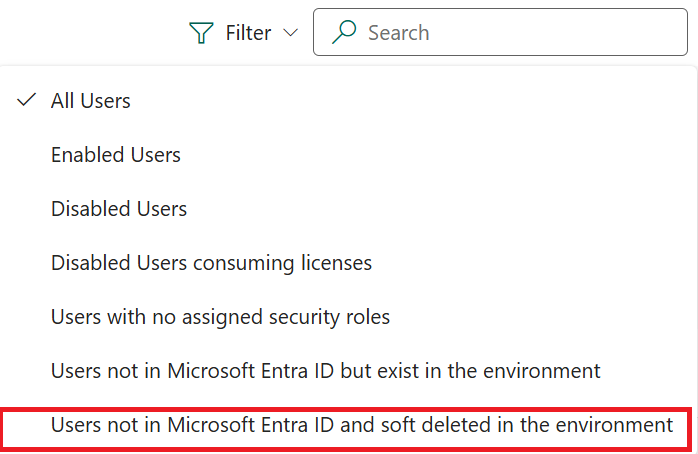
Valige rippmenüüst Kasutajad , kes pole Microsoft Entra ID-s ja keskkonnas pehmelt kustutatud.
Valige pehmelt kustutatud kasutaja, et kasutaja keskkonnast Power Platform jäädavalt kustutada. Jäädavalt saab kustutada ainult kasutajaid, kes kustutati pehmelt.
Valige kasutajavormil Kustuta .
Valige Värskenda loendit , et värskendada loendit ja kinnitada kustutamine.
Märkus.
Pärast kasutajate jäädavalt kustutamist Entra ID-st on iga kustutatud kasutaja üksikasjadega loodud uus kasutajakirje Entra ID-s uus kasutajaobjekt. Selliseid kasutaja ID-sid ei saa värskendada, et pääseda juurde kustutatud kasutajakirjetele Dataverse. Saate kustutatud kasutaja kirjeid uuele kasutajale ümber määrata.
Auditilogi pärast kasutaja jäädavalt kustutamist
Pärast jäädavalt kustutamist ei kuvata kustutatud kasutaja nime enam auditilogi kirjetes, kui kasutaja oli kirje omanik, looja või teisendaja. Kirje omaniku nimi asendatakse nimega Kirje pole nendes auditikirjetes saadaval . Kirje looja või teisendaja puhul asendatakse nimi nendes auditikirjetes nimega Nimeta .
Loonud ja muutnud nime järgi
Pärast jäädavalt kustutamist ei kuvata kustutatud kasutaja nime enam kustutatud kasutaja loodud kirjete väljadel Looja ja Muutja ning kustutatud kasutaja poolt viimati muudetud kirjete puhul. Nendel väljadel kuvatakse Nimetu ja kui klõpsasite sellel, näete teadet, et "Kirje pole saadaval". Kustutatud kasutaja systemuserid on endiselt nendes kirjetes.
Kasutajate hulgikustutamine Power Platform
Keelatud olekuga kasutajaid saab hulgi kustutada, kasutades artiklit Eemalda suur hulk konkreetseid sihitud andmeid hulgikustutamisega . Kasutajate pehmeks kustutamiseks ja jäädavalt kustutamiseks saate luua hulgikustutamistöid.
Märkus.
Videol näidatakse teile, kuidas kasutada hulgikustutamist hulgikustutamise protsessi kaudu. See asendatakse hulgikustutamise toiminguga lehel SättedKasutajad + õigused > Kasutajad > .
Kasutajate Power Platform hulgikustutamine
- Logige sisse Power Platformi halduskeskusesse.
- Valige navigeerimispaanil Haldamine .
- Valige paanil Haldamine Keskkonnad . Seejärel valige keskkond.
- Valige Sätted>Kasutajad ja õigused>Kasutajad.
- Valige toiminguribalt Hulgikustutamine .
- Avaneb paan Otsingukriteeriumide määratlemine. Valige väljal Kasuta salvestatud vaadet Rentnikust kustutatud, kuid keskkonnavaates olemas olevad kasutajad.
- Tehke valik Edasi.
- Vaadake kasutajate loend üle ja valige Edasi .
- Sisestage töö nimi ning valige kustutamissüsteemi töö ajastamise kuupäev ja kellaaeg . Tehke valik Edasi.
- Märkige ruut E-posti teatis, kui soovite saada teavituse, kui töö on lõpule viidud. Tehke valik Edasi.
- Kontrollige päringut ja kustutatavate kirjete arvu ning seejärel valige Käivita hulgikustutamine.
Märkus.
Saate luua oma samaväärse vaate, mis vastab teie kirje säilitamise poliitikale. Näiteks saate lisada muid filtritingimusi (nt Azure’i kustutamise kuupäev ) ja määrata väärtuse Vanem kui X kuud väärtusega 3 kuud, et kustutada kõik kasutajad, kes kustutati rentnikust rohkem kui kolm kuud tagasi. Pange tähele, et see Azure’i kustutamise kuupäev on 2022. aastal loodud uuem veerg, mis tähendab, et rentnikust enne 2022. aastat kustutatud kasutajate väärtus on tühi .
Soovitame määrata kasutajate pehme kustutamise ajakava, määrates töö sageduseks90 päeva. Säästate suurema osa oma salvestuskuludest, kustutades sageli keelatud olekuga kasutajaid.
Kasutajate Power Platform jäädavalt hulgi kustutamine
Logige sisse Power Platformi halduskeskusesse.
Valige navigeerimispaanil Haldamine .
Valige paanil Haldamine Keskkonnad . Seejärel valige keskkond.
Valige Sätted>Kasutajad ja õigused>Kasutajad.
Valige toiminguribalt Hulgikustutamine .
Avaneb paan Otsingukriteeriumide määratlemine. Valige väljal Kasuta salvestatud vaadet vaade Pehmelt kustutatud kasutajad .
Märkus.
Saate luua oma samaväärse vaate, mis vastab teie kirje säilitamise poliitikale.
Valige Edasi ja vaadake üle jäädavalt kustutatavate kirjete loend.
Valige uuesti Edasi .
Sisestage töö nimi ning valige andmed ja kellaaeg kustutamissüsteemi töö ajastamiseks. Tehke valik Edasi.
Märkige ruut E-posti teatis, kui soovite saada teavituse, kui töö on lõpule viidud. Tehke valik Edasi.
Kontrollige päringut ja kustutatavate kirjete arvu ning seejärel valige Käivita hulgikustutamine.
Märkus.
Soovitame määrata ajakava, määrates töö sageduse kirje säilituspoliitika põhjal.
Hulgikustutamistöö oleku ülevaatamine
- Logige sisse halduskeskusesse Power Platform ja seejärel valige keskkond.
- Valige navigeerimispaanil Haldamine .
- Valige paanil Haldamine Keskkonnad .
- Valige konkreetne keskkond.
- Valige Sätted > Audit ja logid > Süsteemitööd.
- Valige hulgikustutamise töö ja vaadake tulemused üle. Tulemid näitavad real Õnnestumised kirjeid , mis peaksid vastama eelmise süsteemitöö kirjete arvule, mis sisaldasid pehmet kustutamist. Vaadake auditilogist kustutatud kasutaja üle.
Kui lubasite Dataverse auditeerimise keskkonnas ja tabelis Kasutaja , näete kustutatud kasutajate loendit vaates Auditi kokkuvõte.
Vaata ka
Tünnikasutajate kustutamine keskkonnastLitsentsimata või eemaldatud Microsoft Entra rühmaliikmetekustutamine Kasutaja kustutamine ettevõttest
Tõrkeotsing: levinumad kasutajajuurdepääsuprobleemid