Märkus.
Juurdepääs sellele lehele nõuab autoriseerimist. Võite proovida sisse logida või kausta vahetada.
Juurdepääs sellele lehele nõuab autoriseerimist. Võite proovida kausta vahetada.
Salvestusruumi saab vähendada, eemaldades või kustutades andmeid Dynamics 365 rakendustest, näiteks:
- Dynamics 365 müük
- Dynamics 365 Customer Service
- Dynamics 365 väliteenistus
- Dynamics 365 Turundus
- Dynamics 365 Projektiteenuste automatiseerimine
- Dynamics 365 Finance ja operatsioonid
See artikkel kirjeldab 15 meetodit, kuidas aidata sul salvestusruumi paremini hallata.
Kasuta ühte või mitut neist meetoditest kogu andmesalvestuse tarbimise kontrollimiseks. Saad vajadusel kustutada andmekategooriaid või seadistada massilised kustutamisülesanded, mis korduvad ajastatud intervallidega. Näiteks saate kustutada märkmeid, manuseid, importimise ajalugu ja muid andmeid.
Hoiatus
Sa ei saa oma andmeid taastada pärast kustutamist. Võid soovida suurendada oma Microsoft Dynamics 365 tellimuse salvestusruumi, selle asemel et vähendada kustutamise kaudu kasutatavat salvestusruumi.
Eeltingimused
Sul on vaja administraatori turvarolli. Kõik meetodid peale meetodid 3 ja 5 nõuavad seda rolli, näiteks süsteemiadministraator. Administraatori roll annab teile loa kirjeid hulgi kustutada ja süsteemitöid kustutada.
Mõista, kuidas salvestusruum töötab
- Salvestusruumi tarbimine ei vasta otseselt Microsoft Dataverse'i rakenduste suurusele. Tarbimine hõlmab täiendavat salvestust metaandmete ja krüpteerimise jaoks. Näiteks 10 MB andmete eemaldamine ei pruugi tingimata vähendada salvestusruumi kasutust 10 MB võrra.
- Mõned platvormi toimingud nõuavad, et ootaksite andmemahu muudatuste kinnitamiseks 24–36 tundi. Need toimingud hõlmavad uuemate versioonide uuendamist ja uute töövoogude loomist. Selle aja jooksul võib aruannete salvestuskasutus ajutiselt suureneda.
Vabastage salvestusruum Dataverse'i jaoks
Märkus.
Süsteemil võib salvestusteabe värskendamine võtta kuni 72 tundi. Soovitame oodata kuni 72 tundi ja jälgida oma salvestusruumi.
Kasuta järgmisi meetodeid, et vabastada salvestusruumi iga mahutavuse tüübi jaoks.
Failisalvestusruumi vähendamine
Meetod 1: Eemalda e-posti manused Advanced Find abil
Hoiatus
Kui te need andmed kustutate, pole manused enam klientide kaasamise rakendustes saadaval. Kui aga salvestasid manused Office Outlook'is, on need ikka alles.
Logige sisse Power Platformi halduskeskusesse.
Valige navigeerimispaanil Halda .
Valige paanil Haldamine Keskkonnad .
Valige loendist keskkond ja seejärel valige Ava.
Valige paremas ülanurgas Täpsem otsing (
 ).
).Tehke loendis Otsitav valik Meilisõnumid.
Otsingukriteeriumide alal lisa kriteeriumid. Näide:
Manused (üksus)
Faili suurus (baitides) – on suurem kui – tippige tekstikasti baidiväärtus, näiteks 1,048,576 (binaarne, mis vastab 1 MB-le).
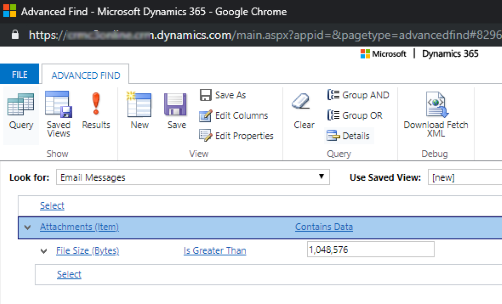
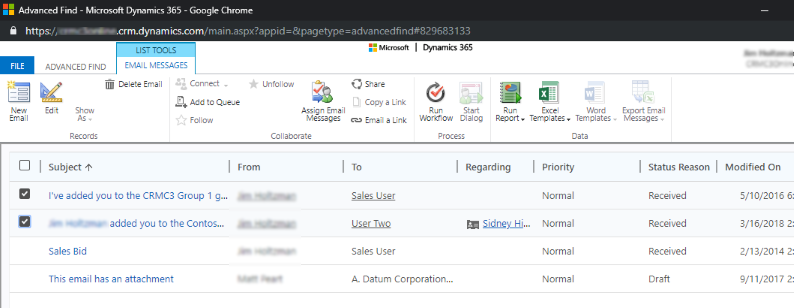
Valige Tulemid.
Vaadake üle e-kirjade nimekiri, mis sisaldavad manuseid, mis on suuremad kui määratud suurus, ja kustutage manused vastavalt vajadusele.
Meetod 2: Eemalda manusega e-kirjad masskustutamise ülesande abil
Hoiatus
Kui te need andmed kustutate, pole manused enam klientide kaasamise rakendustes saadaval. Kui aga salvestasid manused Office Outlook'is, on need ikka alles.
Logige sisse Power Platformi halduskeskusesse.
Valige navigeerimispaanil Halda .
Valige paanil HaldamineKeskkonnad ja seejärel valige keskkond.
Valige Sätted>Andmehaldus>Hulgikustutamine. Valige menüüribalt Uus. Avaneb massilise kustutamise viisard.
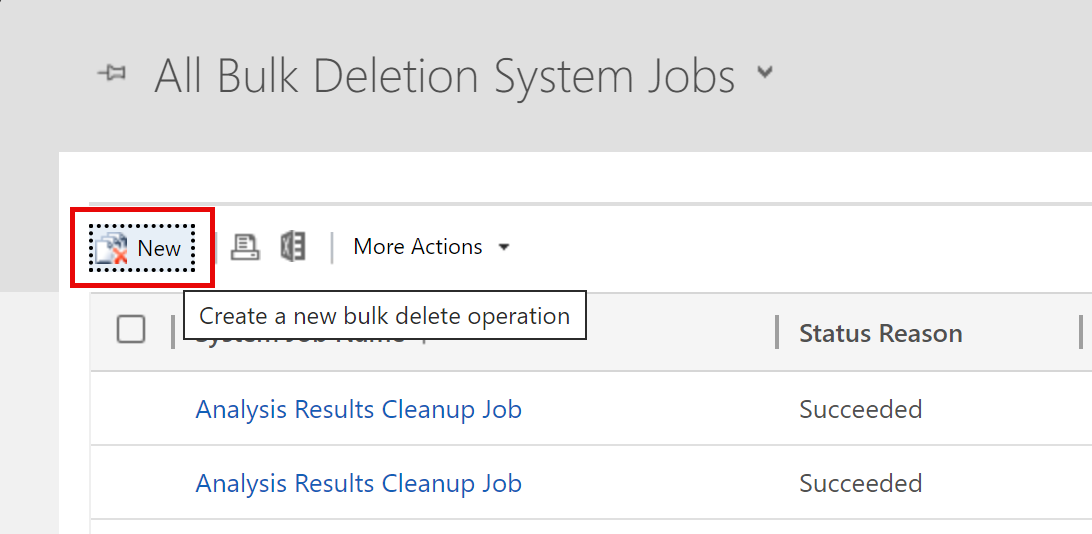
Valige Edasi.
Tehke loendis Otsitav valik Meilisõnumid.
Otsingukriteeriumide alal lisa kriteeriumid. Näide:
Staatuse põhjus – Võrdub – Saadetud või Saadud
Tegelik lõpp – Vanem kui X kuud – 1
Manused (üksus)
Faili suurus (baitides) – on suurem kui – tippige tekstikasti baidiväärtus, näiteks 1,048,576 (binaarne, mis vastab 1 MB-le).
Rühmitage kaks esimest kriteeriumirida:
Vali iga rea kõrval olev nool ja seejärel vali Vali rida.
Valige mõlemad read ja seejärel Rühm JA.
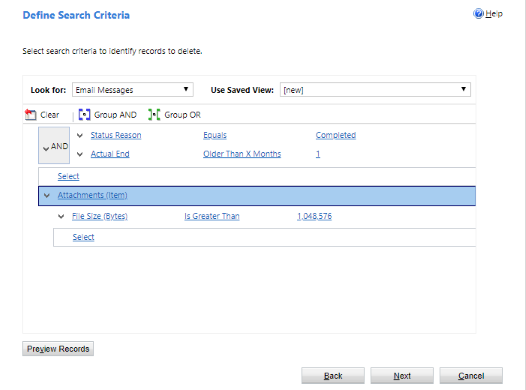
Valige Edasi.
Nime tekstikasti sisesta massilise kustutamise töö nimi.
Vali alguskuupäev ja kellaaeg; Eelistatult siis, kui kasutajad ei tööta kliendisuhtluse rakendustes.
Vali iga töö järel Käivita see töö ja siis päevade nimekirjas vali sagedus, mida soovid, et töö käituks.
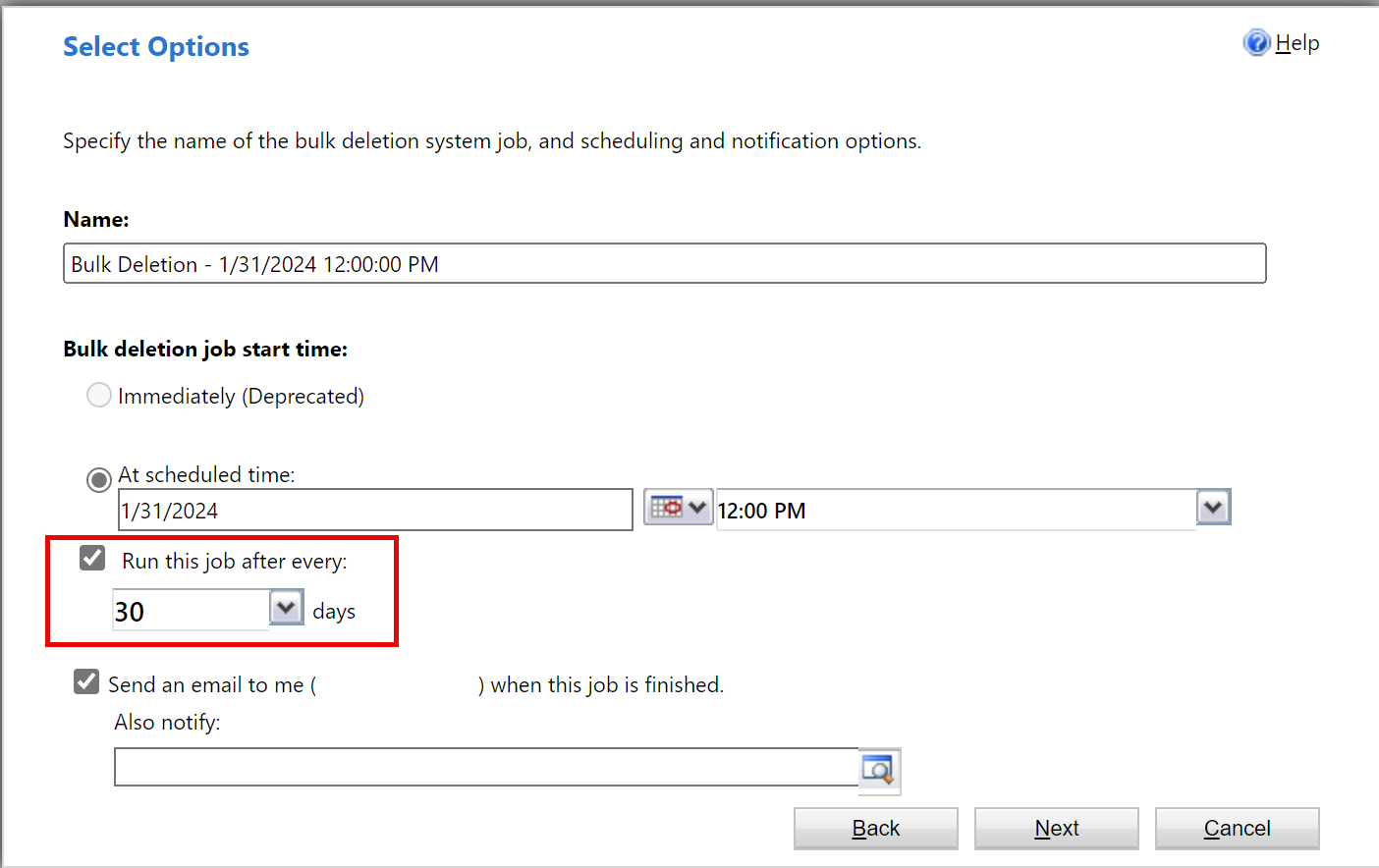
Kui soovid teavitust saada, vali "Saada mulle e-kiri (myemail@domain.com) pärast selle töö lõpetamist.
Valige Edasi, vaadake hulgikustutamistöö üle ja seejärel valige korduva töö loomiseks Edasta .
Meetod 3: Eemalda märkmed koos manustega kasutades Advanced Find funktsiooni
Hoiatus
Kui te need andmed kustutate, pole märkmed ja nendega seotud manused enam klientide kaasamise rakendustes saadaval.
Logige sisse Power Platformi halduskeskusesse.
Valige navigeerimispaanil Halda .
Valige paanil Haldamine Keskkonnad .
Valige loendist keskkond ja seejärel valige Ava.
Valige paremas ülanurgas Täpsem otsing (
).Tehke loendis Otsitav valik Märkmed.
Otsingukriteeriumide alal lisa kriteeriumid. Näide:
- Faili suurus (baitides) – on suurem kui – tippige tekstikasti baidiväärtus, näiteks 1048576.
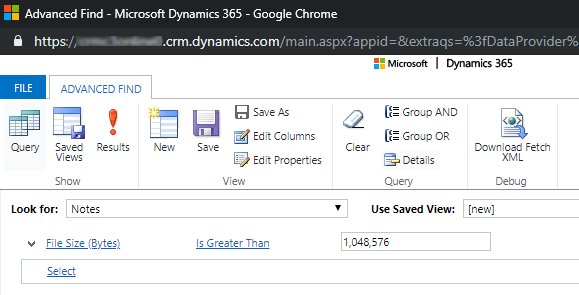
Valige Tulemid.
Vaata üle lisade nimekirja, mis ületab määratud suuruse.
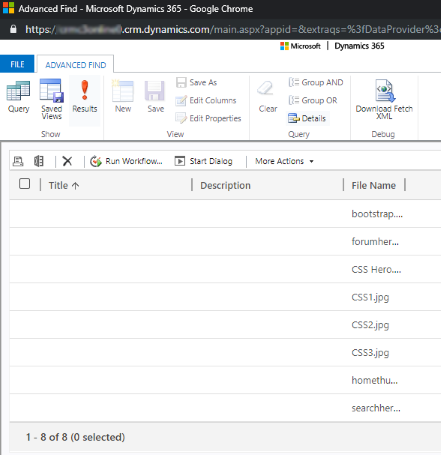
Vali individuaalne või mitu manust, seejärel vali Kustuta (X).
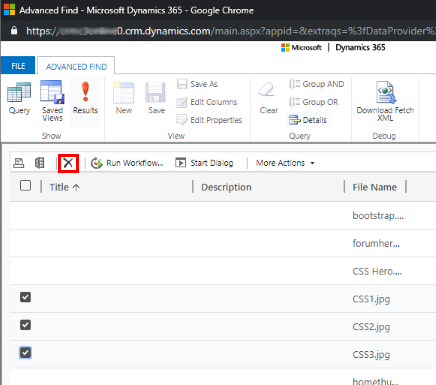
Meetod 4: Eemalda märkmed koos manustega massikustutamise ülesandega
Hoiatus
Kui te need andmed kustutate, pole märkmed ja nendega seotud manused enam klientide kaasamise rakendustes saadaval.
Logige sisse Power Platformi halduskeskusesse.
Valige navigeerimispaanil Halda .
Valige paanil HaldamineKeskkonnad ja seejärel valige keskkond.
Valige Sätted>Andmehaldus>Hulgikustutamine. Valige menüüribalt Uus. Avaneb massilise kustutamise viisard.
Valige Järgmine.
Tehke loendis Otsitav valik Märkmed.
Otsingukriteeriumide alal lisa kriteeriumid. Näide:
Faili suurus (baitides) – on suurem kui – tippige tekstikasti baidiväärtus, näiteks 1048576.
Loodud – vanem kui X kuud – 1
Rühmitage kaks kriteeriumirida:
Vali iga rea kõrval olev nool ja seejärel vali Vali rida.
Valige mõlemad read ja seejärel Rühm JA.
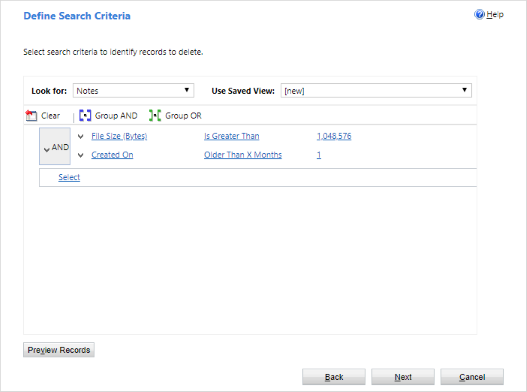
Valige Edasi.
Nime kasti sisesta massilise kustutamise töö nimi.
Vali alguskuupäev ja kellaaeg; Eelistatult siis, kui kasutajad ei tööta kliendisuhtluse rakendustes.
Vali iga töö järel Käivita see töö ja siis päevade nimekirjas vali sagedus, mida soovid, et töö käituks.
Kui soovid saada teavituse e-posti aadressi, vali linnuke "Saada mulle e-kiri mulle" (myemail@domain.com), kui see töö on lõpetatud .
Valige Edasi, vaadake hulgikustutamistöö üle ja seejärel valige korduva töö loomiseks Edasta .
Meetod 5: Kustuta auditi logid (pärandprotsess)
Auditeerimise lubamisel loovad klientide kaasamise rakendused auditilogid, et salvestada kirjete auditeerimise ajalugu. Auditilogid saate kustutada, et vabastada ruumi, kui neid enam ei vajata.
Hoiatus
Auditilogi kustutamisel ei saa te enam vaadata selle auditilogi kaetud perioodi auditeerimisajalugu.
Logige sisse Power Platformi halduskeskusesse.
Valige navigeerimispaanil Halda .
Valige paanil Haldamine Keskkonnad .
Valige loendist keskkond ja seejärel valige Ava.
Valige rakenduse paremas ülanurgas Sätted (
 ) >Täpsemad sätted>Sätete>auditeerimine.
Auditi alal vali Audit Log Management.
Vali vanim auditi logi ja seejärel vali Kustuta logid.
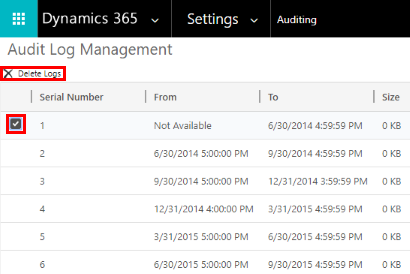
Valige kinnitussõnumis OK.
Märkus.
Saate kustutada vaid süsteemi vanima auditeerimise logi. Mitme auditilogi kustutamiseks peate kordama vanima saadaoleva auditilogi kustutamist, kuni on kustutatud piisav arv logisid.
Meetod 6: Kustuta auditi logid (uus protsess)
Märkus.
Süsteemil võib auditilogide kustutamiseks salvestusteabe värskendamiseks kuluda kuni 72 tundi. Pärast auditilogide kustutamist soovitame oodata kuni 72 tundi ja jälgida oma salvestusruumi, et näha salvestatava logi mahtu.
Microsoft migreerib auditilogid uude salvestuskohta. Keskkonnad, mis viivad andmete migratsiooni lõpule, saavad kasutada uut auditi logi kustutamise kogemust.
Auditeerimise lubamisel loovad klientide kaasamise rakendused auditilogid, et salvestada kirjete auditeerimise ajalugu. Auditilogid saate kustutada, et vabastada ruumi, kui neid enam ei vajata.
Hoiatus
Pärast auditi logi kustutamist ei saa sa enam vaadata selle perioodi auditi ajalugu.
Logige sisse Power Platformi halduskeskusesse.
Valige navigeerimispaanil Halda .
Valige paanil HaldamineKeskkonnad ja seejärel valige keskkond.
Valige jaotises Auditeerimine, võimsuse vabastamine käsk Kustuta auditilogid.
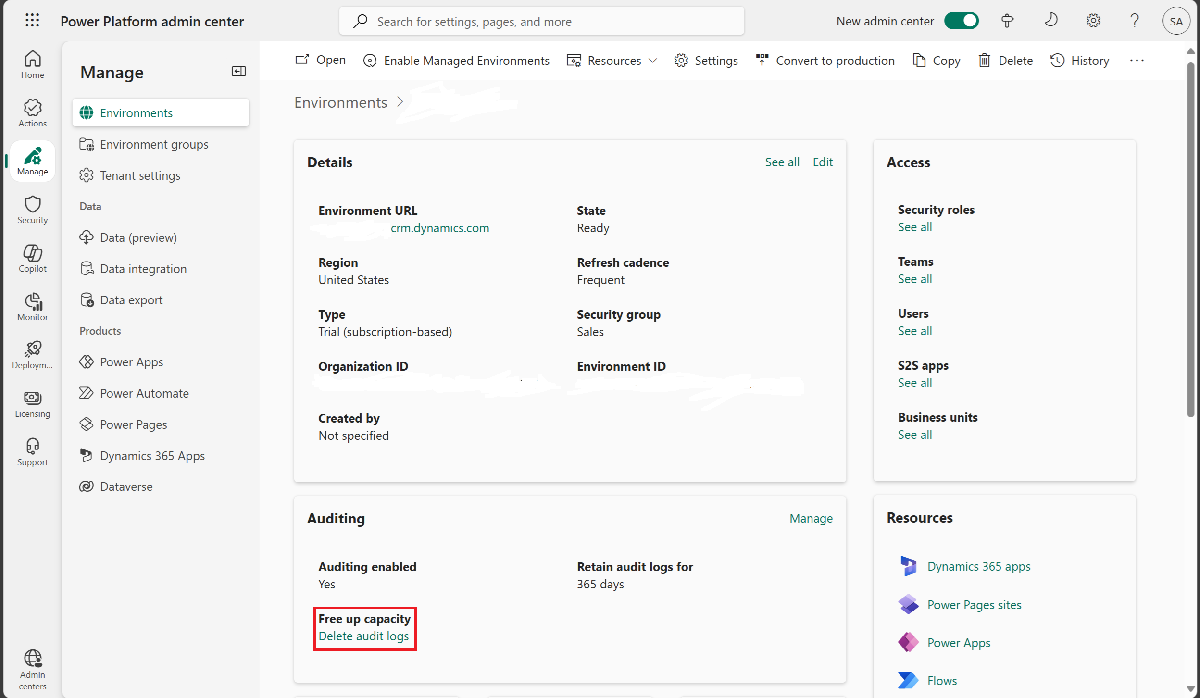
Vali, kuidas logisid kustutada, kas tabeli, ligipääsutüübi või kuupäeva järgi.
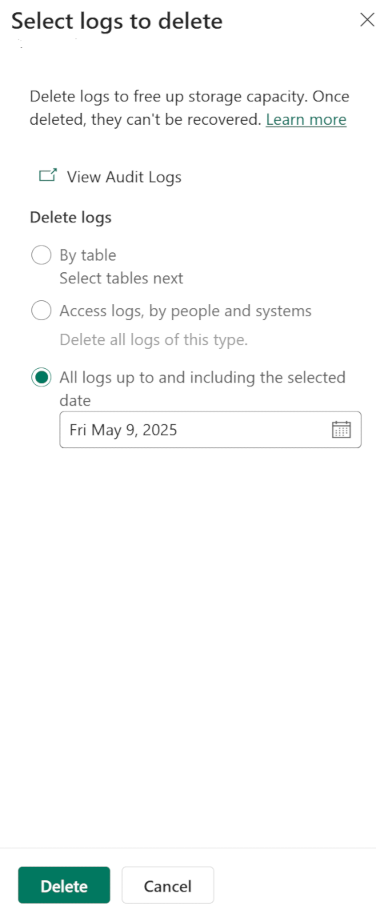
Sätted Kirjeldus Süsteemitöö nimi Logide kustutamine tabeli järgi Kustutab valitud tabelite auditilogid. Vaikimisi kuvatakse kõik keskkonna tabelid, olenemata sellest, kas need sisaldavad auditiandmeid või mitte. Kustutage [arv] tabelite logid. Inimeste ja süsteemide juurdepääsulogide kustutamine Kustutab kõik kasutajate ja süsteemide ligipääsulogid. Kustutage juurdepääsulogid. Kustutage kõik logid kuni valitud kuupäevani (kaasa arvatud) Kustutab kõik logid kuni valitud kuupäevani. Kustutage kõik logid enne [ajatemplit] (kaasa arvatud). Vali Kustuta ja kinnita kustutamine.
Kõik auditi logid kustutatakse asünkroonse süsteemitöö poolt, mille käivitamine võib võtta kuni 72 tundi.
Auditi kustutamistööde oleku jälgimiseks vt järgmist jaotist.
Jälgi auditi kustutamistööde staatust Power Platformi halduskeskuses
Logige sisse Power Platformi halduskeskusesse.
Valige navigeerimispaanil Halda .
Valige paanil Haldamine Keskkonnad ja seejärel valige loendist keskkond.
Valige Sätted>Andmehaldus>Hulgikustutamine.
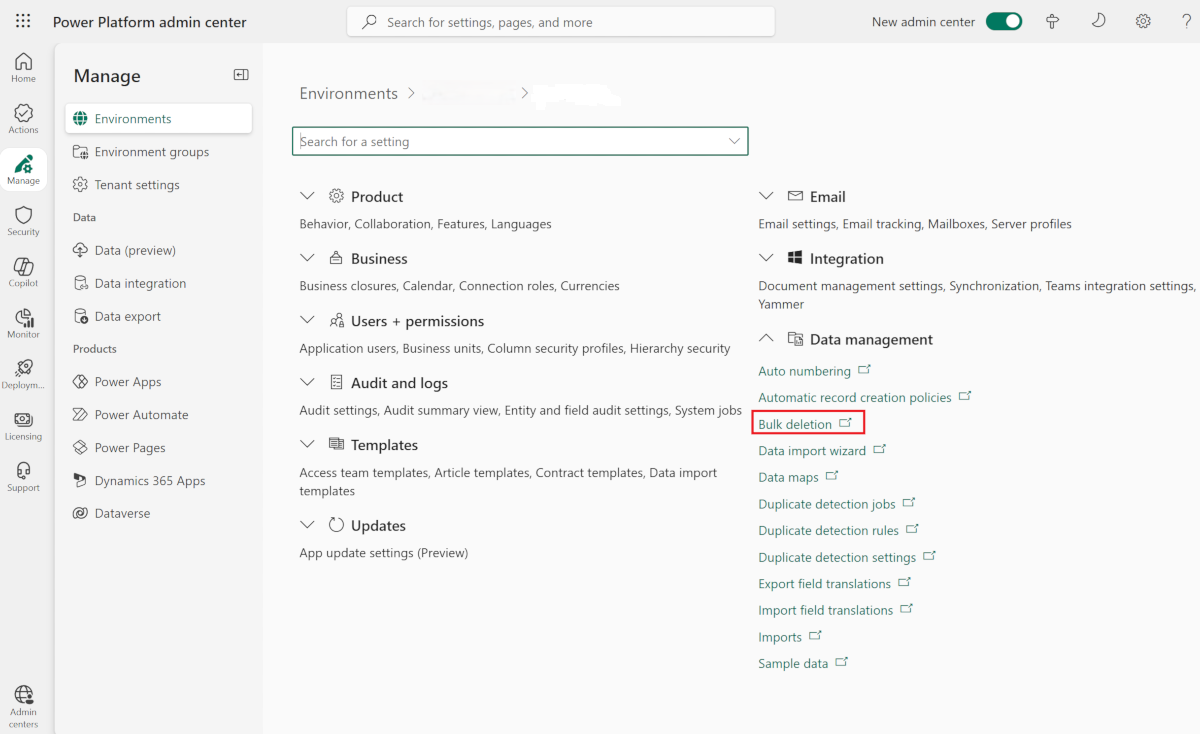
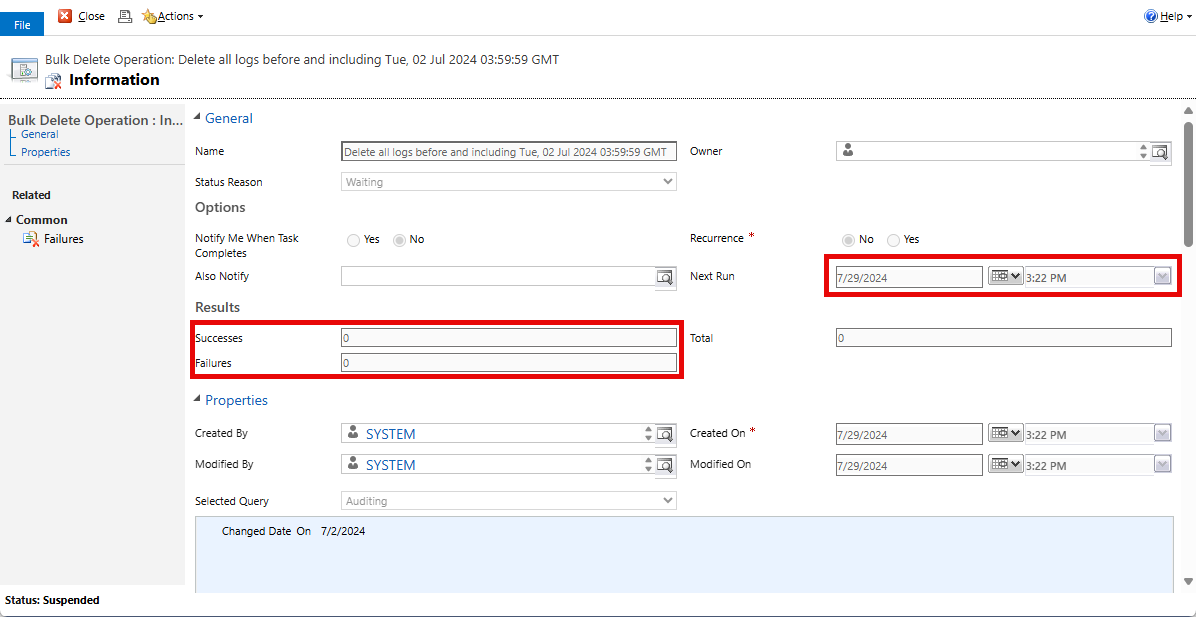
Vaata üle süsteemitöö ja Staatuse Põhjuse veergu.

Vali töö, et näha detaile.
Andmebaasi mäluruumi vähendamine
Meetod 1: Massmeilide ja töövoo eksemplaride kustutamine masskustutustöö abil
Hoiatus
Kui kustutad need andmed, ei saa sa enam kindlaks teha, kas e-kiri saadeti hulgiposti teel või kas töövoo reegel kehtis kirje vastu. Saadetud e-kirjad ja tegevused, mis olid töövoo osana, jäävad alles.
Logige sisse Power Platformi halduskeskusesse.
Valige navigeerimispaanil Halda .
Valige paanil Haldamine Keskkonnad ja seejärel valige loendist keskkond.
Valige Sätted>Andmehaldus>Hulgikustutamine. Valige menüüribalt Uus. Avaneb massilise kustutamise viisard.
Valige Edasi.
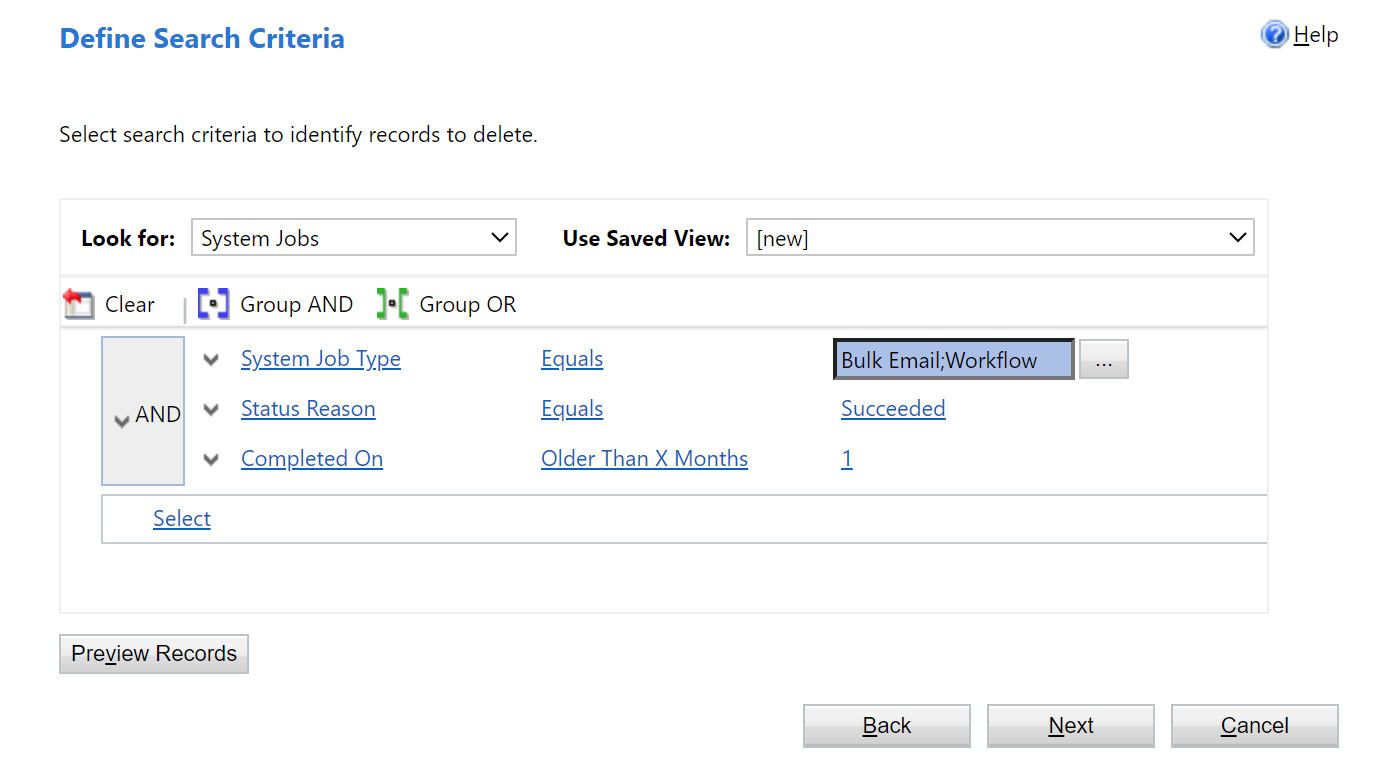
Tehke loendis Otsitav valik Süsteemitööd.
Lisage otsingukriteeriumite jaotises umbes järgmised kriteeriumid:
Süsteemi töö tüüp – võrdub – hulgimeilid; Töövoog;
Staatuse põhjus – võrdub – õnnestus
Lõpetatud – vanem kui X kuud – 1
Rühmitage kolm kriteeriumirida:
Vali iga kriteeriumirea kõrval nool ja seejärel vali Vali rida.
Kui kõik kolm rida on valitud, vali Grupp JA.
Valige Edasi.
Nime tekstikasti sisesta massilise kustutamise töö nimi.
Vali töö alguskuupäev ja kellaaeg. Vali aeg, mil kasutajad ei tööta kliendisuhtluse rakendustes.
Vali iga linnukese järel Käivita see töö ja seejärel päevade nimekirjas vali sagedus, mida soovid, et töö käituks.
Teavituse saamiseks vali linnuke "Saada mulle e-kiri mulle" (myemail@domain.com), kui see töö on lõpetatud .
Vali Järgmine, vaata üle massilise kustutamise töö detailid ja seejärel vali Esita , et luua korduv töö.
2. meetod: peatatud töövoogude hindamine ja kustutamine
Mõned töövood lähevad peatatud olekusse, sest on tingimus, mida ei saa täita, või mingi muu põhjus, mis ei võimalda töövoogu jätkata.
Hoiatus
Mõned töövood peatatakse tahtlikult, kuna mingi tingimus või mõni muu probleem takistab töövoo jätkumist.
Logige sisse Power Platformi halduskeskusesse.
Valige navigeerimispaanil Halda .
Valige paanil Haldamine Keskkonnad .
Valige loendist keskkond ja seejärel valige Ava.
Valige paremas ülanurgas Täpsem otsing (
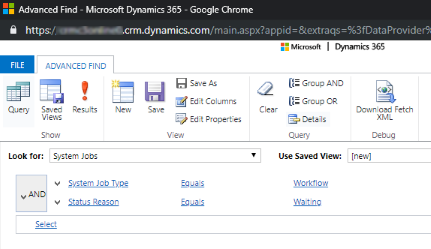
).Tehke loendis Otsitav valik Süsteemitööd.
Lisage otsingukriteeriumite jaotises umbes järgmised kriteeriumid:
Süsteemi töö tüüp – võrdub – töövoog
Staatuse põhjus – võrdub – ootab
Rühmitage kaks kriteeriumirida:
Vali iga kriteeriumirea kõrval nool ja seejärel vali Vali rida.
Kui mõlemad read on valitud, vali Grupp JA.
Valige Tulemid.
Tulemuste nimekirjas ava iga üksuse töövoog, et selgitada, kas seda saab ohutult kustutada.
Meetod 3: Eemalda hulgiline duplikaatide tuvastamise ülesanded ja nendega seotud koopiad duplikaatkirjetest
Iga kord, kui käivitatakse duplikaattuvastustöö, salvestab süsteem iga tuvastatud duplikaatkirje koopia selle töö osana.
Näiteks, kui 100 dreplikaatkirjet, siis iga duplikaadi tuvastamise töö tuvastab need, olgu need käsitsi või korduvad, salvestatakse need 100 duplikaatkirjet selle duplikaadi töö eksemplari andmebaasi. Need kirjed jäävad alles seni, kuni sa ühendad või kustutad duplikaadid või kustutad duplikaadi tuvastamise tööinstantsi.
Logige sisse Power Platformi halduskeskusesse.
Valige navigeerimispaanil Halda .
Valige paanil HaldamineKeskkonnad ja seejärel valige keskkond.
Valige Sätted>Andmehaldus>Duplikaadituvastustööd.
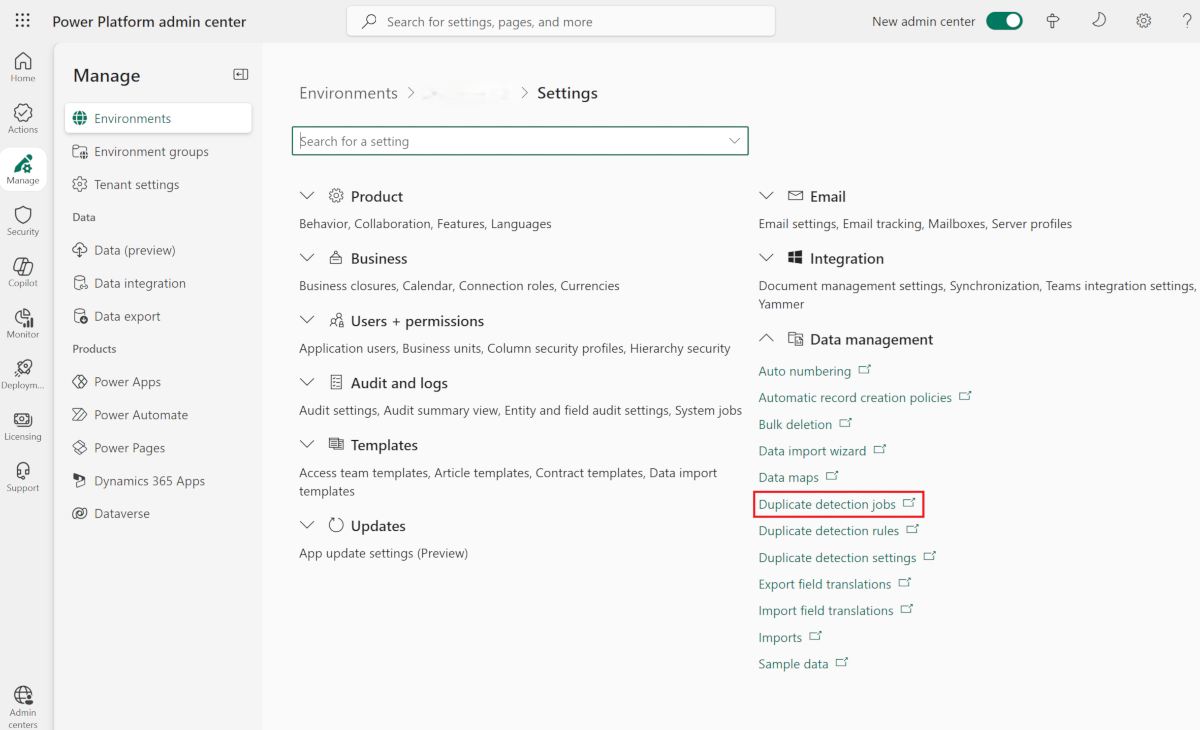
Vali duplikaadi tuvastamise tööinstantsid, mida soovid kustutada, ja seejärel vali Delete (X).
Et vältida tarbetut salvestuskulu, lahenda duplikaatkirjed kiiresti, et neid ei kajastataks mitmes duplikaadi tuvastuse töös.
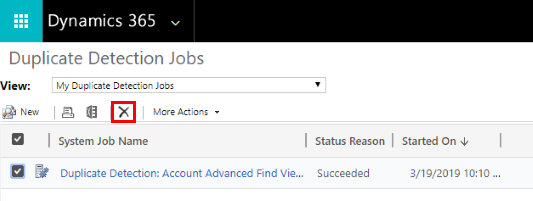
Meetod 4: Kustuta hulgiimpordi instantsid masskustutamise ülesandega
Iga kord, kui käivitad hulgiimpordi, loob süsteem vastava süsteemitöö, mis on seotud selle impordiga. Süsteemi töödetailid näitavad, millised kirjed imporditi edukalt ja millised ebaõnnestusid.
Hoiatus
Pärast hulgiimpordi tööde kustutamist ei saa sa imporditud andmeid vaadata ega importi tagasi keerata.
Logige sisse Power Platformi halduskeskusesse.
Valige navigeerimispaanil Halda .
Valige paanil Haldamine Keskkonnad ja seejärel valige loendist keskkond.
Valige Sätted>Andmehaldus>Hulgikustutamine. Menüüribal vali Uus. Avaneb massilise kustutamise viisard.
Valige Edasi.
Tehke loendis Otsitav valik Süsteemitööd.
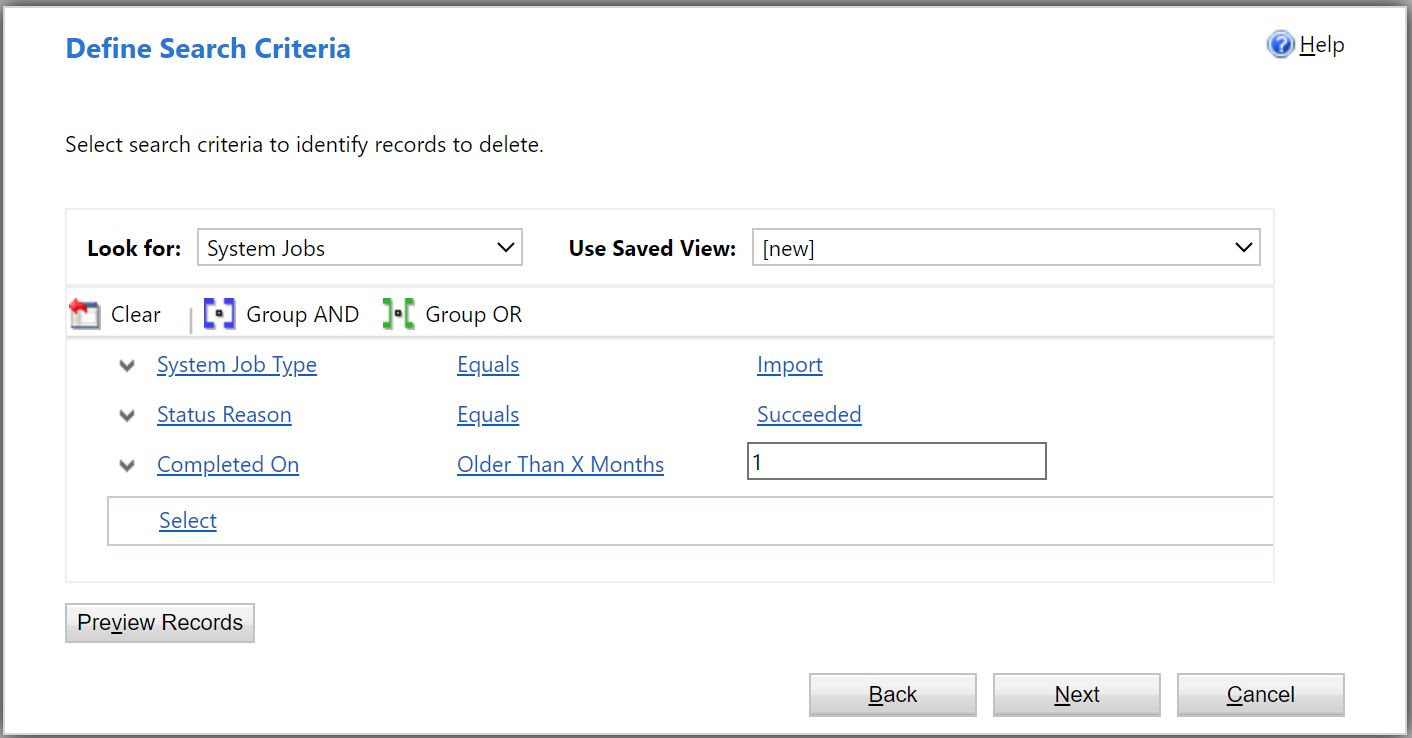
Lisage otsingukriteeriumite jaotises umbes järgmised kriteeriumid:
Süsteemitöö tüüp – võrdub – import
Staatuse põhjus – võrdub – õnnestus
Lõpetatud – vanem kui X kuud – 1
Rühmitage kolm kriteeriumirida:
Vali iga kriteeriumirea kõrval nool ja seejärel vali Vali rida.
Kui kõik kolm rida on valitud, vali Grupp JA.
Valige Edasi.
Nime tekstikasti sisesta massilise kustutamise töö nimi.
Vali töö alguskuupäev ja kellaaeg; Eelistatult siis, kui kasutajad ei tööta kliendisuhtluse rakendustes.
Vali iga linnukese järel Käivita see töö ja seejärel päevade nimekirjas vali sagedus, mida soovid, et töö käituks.
Kui soovite, et teile saadetaks teavitusmeil, märkige ruut Saada mulle e-kiri (myemail@domain.com), kui see töö on valmis .
Vali Järgmine, vaata üle töö detailid ja seejärel vali Esita , et luua korduv töö.
Meetod 5: Kustuta hulgikustutamise tööde instantsid masskustutamise ülesande abil
Kui kustutad hulgiandmeid, loob süsteem massilise kustutamise süsteemi. Neid töid saab kustutada, kui neid enam vaja ei ole.
Hoiatus
Pärast nende tööde kustutamist kaotad varem käivitatud massikustutamise tööde ajaloo.
Logi sisse [Power Platform halduskeskusesse (https://admin.powerplatform.microsoft.com).
Valige navigeerimispaanil Halda .
Valige paanil Haldamine Keskkonnad ja seejärel valige loendist keskkond.
Valige Sätted>Andmehaldus>Hulgikustutamine. Valige menüüribalt Uus. Avaneb massilise kustutamise viisard.
Valige Edasi.
Tehke loendis Otsitav valik Süsteemitööd.
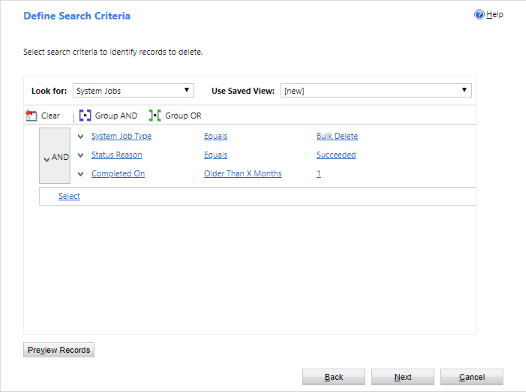
Lisage otsingukriteeriumite jaotises umbes järgmised kriteeriumid:
Süsteemitöö tüüp – võrdub – hulgikustutamine
Staatuse põhjus – võrdub – õnnestus
Lõpetatud – vanem kui X kuud – 1
Märkus.
Samuti saad kustutada tööd, mis ebaõnnestusid või tühistati.
Rühmitage kolm kriteeriumirida:
Vali iga kriteeriumira kõrval olev nool ja seejärel vali Vali rida.
Kui kõik kolm rida on valitud, vali Grupp JA.
Valige Edasi.
Nime tekstikasti sisesta massilise kustutamise töö nimi.
Vali töö alguskuupäev ja kellaaeg; Eelistatult siis, kui kasutajad ei tööta kliendisuhtluse rakendustes.
Märkige ruut Käivita see töö iga ja valige siis päevade loendis töö käitamise sagedus.
Kui soovite, et teile saadetaks teavitusmeil, märkige ruut Saada mulle e-kiri (myemail@domain.com), kui see töö on valmis .
Vali Järgmine, vaata üle töö detailid ja seejärel vali Esita , et luua korduv töö.
Meetod 6: Eemalda mittevajalikud tabelid ja veerud Dataverse'i otsingust
Dataverse'i otsinguks lubatud tabelid ja väljad mõjutavad andmebaasi salvestusmahtu.
- Dataverse'i otsingutulemuste jaoks valitud tabelite nimekirja uuendamiseks vaata Vali tabelid Dataverse'i otsingu globaalotsingu jaoks.
- Iga tabeli valitud väljade nimekirja muutmiseks Dataverse'i otsingutulemuste jaoks vaata jaotist Vali otsitavad väljad ja filtrid iga tabeli jaoks globaalse otsingu jaoks.
Meetod 7: Eemalda mittevajalikud andmed tegevustabelitest
Tegevustabelid salvestavad kirjeid tegevuste kohta nagu e-kirjad, kohtumised, ülesanded, kõned jne. Lisateabe saamiseks nende tabelite andmete kohta vaadake jaotisest Tegevuste andmemudel ja salvestus.
Meetod 8: Eemalda mittevajalikud tegevusvoogude kirjed
Need tabelid talletavad tegevuskanalite funktsiooni jaoks postitusega seotud kirjeid. Salvestusruumi vabastamiseks saad kustutada kõik posti kirjed, mida enam vaja ei ole.
Meetod 9: Muuda eseme taseme jälgimise seadeid
ExchangeSyncIdMappingBase tabel salvestab viiteid Dynamics 365 kirjete ja nende vastavate kirjete vahel Microsoft Exchange'is. Server-Side Synchronization funktsioon kasutab seda tabelit e-kirjade, kohtumiste, kontaktide ja ülesannete sünkroniseerimiseks Dynamics 365 ja Microsoft Exchange'i vahel.
Süsteem salvestab täiendavaid ridu, et aidata konkreetsete üksuste sünkroniseerimist lahendada. Lisateabe saamiseks vaata Microsoft Dynamics 365-ga seotud tõrkeotsingu üksuse taseme Server-Side sünkroniseerimisprobleemide kohta. See artikkel annab üksikasju, kuidas vähendada vaikimisi andmete säilitamisaega (kolm päeva) tõrkeotsinguks või funktsiooni täielikuks keelamiseks. Selle funktsiooniga mitteseotud ridu ei saa kustutada ja need on vajalikud kohtumise, kontakti ja ülesande sünkroonimiseks.
Meetod 10: Eemalda mittevajalikud teavitused (jälgimislogid)
Server-Side Synchronization funktsioon logib hoiatusi sündmuste korral, näiteks postkasti vead või hoiatused. Süsteem logib ka informatiivseid teateid, kui lubad postkasti. Neid teateid saad vaadata, kui vaatad postkasti või e-posti serveri profiili täpsemate seadete e-posti konfiguratsiooni alal. Kuigi need kirjed ilmuvad vahekaardil nimega Teavitused, on need tegelikult jälgimiskirjed.
Salvestusruumi vabastamiseks kustuta jäljekirjed, mida enam vaja ei ole. Neid kirjeid saab kustutada E-posti serveri profiili või postkasti kirje teavituste vahekaardilt või kasutades täpsemat otsingut või hulgikustutamist .
Saad ka seadistada, millistel tasemetel süsteemilogid on. Lisateabe saamiseks vaadake vahekaarti Süsteemiseaded E-posti aadressil.
Voo kinnitamiste kasutatud mäluruumi vabastamine
Vaata kustutamise kinnituse ajalugu Power Automate'ist.
Tabeli SubscriptionTrackingDeletedObject kasutatava salvestusruumi vabastamine
Vaata tellimuse jälgimise kustutatud objektide tabelit.