Märkus.
Juurdepääs sellele lehele nõuab autoriseerimist. Võite proovida sisse logida või kausta vahetada.
Juurdepääs sellele lehele nõuab autoriseerimist. Võite proovida kausta vahetada.
Power Platformi rentniku- ja keskkonnaadministraatorid kasutavad oma ressursside tööseisundi jälgimiseks teatisi . Administraatorid seadistavad kohandatud läved ja saavad märguandeid, kui nende ressursside mõõdikud ületavad kindlad läved. Loo hoiatused mis tahes mõõdikute kohta Power Platformi halduskeskuse Monitori alal.
Pidage meeles järgmisi põhimõtteid:
- Hoiatusi hinnatakse pärast uute mõõdikute loomist. Praegu on kõik mõõdikud 24-tunnised koondandmed, mis tähendab, et häirereeglit Monitori alal hinnatakse iga 24 tunni järel pärast uusimate 24-tunniste koondandmete koostamist. Hoiatusreegel hindab selle loomisel nõudmisel.
- Hoiatusreeglid on teatised, mille administraatorid loovad oma ressursside jälgimiseks. Hoiatusreeglit saate redigeerida, kustutada ja sisse või välja lülitada. Saad seada hoiatusreegleid keskkonnale ja konkreetsele ressursile.
- Käivitatud hoiatus tekib siis, kui üks või mitu ressurssi, mida hoiatusreegel jälgib, ületab administraatori poolt määratud kindlad lävendid. Sa saad valida vallandatud hoiatuse, et teada saada, millised ressursid häirereegli käivitasid, ning saada soovitusi, kuidas ressursse paremini parandada, kui see toimub hallatud keskkonnas.
Millal teatisi kasutada?
- Meeskonnad ja administraatorid kasutavad teatisi, et leida ressursse, mida kasutatakse oodatust rohkem. Näiteks loob administraator teatise, et teada saada, kas vaikekeskkonnas olevad rakendused ületavad 50 käivitamist päevas.
- Meeskonnad kasutavad teatisi, et leida halvenenud seisundiga ressursse ja teha probleemide lahendamiseks koostööd oma tegijatega.
- Toimingute jaoks loovad administraatorid teatisi, et teada saada, kas nende tootmiskeskkonnas olevad rakendused avanevad kasutajatele aeglaselt.
Eeltingimused
- Teatistele juurdepääsuks peate olema rentniku administraator või keskkonna administraator.
- Teateid saab panna ainult hallatud keskkonnas.
- Peate kasutama uut ja täiustatud halduskeskust. Power Platform
Loo hoiatus keskkonnas
Logige sisse Power Platformi halduskeskusesse.
Valige navigeerimispaanil Monitor .
Valige paanil Monitor Teatised . Kuvatakse leht Hoiatused .
Märkus.
Hallake olemasolevaid hoiatusreegleid vahekaardil Hoiatusreeglid . Kasutage ikooni Veel kasutajatoiminguid , et näha hoiatusreegli redigeerimise või kustutamise suvandeid. Lülitage hoiatusreegel sisse või välja, kasutades veerus Olek olevat lülitit.
Uue hoiatusreegli loomiseks valige + Hoiatusreegel . Kuvatakse paan Uus hoiatusreegel.
Sisestage väljale Teatise reegli nimi oma teatise nimi.
Toote nimekirjast vali toode, mida soovid jälgida koos hoiatusega: Power Apps, Power Automate või Copilot Studio.
Valige loendist Toote tüüp , mida kavatsete teatisega jälgida. Näiteks vali Power Apps'i jaoks Canvas rakendus või Model-driven rakendus .
Scope nimekirjas vali Keskkond, et jälgida kõiki konkreetse tüübi elemente – näiteks kõiki lõuendirakendusi sinu tootmiskeskkonnas. Seejärel vali keskkond.
Meeteriku nimekirjas vali mõõdik, mille järgi soovid luua oma kohandatud lävi. Lisateabe saamiseks saadaolevate mõõdikute kohta vaata Power Apps'i mõõdikud ja soovitused, Power Automate'i mõõdikud ja soovitused ning Copilot Studio mõõdikud ja soovitused.
Valige loendist Operaator tehtemärk, et määratleda lävi. Valikud on On all, On üle või Võrdub.
Kasutage loendis Väärtuse valimine väärtuse suurendamiseks või vähendamiseks nooleikoone.
Valige loendist Raskusaste väärtus Madal, Keskmine võiKõrge .
Teavituse tüübi nimekirjas vali, millist teavituse tüüpi soovid, et see teavitus oleks.
- Kui valid " Puudub", ei saa sa e-kirja ja pead tagasi pöörduma halduskeskuse Jälgimise alale, et kontrollida oma teate staatust.
- Kui valid E-post, saate sina ja kuni neli teist saajat – kelle määrate saaja(te ) väljas – teate käivitamisel e-kirja. E-kiri pärineb
PowerPlat-noreply@microsoft.com.
Valige käsk Salvesta.
Loo ressursile hoiatus
Saad luua hoiatuse, et jälgida konkreetset ressurssi, näiteks konkreetset lõuendirakendust, kasutades järgmisi samme.
Logige sisse Power Platformi halduskeskusesse.
Valige navigeerimispaanil Monitor .
Monitori paneelil vali toode, kus su ressurss asub. Näiteks kui valid Power Apps, näed nimekirja lõuendirakendustest, mille jaoks saad teavitusi luua.
Leia oma ressurss ja vali see, et avada ressursipaneel, kus on detailsem mõõdikute info.
Paneeli paremas ülanurgas on link pealkirjaga + Uus hoiatusreegel , kui ressurss on hallatud keskkonnas.
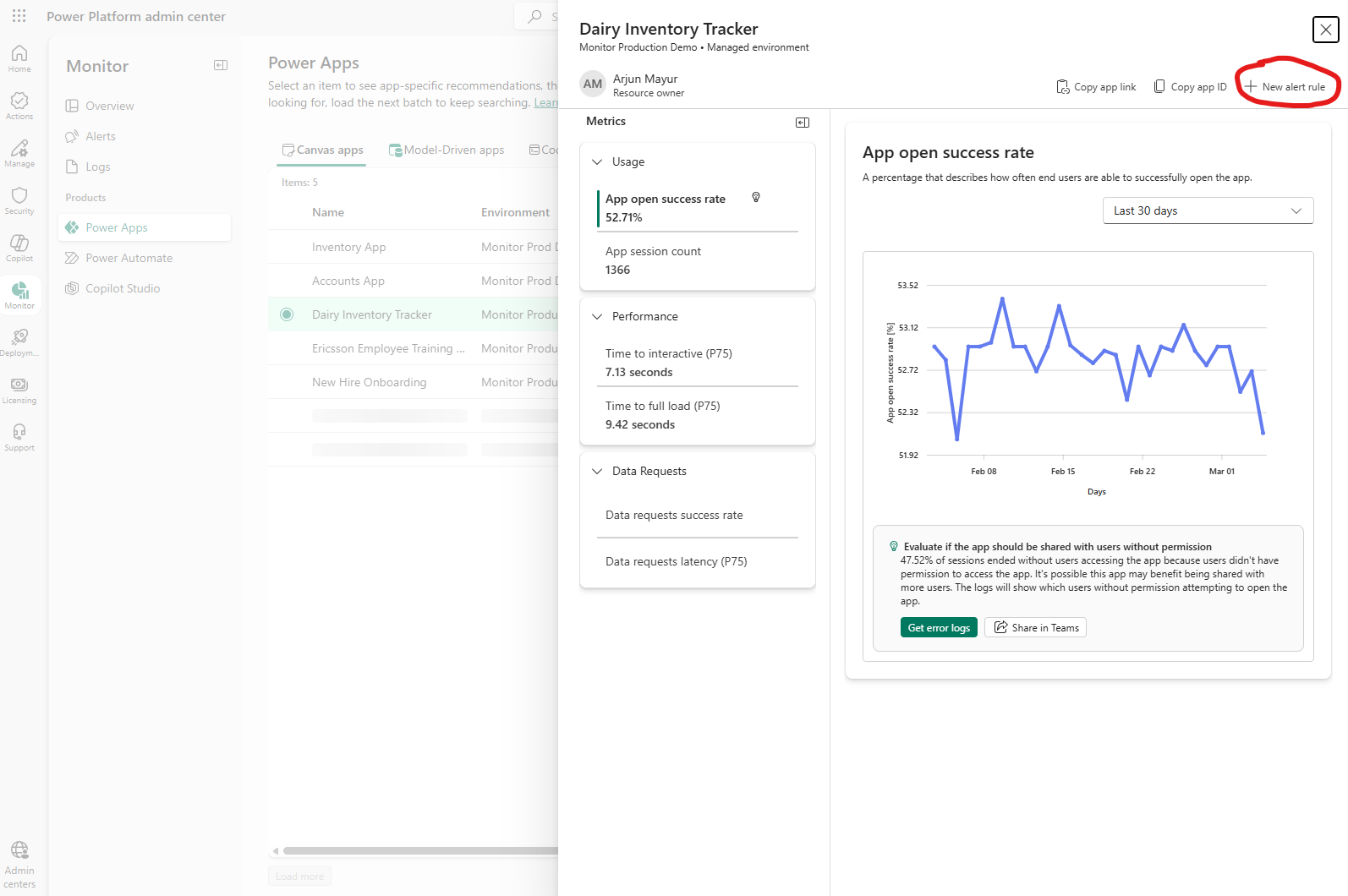
Vali + Uus hoiatuse reegel , et luua hoiatus. Halduskeskus täidab automaatselt info toote, tootetüübi, ulatuse, keskkonna ja ressursi kohta, et saaksid selle konkreetse ressursi kohta teavituse luua.
Sisesta hoiatusreegli nimi, mõõdik, operaator, läviväärtus, raskusaste ja teavituse tüüp , nagu on dokumenteeritud keskkonna kohta hoiatuse loomisel.
Ressursiulatuses teatiste puhul saate konfigureerida andmete läbivaatuse perioodi, mis määrab, kui kaugele teatis andmeid hindab. Andmeülevaate perioodi suvandid on järgmised.
- 24 tundi: teatis vaatab viimase 24 tunni andmeid.
- 1 tund: teatis vaatab viimase tunni andmeid ja lubab mõõdiku tunnise koondamise.
Üksuse ressursipaneelil saate vaadata nii 24- kui ka 1-tunniste koondfunktsioonide diagramme üksuse mõõdikul, kui selle rakenduse jaoks konfigureeriti selle mõõdiku jaoks 1-tunnise andmeülevaate perioodiga teatis. Näiteks kui konfigureerisite rakenduse interaktiivse mõõdiku " Aeg interaktiivsele mõõdikule" ühetunnise andmeülevaatuse perioodiga teatise, võite selle rakenduse jaoks kuvada diagrammil 24-tunnise ja 1-tunnise koondfunktsiooni. Vaadete vahel liikumiseks kasutage diagrammi kohal olevat läbivaatusperioodide loendit.
Märkus.
Praegu on andmete läbivaatuse periood eelvaateversioon ja on saadaval ainult koodirakenduste jaoks.
Valige käsk Salvesta.
Pärast hoiatuse loomist viib süsteem läbi nõudmisel hindamise ja skaneerib kõik asjakohased ressursid oma ulatuses.
Kui häire käivitub
Kui valid e-posti teavituse, kui mõni ressurss käivitab hoiatuse, saad ka e-posti teate.
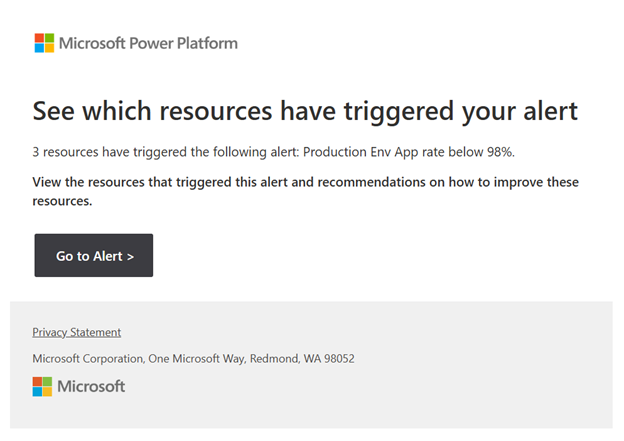
E-posti teavituses vali Mine Hoiatusse , et avada Power Platformi leht, kus on loetletud käivitatud teavitused. Näed infot käivitatud hoiatuse kohta ja millised ressursid selle käivitasid. Kui valid mõne ressursi käivitatud hoiatuses, kuvatakse paneel, mis näitab ajaseeria infot kõigi selle ressursi jaoks kehtivate mõõdikute kohta ning soovitusi, kuidas mõõdikut parandada, kui see on ebaoptimaalne.
Microsofti eelmääratletud teavitused
Ülevaade
Power Platform sisaldab eelmääratletud hoiatusi, mis aitavad IT-, operatsioonide ja tipptaseme keskuse meeskondadel leida kõrge kasutusega rakendusi, voogusid ja agente, mille tervis on halvenenud. Eelmääratletud teavitused pakuvad kõige rohkem väärtust klientidele, kes ei kasutanud kohandatud hoiatusi oma organisatsiooni tervise jälgimiseks.
Mis on eelmääratletud hoiatused?
Microsoft loob ja määratleb eelmääratletud hoiatused, et esile tõsta ressursse, mille tervis on ebaoptimaalne. Neil on üürniku ulatus, nii et nad jälgivad kõiki konkreetset tüüpi ressursse sinu üürnikus. Need on vaikimisi sisse lülitatud, ei vaja seadistamist, et neid kasutada, ja neid ei saa muuta. Eelmääratletud teavitused soodustavad kohandamist; Need aitavad kasutajatel tuvastada kõrge kasutusega ressursse, mille töötervis on ebaoptimaalne, ning tutvustavad ja tutvustavad kasutajaid kohandatud hoiatuste kontseptsiooniga. Kaalu kohandatud hoiatuse loomist mõnele neist ressurssidest, et neid proaktiivselt jälgida vastavalt sinu määratud lävenditele.
Järgmine tabel kirjeldab, millised eelmääratletud hoiatused on tänapäeval toetatud.
| Product | Eelmääratletud häire |
|---|---|
| Lõuendirakendused | Kõrge kasutusega lõuendirakenduste kättesaadavus on alla 90%. |
| Mudelipõhised rakendused | Kõrge kasutusega mudelipõhiste rakenduste kättesaadavus on alla 90%. |
| Pilvevood | Kõrge kasutusega pilvevoogude õnnestumismäär on alla 90%. |
| Töölauavood | Kõrge kasutusega lauaarvuti voogude õnnestumismäär on alla 90%. |
| Agendid | Kõrge kasutusega ainete edukuse määr on alla 90%. |
Kõrge kasutuse lävendid
Eelmääratletud teavitused toovad esile sinu üürniku kõrge kasutusega ressursid, mis toimivad ebaoptimaalselt. Need teavitused filtreerivad ressursse, mille sessioonide või jooksude arv on väike, nii et näed ainult asjakohaseid ressursse. Iga toetatud tootetüübi lävendid on järgmises tabelis ja neid ei saa muuta.
| Product | Kasutuslävi |
|---|---|
| Lõuendirakendused | Hiljutised rakenduste käivitamised on suuremad või võrdsed kui 100. |
| Mudelipõhised rakendused | Hiljutised rakenduste käivitamised on suuremad või võrdsed kui 100. |
| Pilvevood | Päevane jooksude arv on suurem või võrdne 150-ga. |
| Töölauavood | Päevane jooksude arv on suurem või võrdne 100-ga. |
| Agendid | Hiljutised agentide sessioonid on suuremad või võrdsed kui 200. |
Toimimisviis
Mine Power Platformi halduskeskusesse ja liigu Monitori>ülevaate lehele. Lehel näed kahte kaarti.
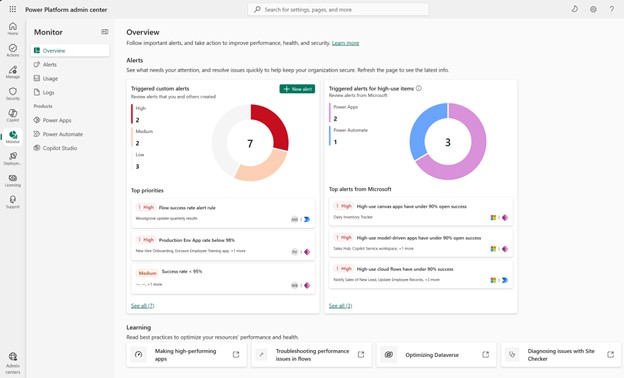
Triggered custom alerts kaart näitab sulle sinu üürniku käivitatud kohandatud teavituste seisundit. Need teavitused on need, mida sina ise määratled. Selle kaardi visuaal jagab sinu käivitatud kohandatud teavitused raskusastme järgi ning allpool olev Top prioriteedid sektsioon toob välja, millised hoiatused käivitus kõige hiljem. Vali üks neist kohandatud teavitustest, et näha, millised esemed selle käivitasid.
Paremal olev kõrge kasutusega esemete käivitatud hoiatuskaart näitab, millised sinu eelmääratud hoiatused käivitusid. Samamoodi näitab kaardi ülaosas olev visuaal käivitatud eelmääratletud hoiatuste jaotust tootetüübi kaupa. Vali üks Microsofti parimate hoiatuste sektsioonist, et näha, millised ressursid selle eelmääratletud häire käivitasid. Näiteks saad valida kõrge kasutusega pilvevoogude edukuse määraks alla 90% eelmääratletud hoiatuse ja näha kõiki kõrge kasutusega pilvevooge oma üürnikus, mis selle hoiatuse käivitasid, sõltumata sellest, kas voog on hallatud keskkonnas või mitte. Nagu käivitatud kohandatud hoiatuskogemuse puhul, kuvab konkreetse voo valimine selles nimekirjas paneeli, mis näitab, kuidas iga selle voo mõõdik on aja jooksul muutunud.
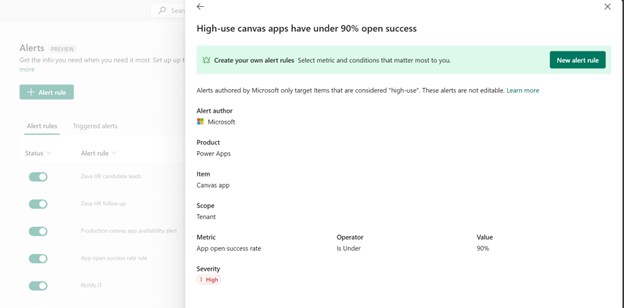
Samuti saad vaadata oma eelmääratletud hoiatuste nimekirja ja nende üksikasju MonitoriTeavituste sektsioonis. Valige Teavitused ja kerige lehe allossa, et vaadata eelmääratud teavitusi. Microsoft autordab eelmääratletud hoiatusi.
Valides kolm punkti eelmääratud hoiatuse kõrval ja seejärel Detailid , kuvatakse paneeli, mis näitab, kuidas see on seadistatud. Neid teavitusi ei saa muuta ega kustutada.
Korduma kippuvad küsimused (KKK)
Mis on hoiatusreeglil ja käivitatud hoiatusel?
Hoiatusreegel on teie konfigureeritav jälgimisreegel, sh ulatus, mõõdik, lävi, raskusaste ja teatis.
Käivitatud häire on juhtum, kus üks või mitu ressurssi täidavad reegli tingimuse. Näiteks on täidetud rakenduse avamise edukuse määra tingimus On alla 90% .
Kes saab teatisi luua ja hallata?
Teatiste loomiseks ja haldamiseks peate olema rentniku administraator või keskkonna administraator .
Milliseid keskkondi toetatakse?
Kõik keskkonnatüübid, nagu tootmis-, liivakasti-, proovikeskkonna- ja arendajakeskkonnad, on toetatud, kuid need peavad olema hallatud keskkond. Keskkonna valite väljal ID pärast seda, kui olete määranud välja Ulatus väärtuseks Keskkond.
Kus ma saan oma loodud teatisi hallata?
Mine Power Platformi halduskeskusesse, vali Jälgi>teavitusi ja halda olemasolevaid reegleid vahekaardil Hoiatusreeglid .
Mis on veerg Viimane käitamine vahekaardil Hoiatusreeglid?
Selles veerus olevad andmed näitavad, millal hoiatusreegel viimati käivitati. Teavitused toimuvad iga 24 tunni järel, seega peaksid selle veeru väärtused vastavalt muutuma.
Kas raskusaste mõjutab teatiste töötlemist?
Raskusaste, nagu madal, keskmine või kõrge, on klassifikatsioonimärk triaaži ja aruandluse jaoks. See ei muuda hindamissagedust ega meiliteavituste käitumist.
Kas teatised töötavad vaikekeskkonnas?
Jah, kui su vaikimisi keskkond on hallatud keskkond. Hallatavad keskkonnad on ainsad keskkonnad, mis toetavad hoiatusi.
Kas ma saan eelmääratletud teavitused keelata?
Hetkel ei saa eelmääratletud hoiatusi keelata. Selle võimekuse tugi on peagi tulemas.
Kus ma saan vaadata käivitatud eelmääratletud hoiatusi?
Käivitatud eelmääratletud hoiatusi saab vaadata Monitor Overview lehel, kaardi Triggered alerts for high used items kaardi all ning Alertssektsioonis Alerts lehe lehe allosas. Käivitatud eelmääratletud teavitusi leiad ka Monitor Alerts lehe käivitatud hoiatuste sektsioonist.
Mida peaksin tegema, kui käivitatakse eelmääratletud häire?
Vaadake üle mõjutatud ressursid ja kaaluge kohandatud hoiatuste loomist nende üksuste jaoks, et neid proaktiivselt jälgida teie organisatsiooni jaoks oluliste läviväärtuste järgi ning saada e-posti teel teateid, kui see aktiveerub.
Kas eelmääratletud teavitused saadavad e-posti teavitusi?
Ei, eelmääratud teavitused ei saada mingeid teavitusi. Pead minema Monitori , et näha, kas mõni neist aktiveerus.
Kas ma saan eelmääratud teavitusi kohandada?
Ei, Microsoft seadistab need teavitused ette. Kohandamiseks loo kohandatud teavitusi.
Kas saan luua teatisi, et jälgida lõuendi- või koodirakenduste kindlatel kuvadel funktsiooni Time to Interactive või Time to Full load ?
Ei, kui loote lõuendile või koodirakendusele teatise ja valite mõõdikuks Time to Interactive (TTI) võiTime to Full load (TTFL), jälgib see ainult selle rakenduse avakuva TTI-d või TTFL-i. Teatise konfigureerimisel ei saa valida rakenduse konkreetset kuva.
Kas teil on näpunäiteid või parimaid tavasid?
Jah! Järgige neid häid tavasid.
- Alustage väikesest: looge kõigepealt mõned väärtuslikud reeglid, nagu jõudluse lahtiolekuajad, tõrkemäärad, kasutushüpped.
- Nimetage järjepidevalt: kasutage selgeid nimesid, nagu Prod – Lõuendirakendused – Saadavus < 90.
- Määrake sobiv raskusaste: kasutage tootmist mõjutavate mõõdikute jaoks Kõrge ja trendi jälgimiseks Keskmine või Madal .
- 50 reegli piirangu haldamine: aegunud reeglite kustutamine.
- E-posti marsruutimise kinnitamine: veenduge, et adressaadid saavad e-kirju aadressilt PowerPlat-noreply@microsoft.com.
- Jälgi 24-tunnist rütmi: Oodake igapäevast hindamist; See ei ole reaalajas.
Kui palju häirereegleid saan korraga sisse lülitada?
Rentnikul võib korraga sisse lülitada 50 hoiatusreeglit. Siiski saate luua piiramatu arvu hoiatusreegleid. Kaalu olemasolevate hoiatusreeglite kustutamist või väljalülitamist, kui jõuad maksimumini.