Märkus.
Juurdepääs sellele lehele nõuab autoriseerimist. Võite proovida sisse logida või kausta vahetada.
Juurdepääs sellele lehele nõuab autoriseerimist. Võite proovida kausta vahetada.
Turberolli kopeerimise meetod on kiire ja hõlbus viis uue turberolli loomiseks olemasoleva õiguste kogumi põhjal. Siiski võivad turvarollide privileegid muutuda toote uuendustega, mis võib muuta uue turvarolli aegunuks ja põhjustada selle ootuspärase toimimise ebaõnnestumise. See probleem on eriti oluline, kui soovid lubada teatud administraatorite grupil määrata oma kasutajatele turvarolle. Ära kopeeri süsteemiadministraatori turvarolli ega määra seda kasutajatele, sest see lähenemine võimaldab kasutajatel tõsta määratud kasutaja süsteemiadministraatorite hulka. Lisaks ei lisata uuemaid privileege tooteuuendustest automaatselt kopeeritud süsteemiadministraatori turvarolli, mistõttu rollil pole piisavalt õigusi turvarollide määramiseks.
Järgnevad sammud kirjeldavad meetodit uue kohandatud turvarolli loomiseks, mille privileegid, mis muutuvad dünaamiliselt uuendustega ja mida saab seetõttu jätkuvalt kasutada turvarollide määramiseks.
Loo uus kohandatud turvaroll, millel on ligipääs ainult Security Role tabelile
Veenduge, et teil oleks süsteemiadministraatori õigused.
Turberolli kontrollimine
Järgige juhiseid teemas Oma kasutajaprofiili vaatamine.
Kas teil puuduvad vajalikud õigused? Pöörduge oma süsteemiadministraatori poole.
Logige sisse Power Platformi halduskeskusesse.
Valige navigeerimispaanil Halda .
Valige paanil Haldamine Keskkonnad .
Valige keskkond.
Vali Seaded>Kasutajad + õigused>Turvarollid ja seejärel vali Uus.
Sisesta rolli nimi ja vali Business Management vahekaart.
Kerige loendini Tabel ja määrake tabeli Turberoll õigused järgmiselt.
Õigus Säte Koosta Äriüksus Loetud Organisatsioon Kirjutamine Äriüksus Kustutamine Äriüksus Lisa lõppu Äriüksus Lisamine lõppu: Äriüksus Määramine Äriüksus 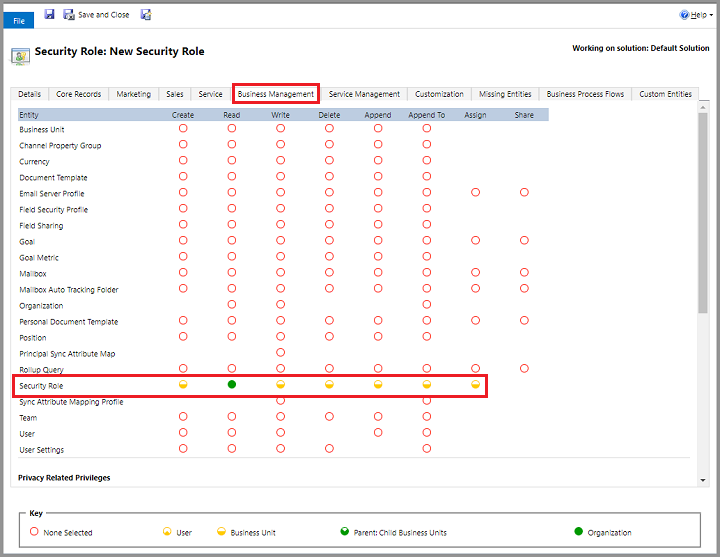
Valige Salvesta ja sule.
Uue turberolli määramine administratiivkasutajale
- Logige sisse Power Platformi halduskeskusesse.
- Valige navigeerimispaanil Halda .
- Valige paanil Haldamine Keskkonnad .
- Valige keskkond.
- Valige Sätted>Kasutajad ja õigused>Kasutajad.
- Valige administratiivkasutaja ja seejärel suvand Halda rolle.
- Valige uus turberoll.
- Valige kõik turberollid, mille uus administratiivkasutaja saab teistele kasutajatele määrata.
- Valige OK.
Märkus.
Kliendisuhtluse rakendused (Dynamics 365 Sales, Dynamics 365 Customer Service, Dynamics 365 Field Service, Dynamics 365 Marketing ja Dynamics 365 Project Service Automation) takistavad turvarollide õiguste tõstmist. Seetõttu ei saa administraatori kasutaja määrata süsteemiadministraatorit, süsteemi kohandajat ega muid turvarolle, millel on kõrgem privileeg.
Selle artikli sammud on mõeldud rollide määramiseks kasutajatele, kes kuuluvad samasse ärivaldkonda (BU) kui administratiivkasutaja. Rollide määramiseks alluvate äriüksuste kasutajatele peavad administraatorist kasutaja õigused omama alluva äriüksuse kasutaja kõikide õiguste jaoks põhjalikku (Peamised ja alluvad äriüksused) õiguste taset.
Vt ka
Üld- ja teenuseadministraatorid saavad hallata ilma litsentsita