Märkus.
Juurdepääs sellele lehele nõuab autoriseerimist. Võite proovida sisse logida või kausta vahetada.
Juurdepääs sellele lehele nõuab autoriseerimist. Võite proovida kausta vahetada.
Power Platform Administraatorid saavad luua ühe või mitu torujuhet, seostada mis tahes arvu keskkondi ja seejärel jagada juurdepääsu nende inimestega, kes torujuheid haldavad või käitavad.
Kohandatud konveieri hosti eeltingimused
- Soovitatav on kasutada nelja keskkonda, aga torujuhtme loomiseks võib kasutada ka kuni kolme Power Platform keskkonda.
- Kõigil torujuhtmetes kasutatavatel keskkondadel peab olema andmebaas. Microsoft Dataverse
- Torujuhtmete rakenduse installimiseks peab teil olema administraatori või süsteemiadministraatori roll. Power Platform Dataverse
- Kõik torujuhtmes kasutatavad sihtkeskkonnad peavad olema lubatud hallatavate keskkondadena .
Jootraha
Rentniku administraatorid saavad lubada konveierite keskkondade automaatse teisendamise hallatavateks keskkondadeks. See tagab, et konveierite keskkonnad vastavad automaatselt Microsofti vastavusstandarditele. Selle sätte haldamiseks valige Juurutused, seejärel Sätted ja lülitage säte sisse. Seda hallatakse iga torujuhtme hosti jaoks eraldi.
Loo või vali torujuhtmete jaoks keskkonnad
Enne alustamist peate tuvastama, millised keskkonnad torujuhtmetes osalevad. Veenduge, et kõik sihtkeskkonnad oleksid ``hallatavate keskkondadena`` lubatud. ... Hallatud keskkonnad ei ole torujuhtmete hosti- ega arenduskeskkondade jaoks kohustuslikud.
Hostikeskkond. See eriotstarbeline keskkond toimib kogu torujuhtme konfiguratsiooni, turvalisuse ja käitusajaloo salvestus- ja haldustasandina.
- Soovitame teil hoida seda sätet arendus- ja sihtkeskkondadest eraldi spetsiaalse tootmiskeskkonnana.
- Soovi korral saate rentniku sees konfigureerida mitu erinevat hosti, näiteks erinevate äriorganisatsioonide või geograafiliste asukohtade torujuhtmete eraldi haldamiseks. Üks host kogu rentniku jaoks on samuti vastuvõetav, kui kõik keskkonnad asuvad samas geograafilises asukohas.
Oluline
Hostkeskkonna kustutamine kustutab kõik torujuhtmed ja käivitusandmed. Olge ettevaatlik ja mõistke andmete ja konfiguratsiooni kadumise mõju ning tootjate juurdepääsu keskkonnas majutatud torujuhtmetele.
Arenduskeskkond. See keskkond on koht, kus sa lahendusi välja töötad. Torujuhet saab käivitada mis tahes sellega lingitud arenduskeskkonnast.
Sihtkeskkond. Sihtkeskkond, kuhu torujuhe juurutatakse. Näiteks integratsioonitestimine, kasutajate vastuvõtutestimine (UAT), tootmine jne.
Jootraha
Kasutage keskkonnanimesid, mis näitavad nende eesmärki. Näiteks Contoso Host, Contoso Development, Contoso QA ja nii edasi.
Uue kohandatud hosti loomine
Power Platform ja Dynamics 365 administraatorid saavad kiiresti luua kohandatud hosti.
- Logige sisse Power Platformi halduskeskusesse
- Minge jaotisse Juurutused>Uus kohandatud host ja looge uus hostikeskkond. Soovitame luua tootmiskeskkonna samas piirkonnas kui teie arendus-, kvaliteedikontrolli ja tootmiskeskkonnad.
Oluline
Selle hosti hallatavad sihtkeskkonnad teisendatakse automaatselt hallatavateks keskkondadeks. See tagab, et konveierites kasutatavad keskkonnad vastavad Microsofti vastavusstandarditele. Selle sätte haldamiseks valige Juurutused, seejärel Sätted ja seejärel valige host.
Paigaldage torujuhtmete rakendus oma hostkeskkonda
Kasutage seda suvandit, kui soovite kasutada olemasolevat keskkonda oma konveieri hostina või kui te pole Power Platform või Dynamics 365 administraator. Siiski peab teil olema keskkonna süsteemiadministraatori turberoll.
- Logige sisse Power Platformi halduskeskusesse, minge jaotisse Keskkonnad valige olemasolev keskkond Dataverse'i andmebaasiga.
- Installige rakendus Power Platform Pipelines oma hostkeskkonda, valides hostkeskkonna ja seejärel valides Ressursid>Dynamics 365 rakendused.
- Valige Installi rakendus ja kerige parempoolsel paneelil allapoole, kuni leiate Power Platform Pipelines.
- Valige Järgmine, kui olete nõus, nõustuge tingimustega ja seejärel valige Installi.
Oluline
Teil on vaja ainult installida juurutamistorustike rakendus hostikeskkonda. Te ei pea seda installima teistesse keskkondadesse, näiteks arendus-, kvaliteedikontrolli- või tootmiskeskkondadesse, mis on teie torujuhtmetega seotud.
Pärast installimist kuvatakse juurutamistorustike konfiguratsioonirakendus installitud rakenduste loendis.
Juurutuskanali seadistamine
Kopeeri kõigi torujuhtmetega lingitud arendus- ja siht- hallatavate keskkondade keskkonna ID-d. Teil on neid ID-sid hiljem vaja. Lisateave: Leidke oma keskkonna ja organisatsiooni ID
Kui juurutustoru paketi installimine on lõppenud, minge aadressile Power Apps ja valige seejärel spetsiaalne hostkeskkond (kuhu te rakenduse installisite).
Käivita rakendus juurutuse torujuhtme konfiguratsioon .
Valige vasakul paanil Keskkonnad ja seejärel valige Uus , et luua keskkonnakirjed jaotises Dataverse:
- Nimi: Sisestage keskkonnakirje nimi. Hea mõte on lisada sama nimi mis tegelikul keskkonnal, näiteks Contoso Dev.
- Keskkonna tüüp: Valige kas Arenduskeskkond või Sihtkeskkond. Valige arenduskeskkond kõigi lähtekeskkondade jaoks, kus haldamata lahendusi arendatakse. Valige Sihtkeskkond kvaliteedikontrolli ja tootmiskeskkondade jaoks, kuhu hallatava lahenduse artefaktid juurutatakse.
- Keskkonna ID: Valige kindlasti õige ID. Praeguse keskkonna ID leiate make.powerapps.com alt. Valige käsuribal ikoon Seaded ja seejärel valige Arendaja ressursid. Lisateave: Leidke oma keskkonna ja organisatsiooni ID
Valige käsk Salvesta.
Värskenda vormi ja seejärel kontrolli, kas Valideerimise olek võrdub Edukalt.
Korrake samme 4–6, kuni kõikidel konveieril osalevatel keskkondadel on loodud keskkonnakirjed.
Valige vasakpoolsel navigeerimispaanil Pipelines ja seejärel valige New , et luua uus juurutamistorustik:
- Nimi: Sisestage torujuhtme nimi, näiteks Contoso standardse juurutamise torujuhe või Contoso kiirparanduste torujuhe.
-
Kirjeldus: Soovi korral sisestage torujuhtme jaoks sisukas kirjeldus.
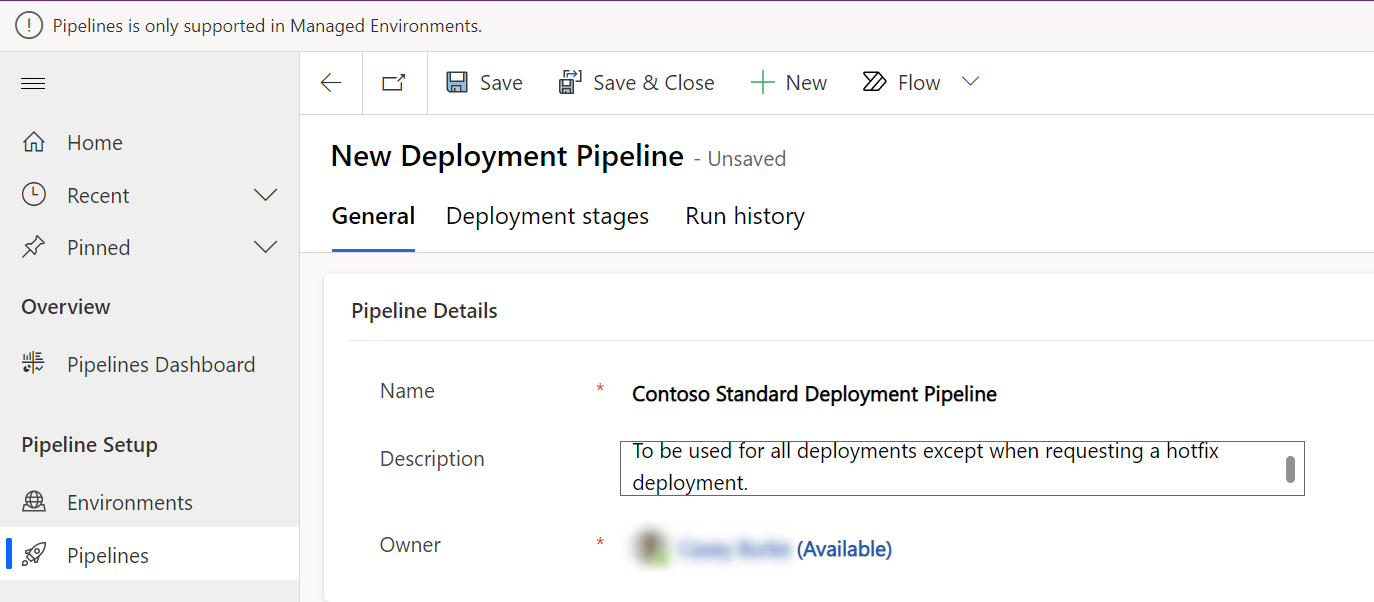
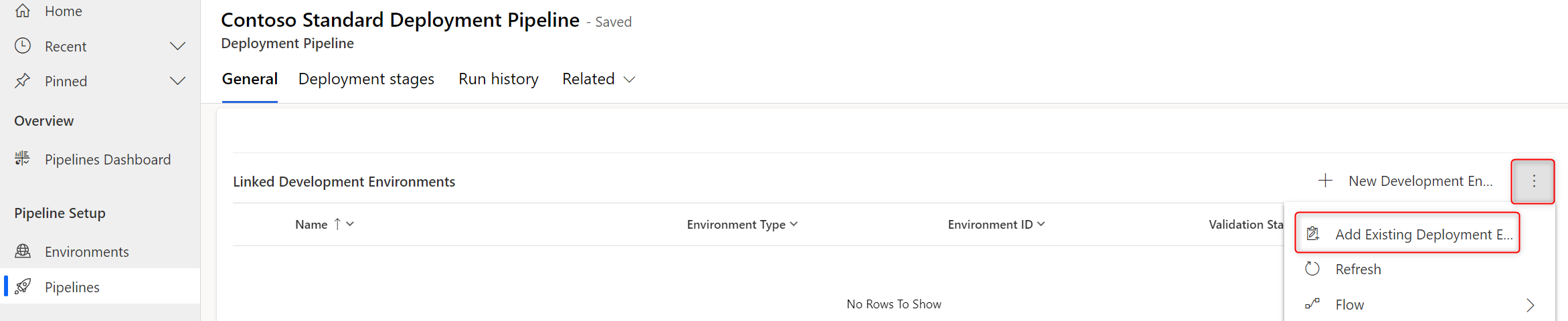
Valige ruudustikus Lingitud arenduskeskkonnad valik Lisa olemasolev arenduskeskkond ja seejärel seostage üks või mitu arenduskeskkonda. Enne torujuhtme käivitamist peab sellel olema vähemalt üks arenduskeskkond ja üks etapp.
Kiirloomise paani kuvamiseks valige ruudustikus Juurutamise etapid nupp Uus juurutamise etapp.
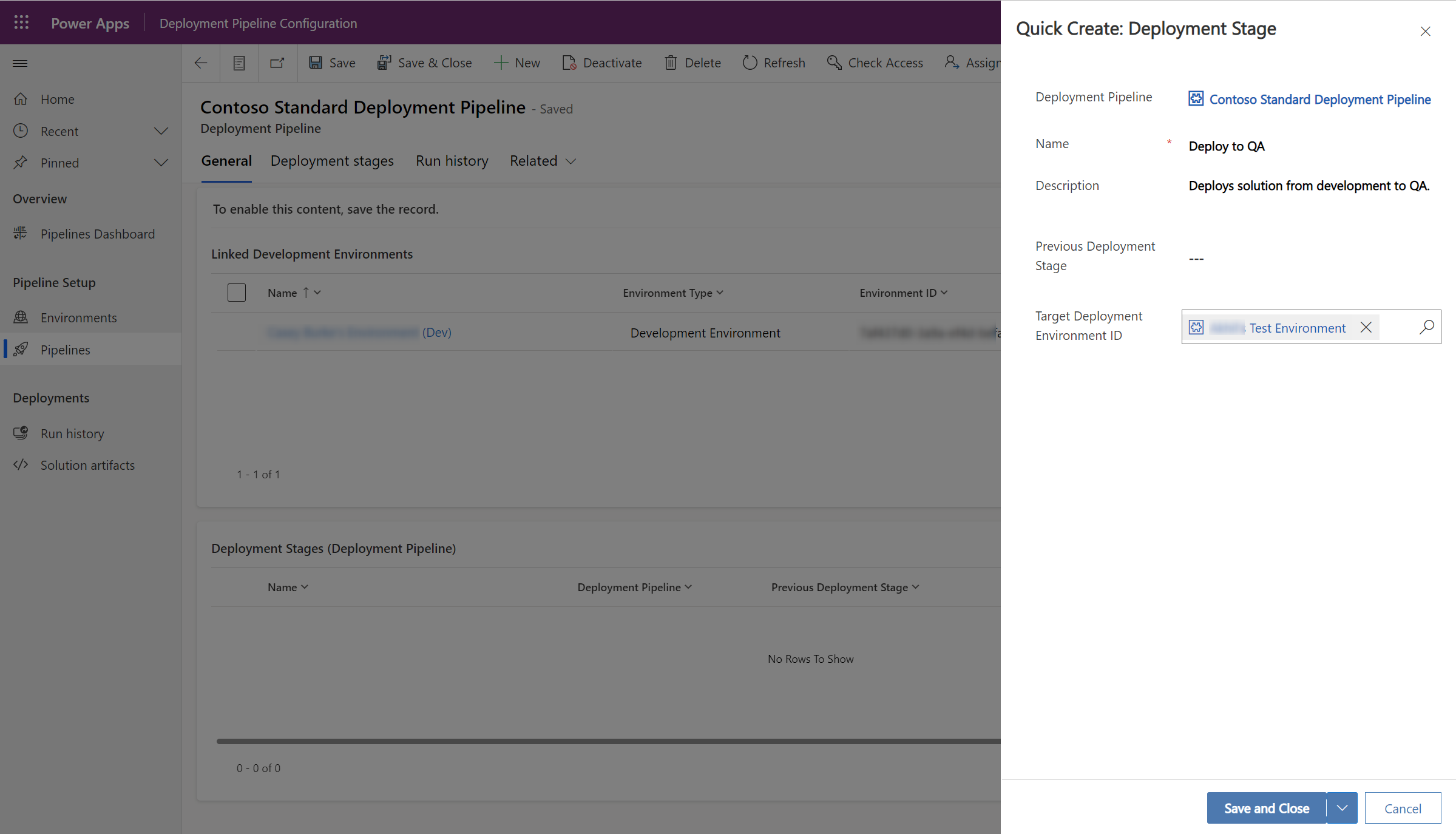
Sisestage iga etapi üksikasjad ja seejärel valige Salvesta ja sulge:
- Nimi: Lava nimi.
- Kirjeldus (valikuline): Lava valikuline kirjeldus.
- Eelmine juurutamise etapp (valikuline): määrab juurutamise etapi, mis tuleb enne praegusesse etappi juurutamist läbida. Näiteks tootmisetapi loomisel saate testietapi lisada eelmise juurutamise etapina . Esimese etapi või ainult ühte etappi sisaldavate torujuhtmete puhul tuleks see etapp tühjaks jätta.
- Sihtkoha juurutamise keskkond: See on sihtkeskkond, kuhu see etapp juurutatakse.
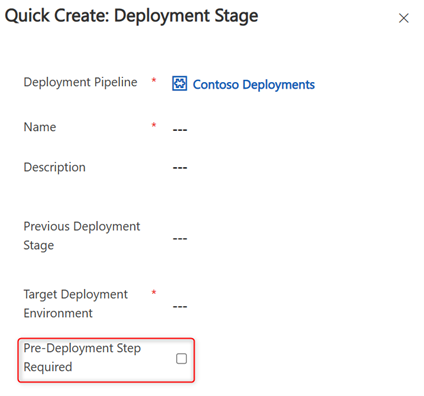
- Nõutav juurutamiseelne etapp (valikuline): juurutamistaotlused on ootel, kuni need on kohandatud äriloogika kaudu heaks kiidetud. Nõuab täiendavat konfigureerimist. Lisateave: Tornijuhtmete laiendamine Power Platform
Korda kahte eelmist sammu iga etapi puhul, mille soovid torujuhtmele lisada. Teil peab olema vähemalt üks etapp. Saate lisada kuni seitse etappi.
Andke juurdepääs torujuhtmete muutmiseks või käitamiseks
Torujuhtme turvalisust hallatakse hostkeskkonnas turberollide määramise abil. Lisaks peab kasutajatel olema juurdepääs kõigile torujuhtmega seotud keskkondadele, et torujuhet luua või käitada.
Kui installite **torustiku** rakenduse, lisatakse kaks turberolli: Power Platform
- Juurutustorustiku kasutaja: Omab õigusi käitada torustikke, mis on temaga jagatud.
- Juurutustorustiku administraator: Omab täielikku kontrolli kogu torustiku konfiguratsiooni üle ilma süsteemiadministraatori turberolli liikmelisuseta.
Jaga müügikanaleid loojatega
Turberoll **Juurutamise torujuhtme kasutaja** annab juurdepääsu ühe või mitme torujuhtme käitamiseks. See ei anna juurdepääsu torujuhtmete loomiseks, muutmiseks ega kustutamiseks. Kasutajad, kellel on turberoll „Juurutamise torujuhtme kasutaja”, ei saa keskkonnavalijas hostkeskkonda vaadata jaotises Power Apps või Power Automate ega pea sellest ka muul viisil teadlikud olema.
Torujuhtmete jagamiseks tehke järgmist.
- Määrake loojatele host-keskkonnas turberoll **juurutamise torustiku kasutaja**. See turberoll installitakse koos rakendusega **pipelines**. Power Platform Lisateave: Turberolli määramine kasutajale
- Juurutustoru konfiguratsioonirakenduses jagage torujuhtme kirjet loojatega (või rühmadega). Microsoft Entra Lugemisõigus on piisav torujuhtme vaatamiseks ja käitamiseks arenduskeskkonnas. Lisateave: Ridade jagamine kasutaja või meeskonnaga
- Loojatel peavad olema ka õigused lahenduste eksportimiseks lähtekeskkonnast arenduskeskkondadest, samuti õigused lahenduste importimiseks sihttestimis- ja tootmiskeskkondadesse, kuhu konveier juurutatakse. Vaikimisi on need õigused süsteemikohandaja ja keskkonnalooja rollidel.
Jaga torujuhtme administraatoritega
Juurutuskanali administraatori turberoll annab täielikud õigused kõigile kanalitele (ja tabelitele, mis salvestavad kanali teavet) hosti keskkonnas. See roll annab juurdepääsu ka kõigi praeguse hostiga seotud torujuhtmete käitamiseks. Juurutuskanali administraatori turberoll ei anna õigusi hosti keskkonnas muude tegevuste tegemiseks.
Oluline
Torujuhtmete administraatoritel peab olema juurdepääs ka kõigile arendus-, testimis- ja tootmiskeskkondadele, mis on seotud nende loodud või käitatavate torujuhtmetega.
Määrake hostkeskkonna kasutajatele või rühmadele **juurutamistorustiku administraatori** turberoll. Microsoft Entra See turberoll installitakse koos rakendusega Power Platform Pipelines . Lisateave: Turberolli määramine kasutajale
Konveieri rollide määramine turbemeeskondade kaudu juurutamise torujuhtme konfiguratsioonirakenduses
Juurutustorustiku administraatorina saate juurutustorustiku konfiguratsioonirakenduses hõlpsalt määrata valmiskujul rolle torujuhtmetele:
- Käivita juurutuse torujuhtme seadistamise rakendus.
- Valige vasakpoolsel navigeerimispaanil Seaded jaotises Turvameeskonnad .
Seal on kolm meeskonda:
- Juurutustorustiku administraatorid. Neil kasutajatel on täielik juurdepääs kõigile torujuhtmetele ja nad saavad käivitada juurutamise torujuhtme konfiguratsioonirakenduse.
- Juurutamise torujuhtme koostajad. Need kasutajad saavad luua ja tarbida isiklikke torujuhtmeid, mida hallatakse kohandatud hostis. Kui loojal on vaja kasutada jagatud torujuhet, soovitame kasutajale määrata juurutamistorustiku kasutajate rolli, et pääseda juurde jagatud artefaktidele ja jagatud etappide käivitamisele.
- Juurutustorustiku kasutajad. Need kasutajad saavad käivitada nendega jagatud torujuhtme. Vaikimisi on Deployment Pipeline'i kasutajatel lugemisõigus kõigile juurutusetapi käitustele (käitusajalugu) ja artefaktidele. Ligipääsu saab veelgi piirata, konfigureerides äriüksusi. Lisainfo: ärivaldkonnad ja äriüksuste loomine või muutmine
Konveieri kasutamine teiste arenduskeskkondadega, mis pole veel seotud
Kui kasutajal on antud torujuhtmele kirjutamisõigus, saab ta torujuhtmete kogemuse kaudu selle torujuhtmega seostada teisi arenduskeskkondi.
Valige rippmenüüst loodud torujuhe. Kui valite juurutamise konfigureerimise protsessi esimeses etapis Järgmine , lingitakse praegune keskkond torujuhtmega (ja hostiga, kui seda veel pole) arenduskeskkonnana.
See on kasulik, kui teil on sama torujuhtme protsess täiendava arenduskeskkonna jaoks. Näiteks on teie UAT ja tootmiskeskkonnad teises lähtekeskkonnas samad. Saate uuesti kasutada juba loodud või kirjutamisõigusega torujuhet.
Juurutusi tsentraalselt hallata ja jälgida
Torujuhtme konfiguratsioonirakendus ja hostikeskkond pakuvad palju muid eeliseid, näiteks:
- Vaadake tsentraalselt kogu juurutamistegevust. Filtreeritud vaated on antud torujuhtme ja lahenduse jaoks loojakogemuses samuti kättesaadavad.
- Auditeerige, kus teatud lahenduse versioon on juurutatud ja kes taotluse algatas.
- Vaadake vealogisid, valideerimistulemusi ja juurutamise sätteid. Keskkonnamuutujad ja ühendused esitatakse juurutamise ajal.
- Säilitage kõigi lahenduse artefaktide varukoopiad versioonide kaupa.
- Planeeri hulgikustutustöid soovimatute andmete eemaldamiseks ja andmebaasi mahu säästmiseks. Lisateave: Eemaldage suur hulk spetsiifilisi, sihitud andmeid hulgikustutamise abil
- Kasutage juurutamise mõõdikute visualiseerimiseks armatuurlauda. Samuti võite luua oma aruandeid, kasutades hostis talletatud andmeid.
Juurutustorustiku konfiguratsioonirakendusele juurdepääs aadressilt Power Apps
Alates Torujuhtmed leht mis tahes lahenduse sees, Torujuhtmete haldamine Käsuribal olev käsk navigeerib praeguse keskkonnaga seotud torujuhtmete hosti konfiguratsioonirakendusse:
- Kui praegune keskkond on seotud kohandatud torujuhtmete hostiga, lingib nupp spetsiaalses hostikeskkonnas asuva juurutamistorujuhtme konfiguratsiooni rakendusega.
- Kui praegune keskkond on seotud platvormi hostiga, lingib nupp manustatud juurutamistorustiku konfiguratsioonirakendusega. Power Apps.
Juurutuskonveieri konfiguratsiooni rakendusele pääsevad juurde kõik, kellel on juurutamise konveieri administraatori roll, kui kasutate kohandatud hosti, ja platvormi hostiga seotud rakenduse rentnikuadministraatorid.
Keskkondade käsitsi eraldamine ühest hostist ja nende seostamine teise hostiga
- From Power Apps (make.powerapps.com), alustage keskkonnast, mille soovite ühenduse katkestada, ja valige Lahendused.
- Valige mis tahes lahendus, millele teil on juurdepääs, ja valige see.
- Liikuge vasakpoolsel navigeerimispaanil lehele Konveierid ja seejärel valige käsuribal Halda torujuhtmeid . Kui alustate kohandatud hostiga, võite minna ka otse spetsiaalsesse hostikeskkonda ja käivitada sealt rakenduse Deployment Pipeline Configuration .
- Nüüd, kui olete rakenduses Juurutamise konveieri konfiguratsioon , minge vasakpoolsel navigeerimispaanil jaotisse Keskkonnad .
- Valige vaikimisi kuvatavas tabelis Lisatud juurutuskeskkonnad nende keskkondade keskkonnakirjed, mille soovite sellest hostist lahti ühendada.
- Valige käsuribal Kustuta ja kinnitage kustutamine.
- Kustutatud keskkondade seostamiseks uue hostiga korrake samme 1–4, kuid soovitud hosti kontekstis, millega keskkonnad seostada.
- Valige vaikimisi kuvatavas tabelis Lisatud juurutuskeskkonnad käsuribal Uus .
- Keskkonnakirje loomiseks määrake nimi, tüüp, keskkonna ID ja valikuline kirjeldus.
Nüüd saate siduda keskkonnad uue hosti torujuhtmetega.
Force Linki kasutamine keskkonna seostamiseks uue hostiga
Pärast keskkonnakirje loomist rakenduses Deployment Pipeline Configuration võidakse kuvada tõrketeade, mis näitab "see keskkond on juba seotud teise konveieri hostiga". Seose ülevõtmiseks, mille tulemuseks on eelmise hosti keskkonna linkimise tühistamine ja edukas link uue hostiga, valige käsuribal käsk Jõuline link .
Oluline
- Tegijad kaotavad juurdepääsu eelmises hostis olevatele konveieridele, mis olid selles keskkonnas juurdepääsetavad, kui teete selle toimingu arenduskeskkonnas (lähtekeskkonnas).
- Selle toimingu saab tagasi võtta, tehes eelmises hostis jõulise lingi .
- Eelmise hosti keskkonnakirjel on kuni värskendamiseni aegunud valideerimisolek, nii et see kuvatakse kui Õnnestunud , kui seda ei värskendata.