Märkus.
Juurdepääs sellele lehele nõuab autoriseerimist. Võite proovida sisse logida või kausta vahetada.
Juurdepääs sellele lehele nõuab autoriseerimist. Võite proovida kausta vahetada.
[See artikkel kuulub väljalaske-eelsete dokumentide hulka ja seda võidakse muuta.]
Dataverse'i keskkonna või lahenduse ühendamiseks GitHub, looge GitHub rakendus, salvestage rakenduse privaatvõti Azure Key Vault, looge Power Platformi GitHub ühendus ja seejärel looge ühendus lahenduse allika juhtimise kogemuse kaudu.
GitHub integreerimise eelvaatega saate ühenduse luua lahenduse kasutuskogemuse kaudu aadressil https://make.preview.powerapps.com, , https://make.preview.powerautomate.com, https://copilotstudio.preview.microsoft.comvõi https://make.preview.powerpages.microsoft.com.
NB!
- See on eelversiooni järgus funktsioon.
- Eelvaatefunktsioonid ei ole mõeldud tootmiseks ja nende funktsionaalsus võib olla piiratud. Need funktsioonid on saadaval enne ametlikku väljalaskmist, et kliendid saaksid varakult juurde pääseda ja tagasisidet anda.
Eeltingimused
- Dataverse Git integratsioon on hallatavate keskkondade funktsioon. Arendus- ja sihtkeskkonnad peavad olema lubatud hallatavate keskkondadena.
- GitHub konto, millel on ettevõtte administraatori juurdepääs.
- Key Vault ressursside loomise õigusega Azure tellimus. Key Vault peab olema Dataverse'i keskkonnaga samas Microsoft Entra rentnikus.
- Vajate Dataverse'i keskkonda, kus teil on süsteemiadministraatori turberoll.
- Kohandatud mittehallatav lahendus, mida soovite allikajuhtimisega ühendada. Looge see, kui teil seda veel pole.
GitHub rakenduse loomine
Avage brauseris GitHub. Valige paremas ülanurgas oma profiilipilt ja seejärel avage Sätted>Arendaja sätted.
Valige Uus GitHub rakendus.
Uue GitHub rakenduse loomiseks võite minna ka otse GitHub rakenduse registreerimise lehele.
Sisestage lehel GitHub rakenduse loomine väljale GitHub rakenduse nimi oma GitHub rakenduse kordumatu nimi. Sisestage näiteks
MyOrgGitHubIntegrationApp.Täitke väli Avalehe URL . Saate kasutada oma asutuse veebisaiti või GitHub hoidla URL-i.
Kui te ei vaja veebihooki teatisi, tühjendage jaotises Veebihook märkeruut Aktiivne.
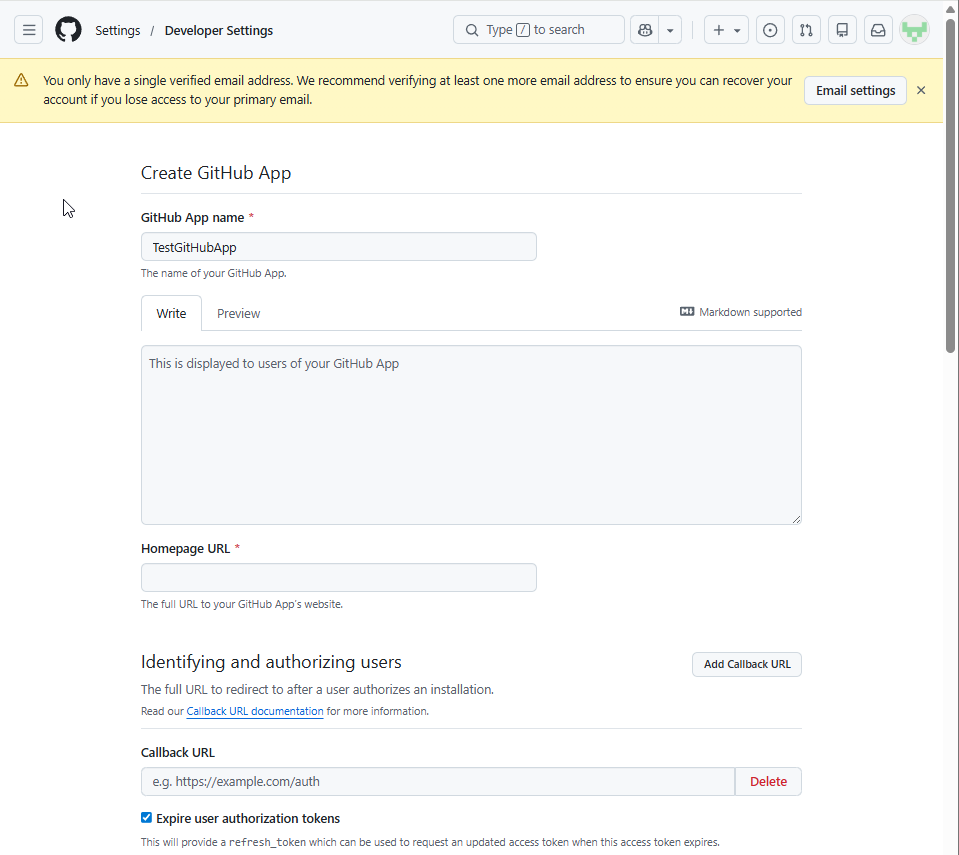
Hoidla õiguste konfigureerimine
Liikuge kerides jaotiseni Õigused .
Laiendage hoidla õigusi ja määrake sätte Sisu väärtuseks Lugemis- ja kirjutamisõigus. See õigus võimaldab rakendusel lähtekontrolli integreerimiseks lugeda ja kirjutada hoidla sisu.
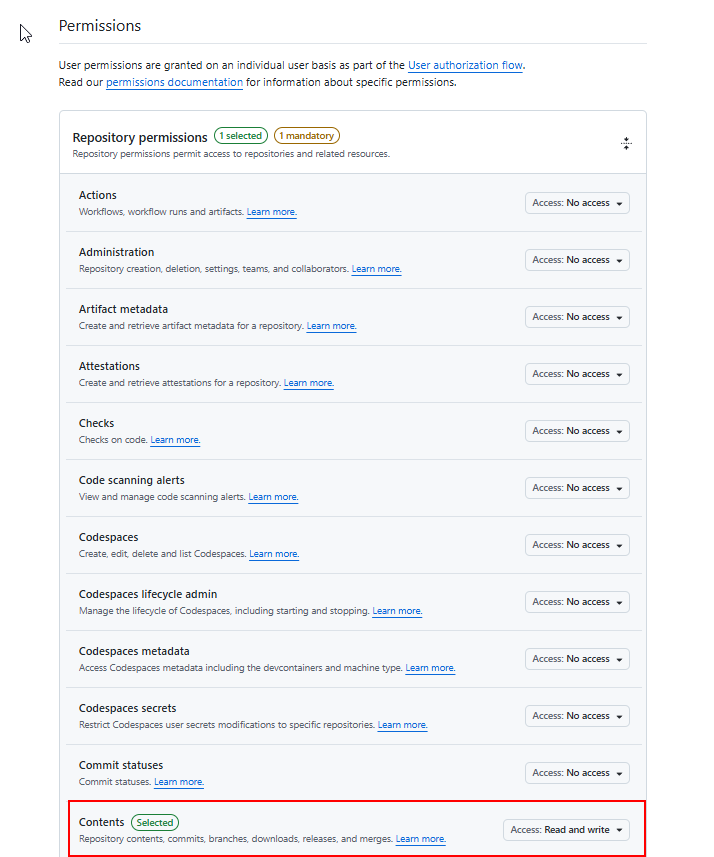
Liikuge kerides allapoole ja valige Loo GitHub rakendus.
Kopeerige lehel GitHub rakenduse sättedkliendi ID. See väärtus on vajalik, kui registreerite rakenduse konfiguratsiooni Dataverse'is. Kliendi ID kasutab sellist vormingut nagu
Iv23liBWoH6sf7xGrRe9.Saate GitHub rakendusesätete lehel luua ja alla laadida privaatvõtme. Hoidke privaatvõtit hilisemas etapis Azure Key Vault.
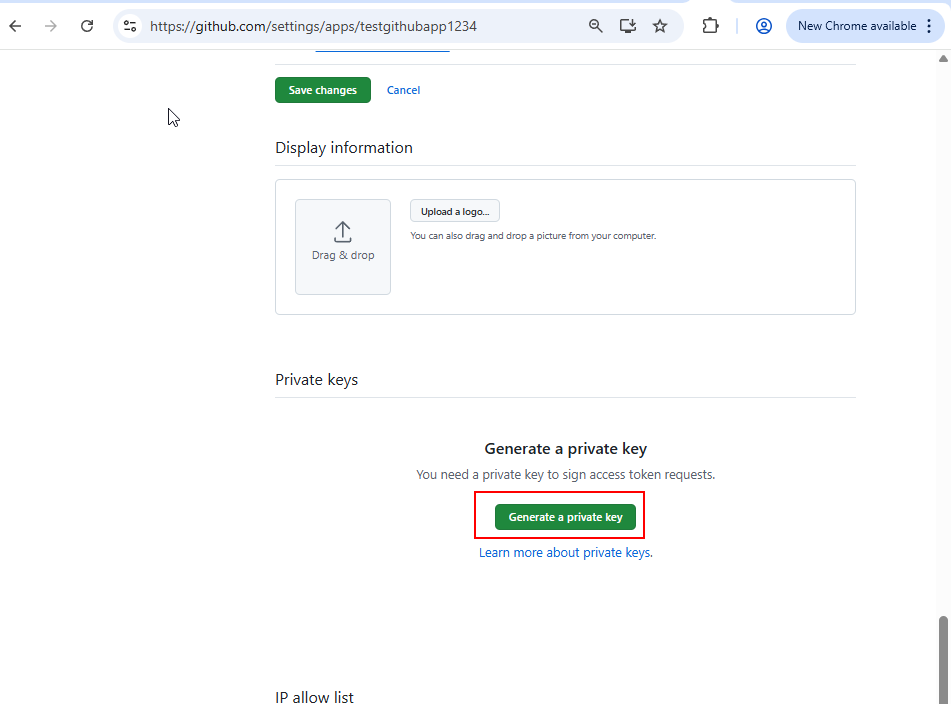
GitHub rakenduse installimine sihthoidlasse
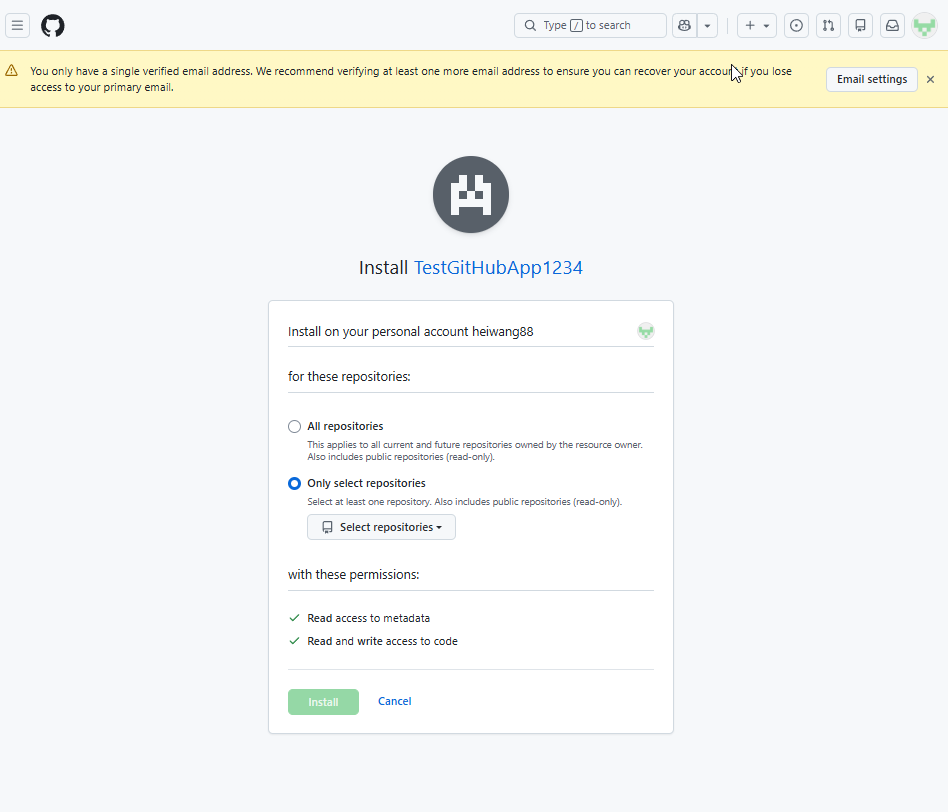
Valige GitHub rakendusesätete lehel vasakul paanil Installi rakendus.
Valige sihthoidlat omava konto või organisatsiooni kõrval käsk Installi .
Kui sihthoidla kuulub GitHub organisatsiooni, peab ettevõtte administraator võib-olla rakenduse installi kinnitama. Administraator saab teatise taotluse läbivaatamiseks ja kinnitamiseks.
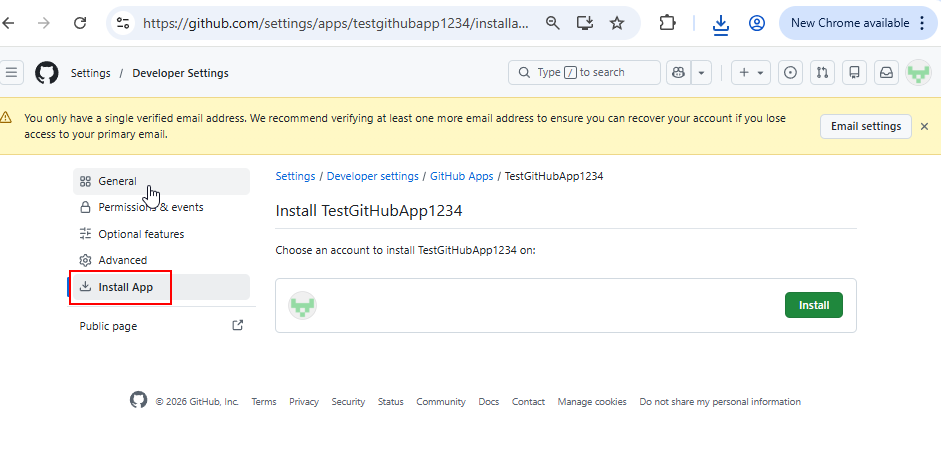
Valige, kas soovite anda rakendusele juurdepääsu kõigile hoidlatele või ainult valitud hoidlad. Parimate turbetavade saamiseks valige ainult lähtekontrolli integreerimiseks vajalikud konkreetsed hoidlad.
Installimise lõpuleviimiseks valige Installi .
Konfigureerige Azure’i võtmehoidla
Avage Azure portaal ja avage oma võtmehoidla ressurss. Kui teil seda pole, looge esmalt uus võtmehoidla.
Valige Key Vault vasakul navigeerimispaanil Klahvid.
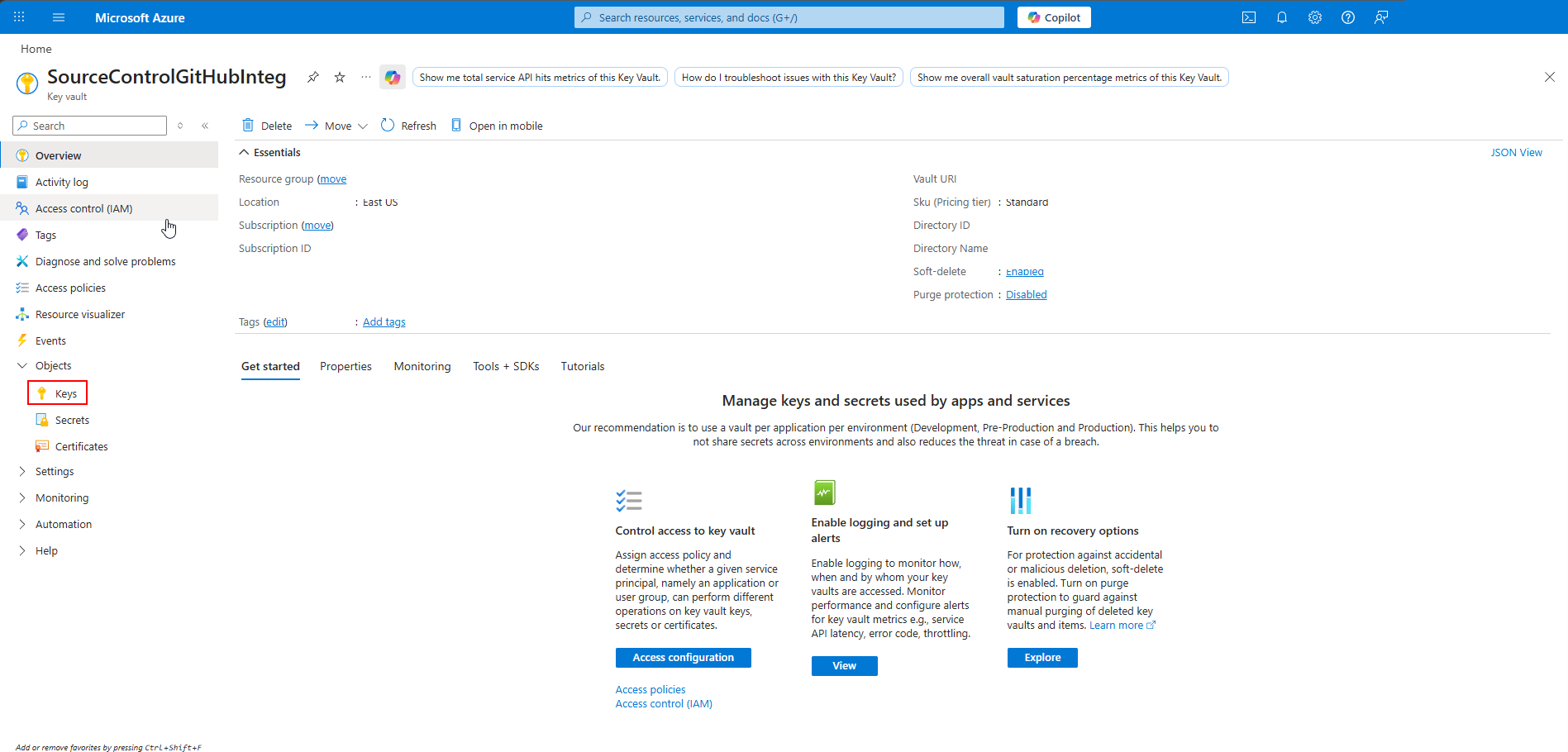
Valige Loo/impordi.
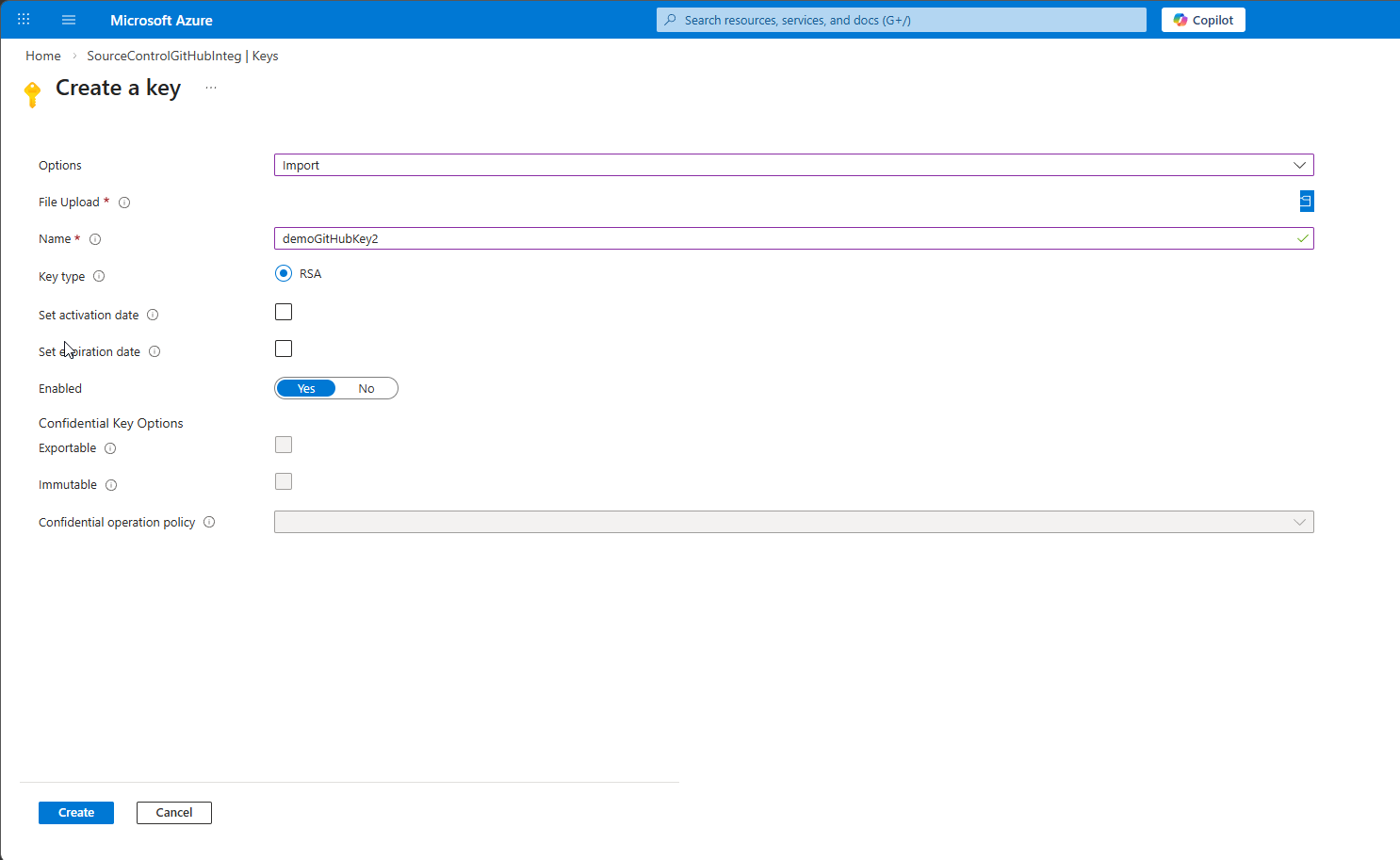
Valige rippmenüüs Suvandid käsk Impordi.
Sisestage võtme nimi (nt
demoGitHubKey) ja laadige.pemsiis üles GitHub alla laaditud fail.Võtme importimiseks valige Käsk Loo .
Märkus.
Kui ühendate hilisemad Dataverse'i keskkonnad GitHub, ei pea te eelmisi GitHub rakendusi ja häälestustoiminguid Azure Key Vault kordama. Saate kasutada sama GitHub rakendust mitmes hoidlas ja sama Azure Key Vault konfiguratsiooni mitmes keskkonnas.
GitHub ühenduse loomine
Looge OAuthi ühendus isikliku GitHub konto abil. See ühendus kinnitab, et teil on häälestamise ajal administraatori juurdepääs sihthoidlale. Käitusajal tegeleb GitHub rakendus GitHub suhtlemisega, nii et üksikkasutajad ei pea GitHub ühendusi looma.
Märkus.
Teise võimalusena saate GitHub ühenduse asemel kasutada GitHub isiklikku pääsutõendi (PAT). Kasutage PAT-i, kui Dataverse'i keskkonnas on lubatud virtuaalvõrgu (VNET) tugi või kui GitHub ühendusi ei saa luua.
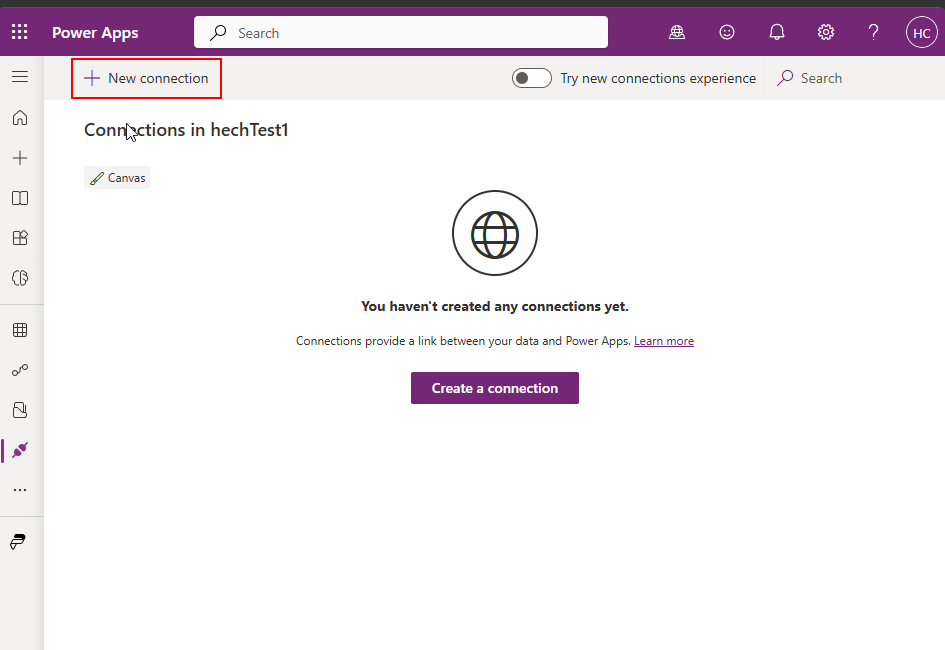
Avage Power Apps eelvaade ja seejärel valige Ühendused.
Valige Uus ühendus.
Otsige ja valige GitHub standardkonnektor.
Logige sisse oma GitHub kontoga ja andke soovitud juurdepääs.
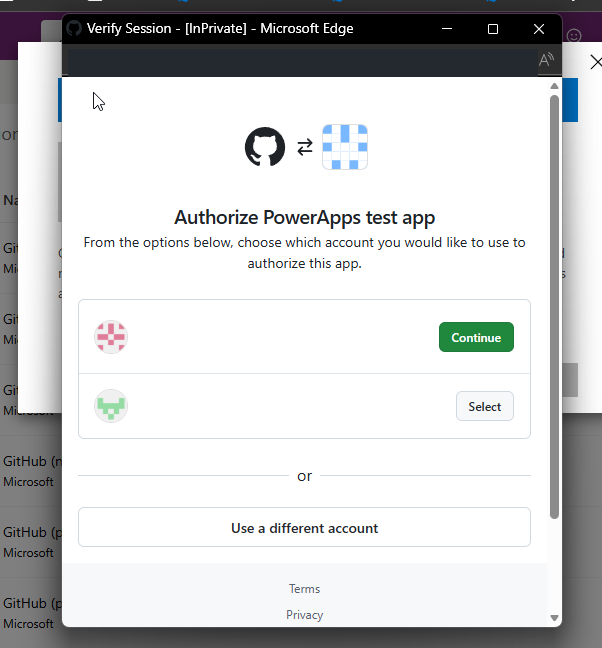
GitHub kontol, millega sisse logite, peab olema administraatori juurdepääs sihthoidlale. OAuthi ühendus kinnitab teie õigused.
Pärast ühenduse loomist avage see. Pange tähele, et ühenduse ID pärineb teie brauseri aadressiriba URL-ist. Seda väärtust on vaja Giti ühenduse konfigureerimisel.
Ühenduse ID kuvatakse URL-is ühenduse üksikasjade vaatamisel, nagu on näidatud järgmises näites:
https://make.preview.powerapps.com/.../connections/shared_github/{connectionId}/details
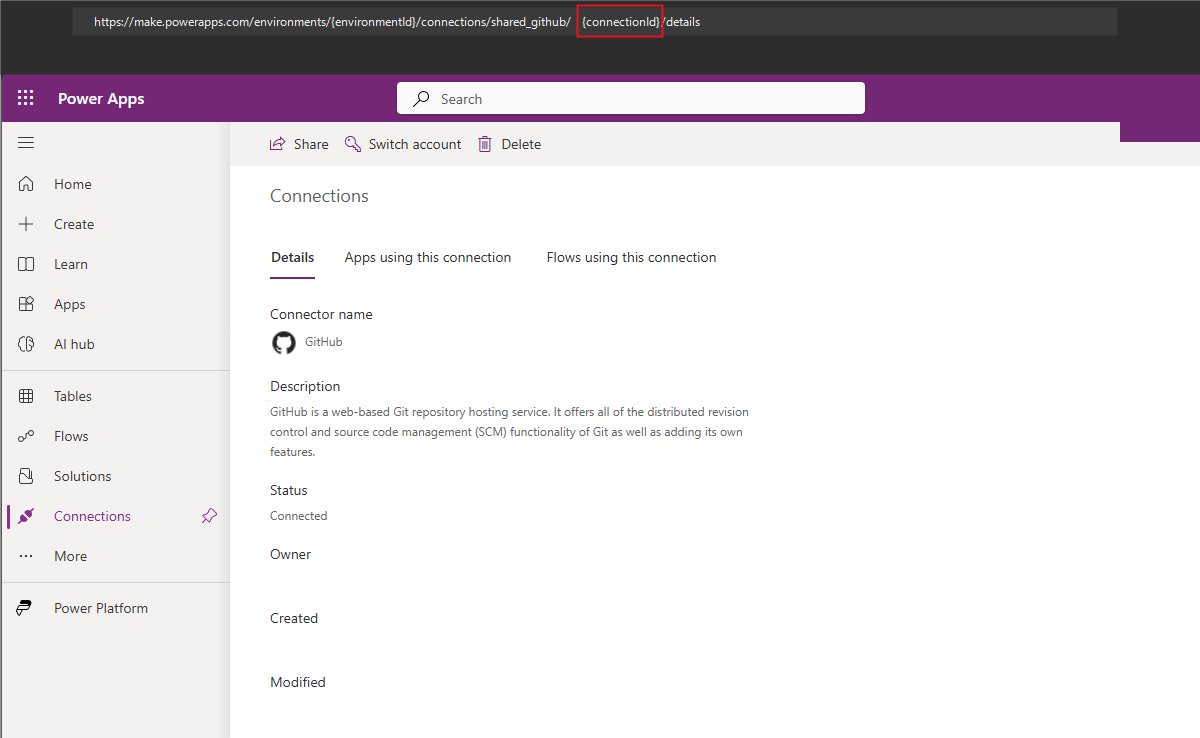
OAuthi rakenduse juurdepääsu kinnitamine teie ettevõtte jaoks
Kui teie GitHub asutuses on lubatud rakendusele juurdepääsupiirangud, mis pole Microsoft, peab ettevõtte administraator kinnitama Power Apps GitHub konnektori kasutatava OAuthi rakenduse. Kontrollige oma asutuse sätteid jaotises Organisatsiooni sätted>Kolmanda osapoole juurdepääs.
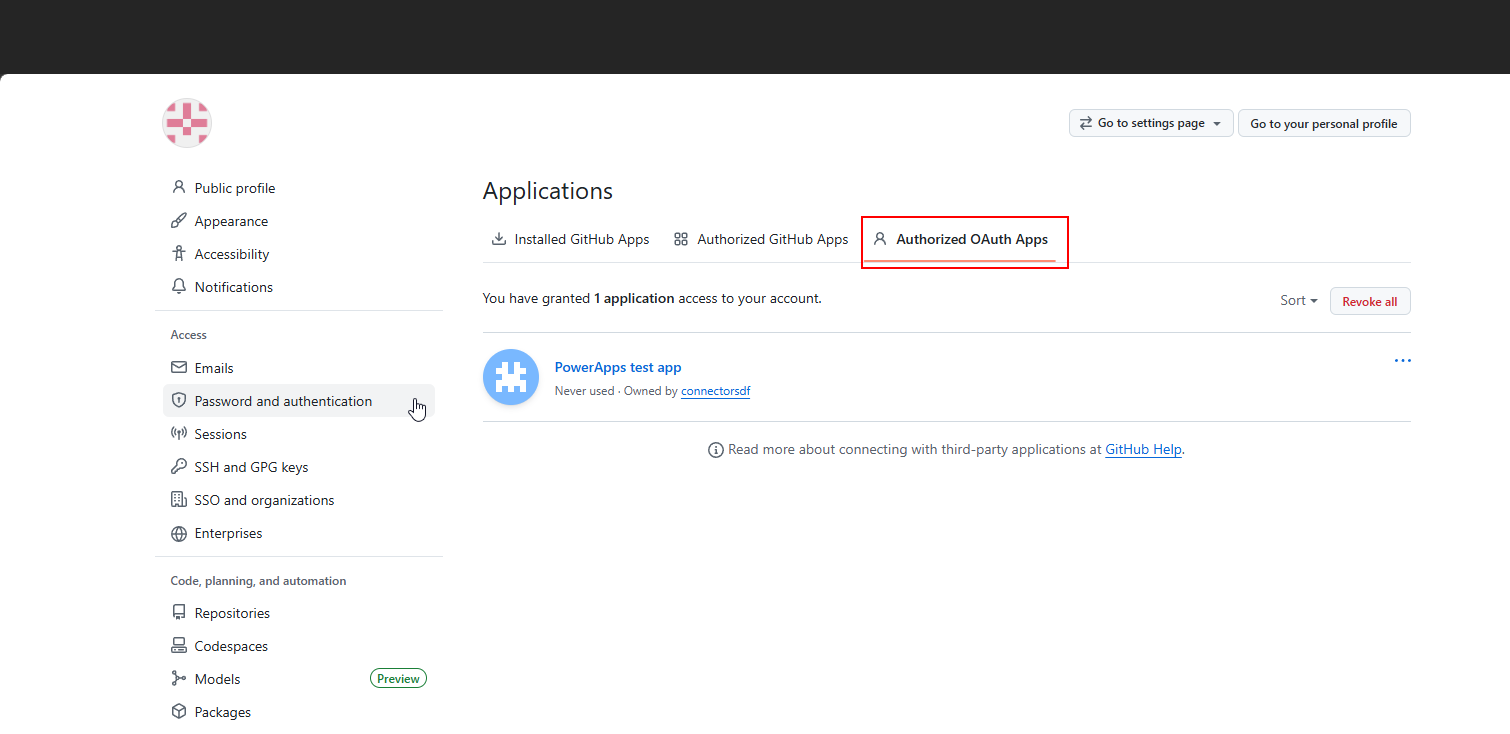
Lisateavet leiate teemadest OAuthi rakenduse juurdepääsupiirangute lubamine ja OAuthi rakenduste kinnitamine teie asutuse jaoks.
Lahenduse kaudu GitHub ühendamine
Avage Power Apps eelvaade ja looge uus mittehallatav lahendus või valige olemasolev kohandatud mittehallatav lahendus.
Valige lehel Allika juhtelement nupp Ühenda.
Valige paanil Gitiga ühenduse loomineGitHub.
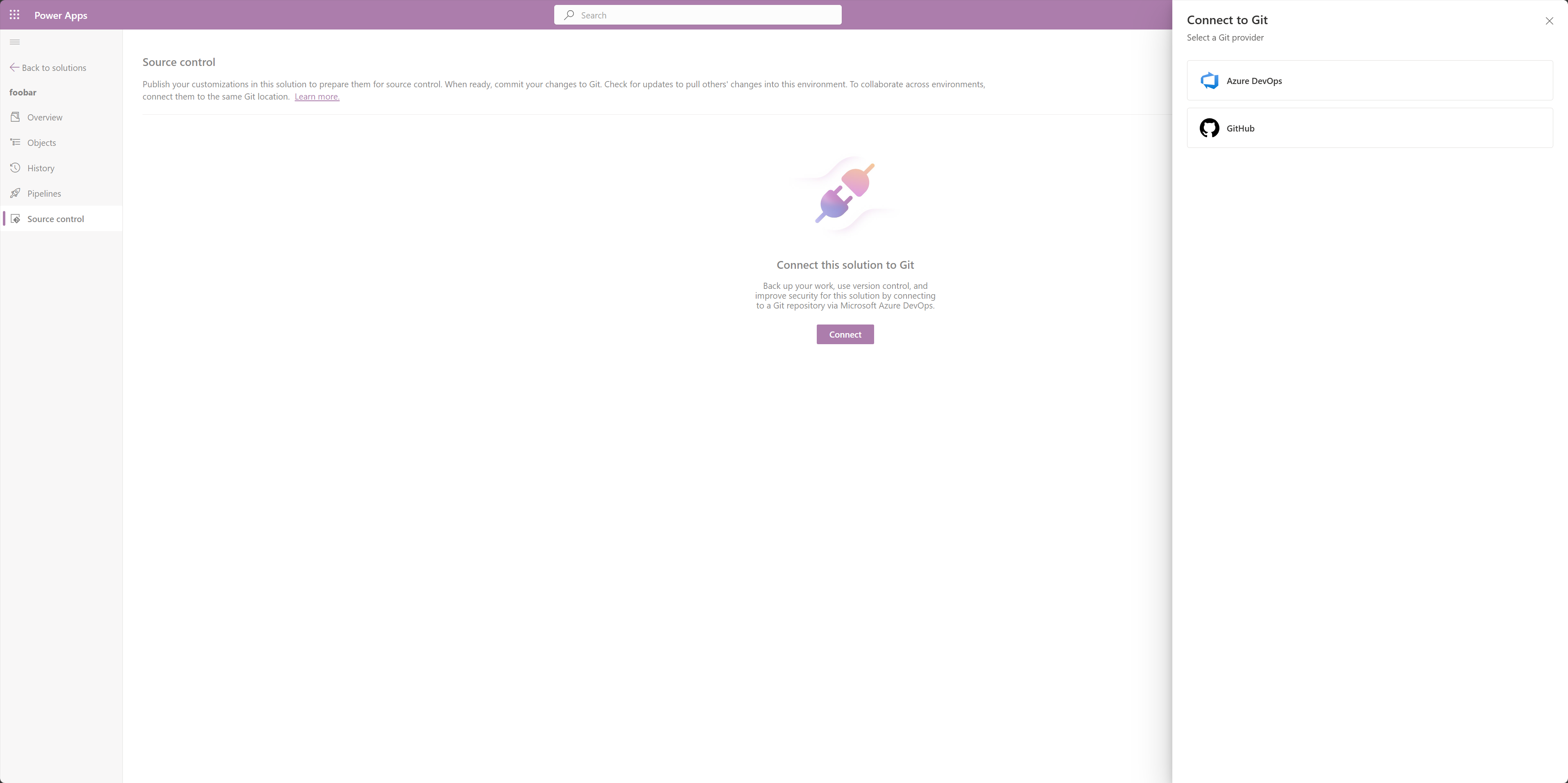
Sisestage eelmiste häälestustoimingute GitHub organisatsioon, hoidla, haru, Git-kaust ja ühenduseteave.
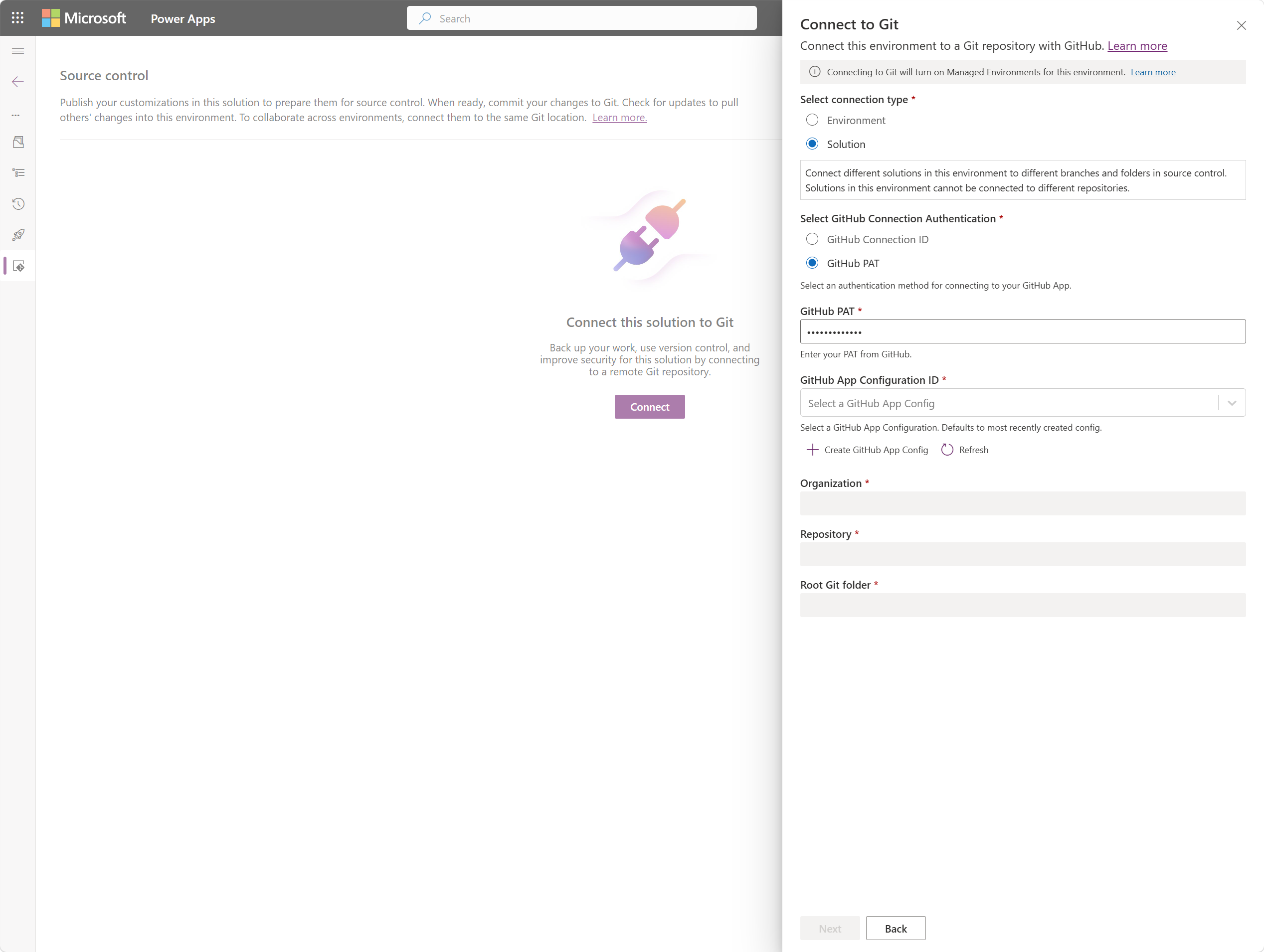
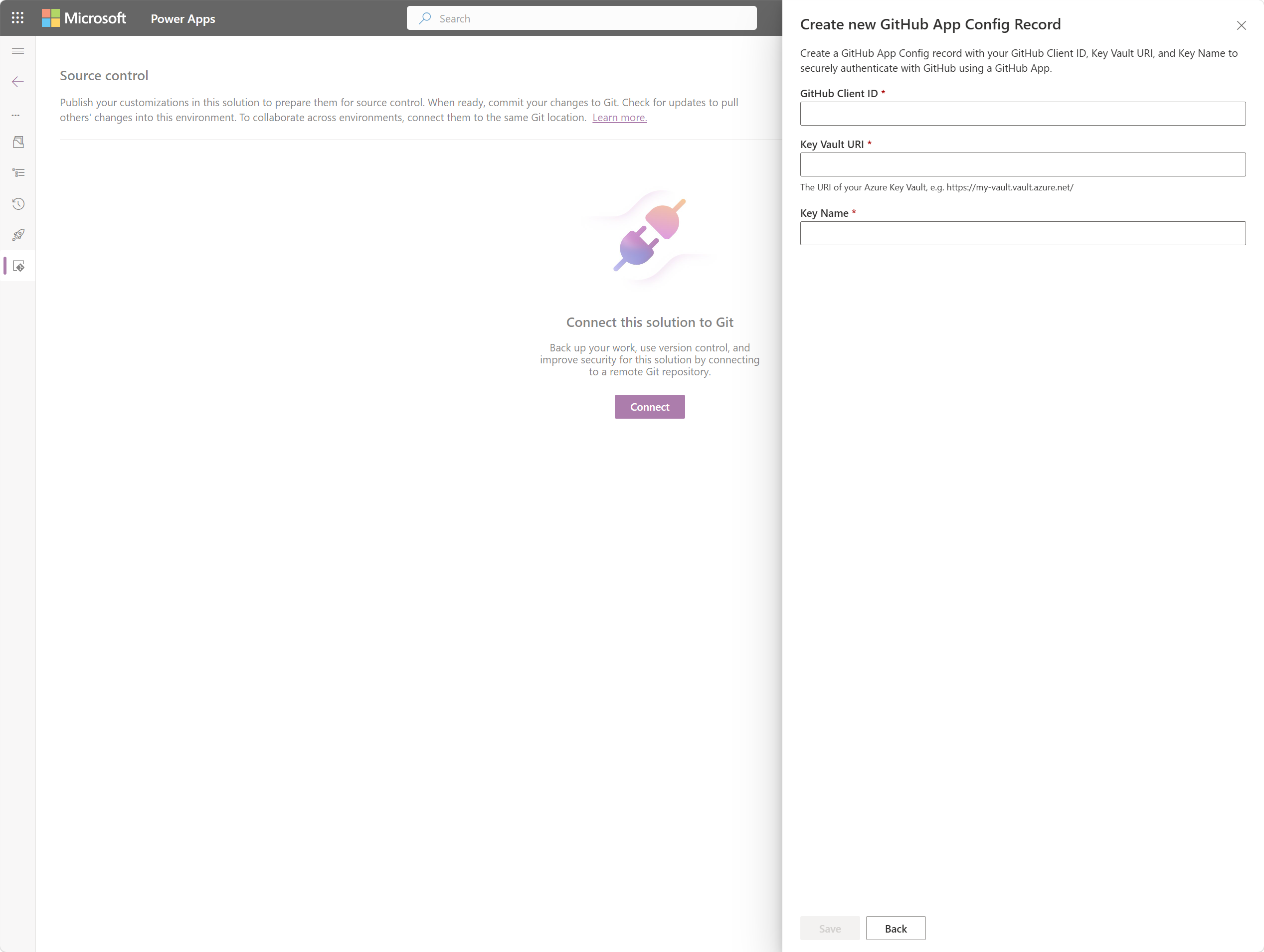
Looge GitHub rakenduse konfiguratsioon ja sisestage eelmiste häälestustoimingute GitHub rakenduse kliendi ID, Key Vault URI ja võtme nimi.
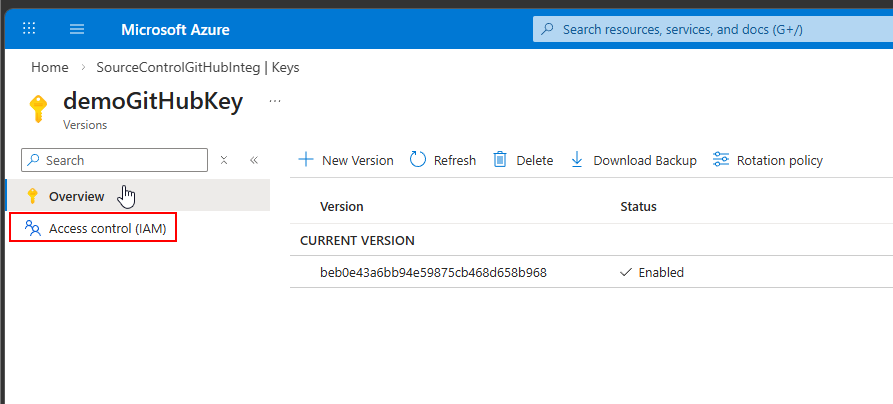
Key Vault rollipõhise pääsukontrolli (RBAC) konfigureerimine
Avage Azure portaalis oma Key Vault ressurss.
Valige Access control (IAM), valige Add (Lisa) ja seejärel Add role assignment (Lisa rollimäärang).
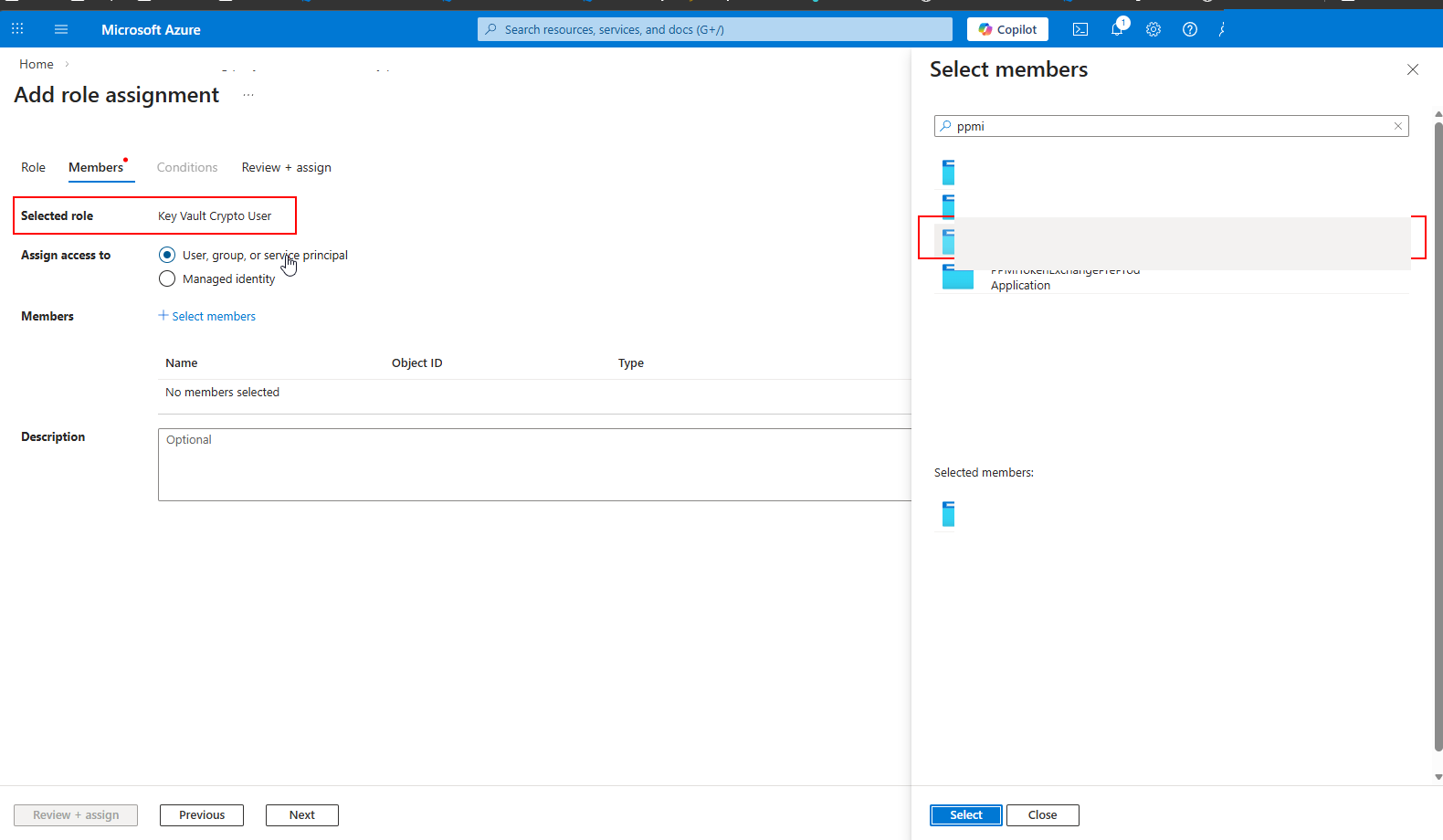
Otsige ja valige Key Vault Crypto User roll.
Valige Vali liikmed ja seejärel otsige andmehalduri hallatavat identiteeti, mis on seostatud teie GitHub rakenduse konfiguratsiooniga. Hallatava identiteedi nimi kasutab järgmist vormingut:
PPMI-githubappconfigmanagedidentity-{GUID}Valige hallatav identiteet ja seejärel valige Läbivaatus + määramine.
Kui hallatavat identiteeti ei kuvata, avage Dataverse'i keskkonna sätete>süsteemitööd ja otsige rakenduse GitHub konfiguratsiooni loomisega seotud tõrkeid. Registreerimine luuakse asünkroonselt ja selle kuvamine võib veidi aega võtta.
Kui rollimäärang on lõpule viidud, on Dataverse'i hallataval identiteedil õigus kasutada selles Key Vault GitHub võtit.
Kontrollige ühendust ja testige kinnitust
Avage mittehallatav lahendus alal Lahendused . Kui teil seda veel pole, looge esmalt uus lahendus. Allikajuhtimise integreerimine töötab ainult mittehallatud lahendustega.
Minge lehele Allika juhtelement ja valige Git-ühendus. Veenduge, et ühendus kuvaks pakkujana GitHub ning et organisatsiooni, hoidla, haru ja kausta üksikasjad oleksid õiged.
Lõpp-punkti voo kontrollimiseks valige Kinnita, et lükata oma lahendus ühendatud GitHub hoidlasse.
Kui kinnitamine õnnestub, on integreerimine toimiv.
Ühenduse loomine koodi abil
Kasutajaliidese asemel saate GitHub programmiliselt luua ühenduse Dataverse Web API-ga või PowerShelliga. Lisateavet leiate teemast Ühenduse loomine GitHub hoidlaga.