Märkus.
Juurdepääs sellele lehele nõuab autoriseerimist. Võite proovida sisse logida või kausta vahetada.
Juurdepääs sellele lehele nõuab autoriseerimist. Võite proovida kausta vahetada.
Kehtib: Lõuendirakendused
Salvestab ja laadib kogumiserakenduse hosti salvestusruumist.
Kirjeldus
Funktsioon SaveData talletab nime all kogumiku hilisemaks kasutamiseks.
Funktsioon LoadData laadib kogumiku uuesti nimega, mis salvestati varem failiga SaveData. Seda funktsiooni ei saa kasutada mõnest muust allikast pärit kogumi laadimiseks.
Funktsioon ClearData tühjendab salvestusruumi kindla nimega või tühjendab rakendusega seotud salvestusruumi, kui nime pole esitatud.
Märkus.
- Nimi, mis ClearData on i ja i LoadDatavahel SaveDataühiskasutusse antud, on võti, mitte failinimi. See ei pea olema keeruline, kuna nimed on iga rakenduse jaoks kordumatud ega ohusta nime konflikti. Nimi ei tohi sisaldada järgmisi märke:
*".?:\<>|/. - SaveData on piiratud 1 MB andmetega Teamsis ja veebibrauseris töötavate Power Appsi rakenduste kohta. Mobiilimängijas töötamiseks ei ole Power Apps jaoks fikseeritud limiiti, kuid allpool on määratud praktilised piirangud.
- Ärge kasutage SaveData tundlike andmete veebis talletamiseks, kuna need salvestatakse lihttekstina.
Kasutage neid funktsioone rakenduse käivitamise parendamiseks järgmiselt.
- Andmete vahemällu salvestamine valemis App.OnStart esimesel käitamisel.
- Kohaliku vahemälu järgmisel käitamisel uuesti laadimine.
Nende funktsioonide abil saate ka rakendusse lisada lihtsaid ühenduseta võimalusi.
Neid funktsioone ei saa brauseris kasutada järgmistel juhtudel.
- Power Apps Studios rakenduse autoriseerimine.
Rakenduse testimiseks käitage seda Power Apps Mobile’is iPhone’is või Android-seadmes.
Need funktsioonid on piiratud saadaoleva rakenduse mälu summaga, kuna need töötavad mälusiseses kogumis. Saadaolev mälu võib erineda sõltuvalt järgmistest teguritest.
- Seade ja operatsioonisüsteem.
- Mälu, mida Power Appsi pleier kasutab.
- Ekraanide ja juhtelementidega rakenduse keerukus.
Testige oma rakendust eeldatavate stsenaariumidega seda tüüpi seadmetes, mida eeldate, et rakendus suurte andmete salvestamisel töötab. Eeldame, et teil on üldiselt 30 MB kuni 70 MB vaba mäluruumi.
Need funktsioonid sõltuvad sellest, kas kogum on kaudselt määratletud sättega Collect või ClearCollect. Te ei pea kutsuma käsku Kogu või ClearCollect, et selle määratlemiseks kogumi andmeid laadida. See on tavaline juhtum, kui kasutate LoadData pärast eelmist SaveData. Kõik, mis vaja, on nende funktsioonide olemasolu valemis, et määratleda kaudselt kogumi struktuuri. Lisateavet leiate teemast muutujate loomine ja eemaldamine.
Laaditud andmed lisatakse kollektsiooni. Kui soovite alustada tühja kogumiga, kasutage enne helistamist LoadData funktsiooni Clear.
Andmeturve
Kaaluge hoolikalt koos talletatud andmete eraldamist ja krüptimist ning otsustage, kas need sobivad teie vajadustele, eriti kui seadmeid jagab SaveData mitu kasutajat.
Power Appsi mängijad eraldavad salvestatud SaveData andmed muudest Power Appsist. Andmeid talletatakse rakenduse rakenduse ID põhjal, eraldades SaveData automaatselt nimeruumi Power Appsi vahel.
Operatsioonisüsteem ja brauser vastutavad andmete eraldamise eest teiste seadmes olevate rakenduste ja veebisaitide vahel Power Apps . Näiteks vastutab operatsioonisüsteem salvestatud Microsoft Outlook andmete eraldamise eest salvestatud andmetest Power Apps ja ka nende andmete eraldamise eest sellistest veebisaitidest nagu Bing.com või PowerApps.com. Operatsioonisüsteemi sisseehitatud rakenduse liivakastiruume kasutatakse talletamiseks SaveData , millele kasutaja tavaliselt juurde ei pääse ega selle eest peidetud.
Sama rakenduse kasutamisel vastutavad operatsioonisüsteem ja brauser ka andmete eraldamise eest erinevate operatsioonisüsteemi taseme kasutajate vahel. Näiteks kui kaks erinevat kasutajat jagavad arvutit ja kasutavad kahte erinevat Windowsi sisselogimismandaati, vastutab operatsioonisüsteem andmete eraldamise eest kahe Windowsi kasutaja vahel.
Andmed võivad, kuid ei pruugi olla erinevate Power Apps kasutajate vahel isoleeritud, kui operatsioonisüsteemi kasutaja on sama. Mitte iga Power Apps mängija ei kohtle seda samamoodi. Näiteks sama Windowsi kasutajana sisse logides logib kasutaja pleieris Power Apps Power Apps välja ja logib sisse teise Power Apps kasutajana. Enne kasutaja vahetamist Power Apps rakendusse salvestatud andmed võivad olla teisele kasutajale Power Apps kättesaadavad samas rakenduses. Andmed võidakse ka eemaldada ja esimene Power Apps kasutaja ei pruugi neile enam juurde pääseda. Käitumine on mängijate lõikes Power Apps erinev.
Operatsioonisüsteem võib ka andmed krüptida või võite kasutada mobiilseadmete haldamise tööriista, näiteks Microsoft Intune. Veebirakenduses rakenduse esitamise ajal talletatavad andmed pole krüptitud.
Süntaks
SaveData( Kogum, nimi )
LoadData( Kogum, nimi [, IgnoreNonexistentFile ])
- Kogumine - nõutav. Salvestatav või laaditav kogum.
-
Nimi - nõutav. Mäluruumi nimi. Sama komplekti salvestamiseks ja laadimiseks peab nimi olema sama. Nimeruumi ei jagata teiste rakendustega. Nimed ei tohi sisaldada järgmisi märke:
*".?:\<>|/. - IgnoreNonexistentFile - valikuline. Loogikaväärtus, mis näitab, mida teha juhul, kui fail on juba olemas. Kasutage sätet väär (vaikimisi), et tagastada tõrge ja säte tõene tõrke tõkestamiseks.
ClearData( [Nimi] )
- Nimi - valikuline. Failiga salvestatud SaveDatasalvestusruumi nimi. Kui Nime ei lisata, tühjendatakse kõik rakendusega seostatud mäluruumid.
Näited
| Valem | Kirjeldus | Tulemus |
|---|---|---|
| SaveData( LocalCache, "MyCache" ) | Salvestage kogum LocalCache kasutaja seadmesse nimega "MyCache", mis sobib hilisemaks toomiseks LoadData . | Andmed salvestatakse rakendusehosti nime "MyChache" all. |
| LoadData( LocalCache, "MyCache" ) | Laadib kasutaja seadmest kogumi LocalCache nimega "MyCache", mis on varem salvestatud kõnega kasutajale SaveData. | Andmed on laetud rakenduse hostist nime "MyChache" all. |
| ClearData( "MyCache" ) | Tühjendab mäluruumi nime "MyCache" all. Kõik selle nimega salvestatud andmed pole enam i kaudu LoadDatasaadaval. | Andmed on eemaldatud rakendusehosti nime "MyChache" all. |
| ClearData() | Eemaldage kõik selle rakendusega seostatud mäluruumid. Muude rakenduste salvestatud andmeid see ei mõjuta. | Kõik andmed eemaldatakse rakendusehostilt. |
Lihtne ühenduseta näide
Järgmine lihtne näide jäädvustab ja salvestab võrguühenduseta režiimis igapäevaste üksuste nimed ja pildid. See salvestab teabe seadme kohalikus mäluruumis hilisemaks kasutamiseks. See võimaldab rakenduse sulgeda või seadme taaskäivitada andmeid kaotamata.
Märkus.
Selles näites kasutatakse piltide hõivamiseks kaamera juhtelementi. Kuna SaveData Teamsis või veebibrauseris töötamisel on andmeside hulk piiratud 1 MB-ga, ei tööta see näide rohkem kui paari pildiga. Olenevalt kaamerast ei pruugi see töötada isegi ühe pildiga. Seadme abil saate töötada selles täielikus näites või eemaldada selle näite kaamera juhtelemendi ja pildi osa käivitumiseks Teamsis või veebibrauseris.
Looge tühi lõuendirakendus tahvelarvuti paigutusega. Lisateavet leiate jaotisest rakenduse loomine malli kaudu ja valige Tahvelarvuti paigutus jaotises Tühi rakendus.
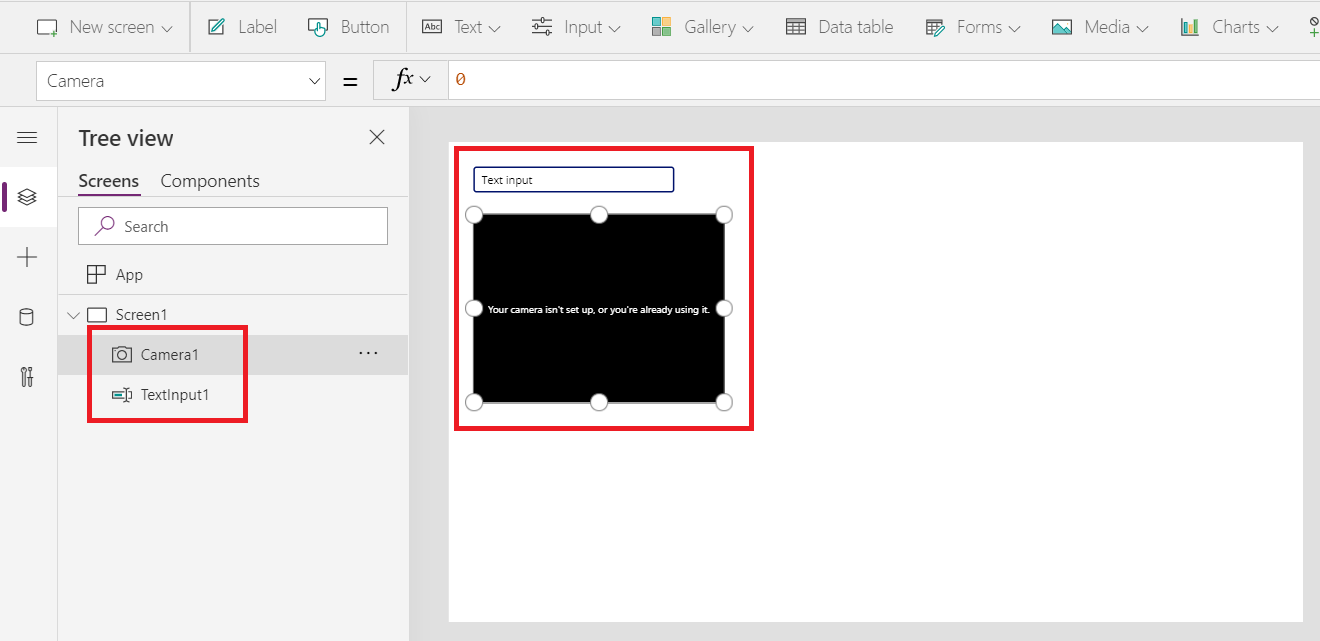
Lisage teksti sisestamise juhtelement ja kaamera juhtelement ning korraldage need ligikaudu järgmiselt.
Lisage nupu juhtelement.
Topeltklõpsake nuppu, et muuta nupu tekstiks Lisa üksus (või muutke teksti atribuuti).
Määrake nupu juhtelemendi atribuut OnSelect sellele valemile, mis lisab üksuse meie kogumisse.
Collect( MyItems, { Item: TextInput1.Text, Picture: Camera1.Photo } )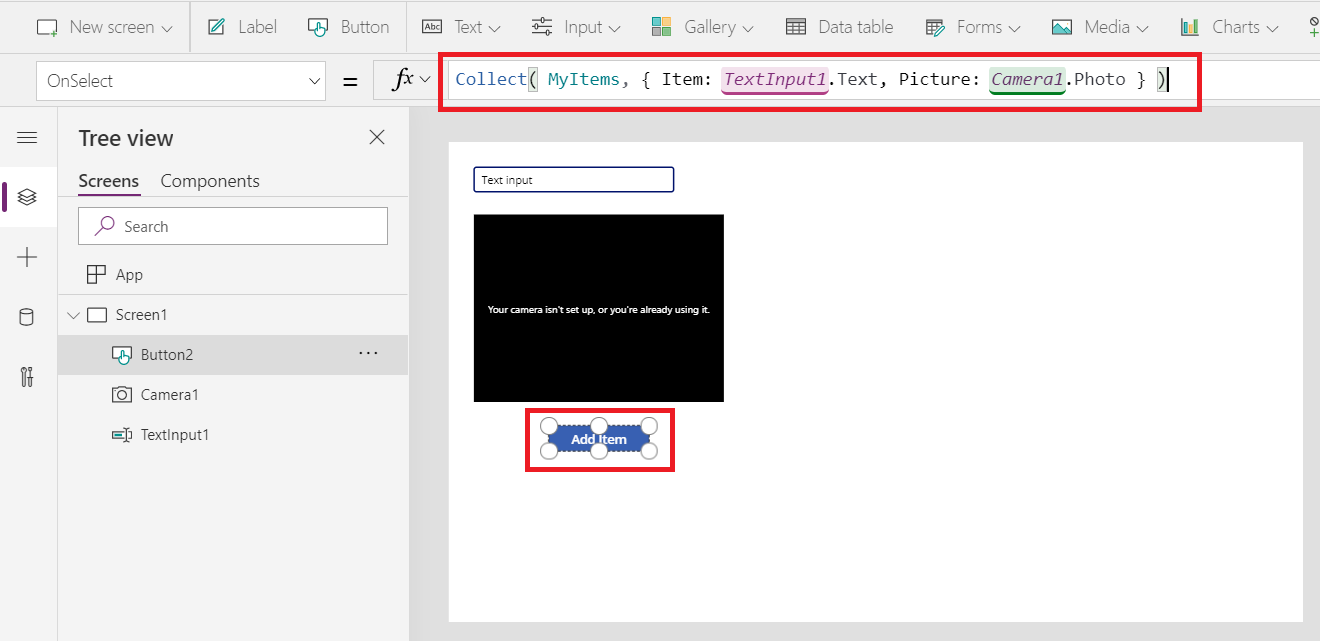
Lisage veel üks nupu juhtelement.
Topeltklõpsake nuppu, et muuta nupu tekstiks Salvesta andmed (või muutke teksti atribuuti).
Määrake nupu juhtelemendi atribuut OnSelect sellele valemile meie kogumi salvestamiseks kohalikku seadmesse.
SaveData( MyItems, "LocalSavedItems" )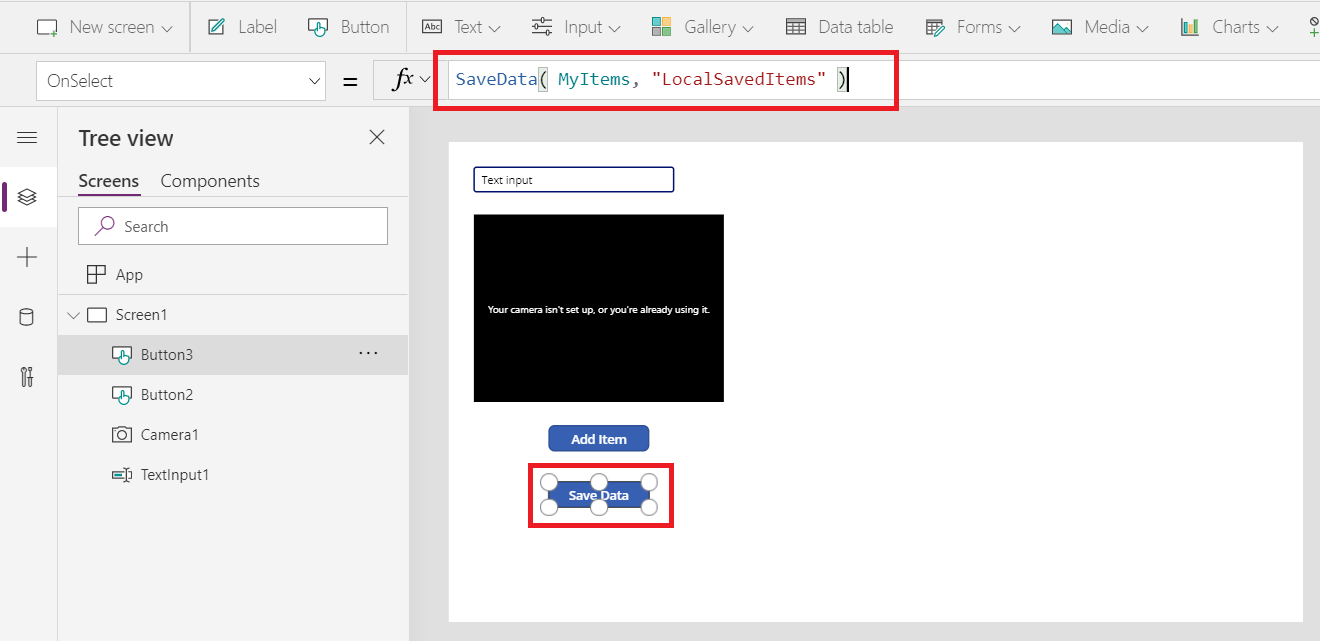
Nuppu on ahvatlev testida, kuna see ei mõjuta midagi. Kuid tõrge kuvatakse ainult siis, kui autoriseerite veebibrauseris. Salvestage rakendus kõigepealt ja avage seadmes, enne kui järgite järgmiseid etappe, et seda valemit testida.
Lisage kolmas nupu juhtelement.
Topeltklõpsake nuppu, et muuta nupu tekstiks Laadi andmed (või muutke teksti atribuuti).
Määrake nupu juhtelemendi atribuut OnSelect sellele valemile meie kogumi laadimiseks kohalikust seadmest.
LoadData( MyItems, "LocalSavedItems" )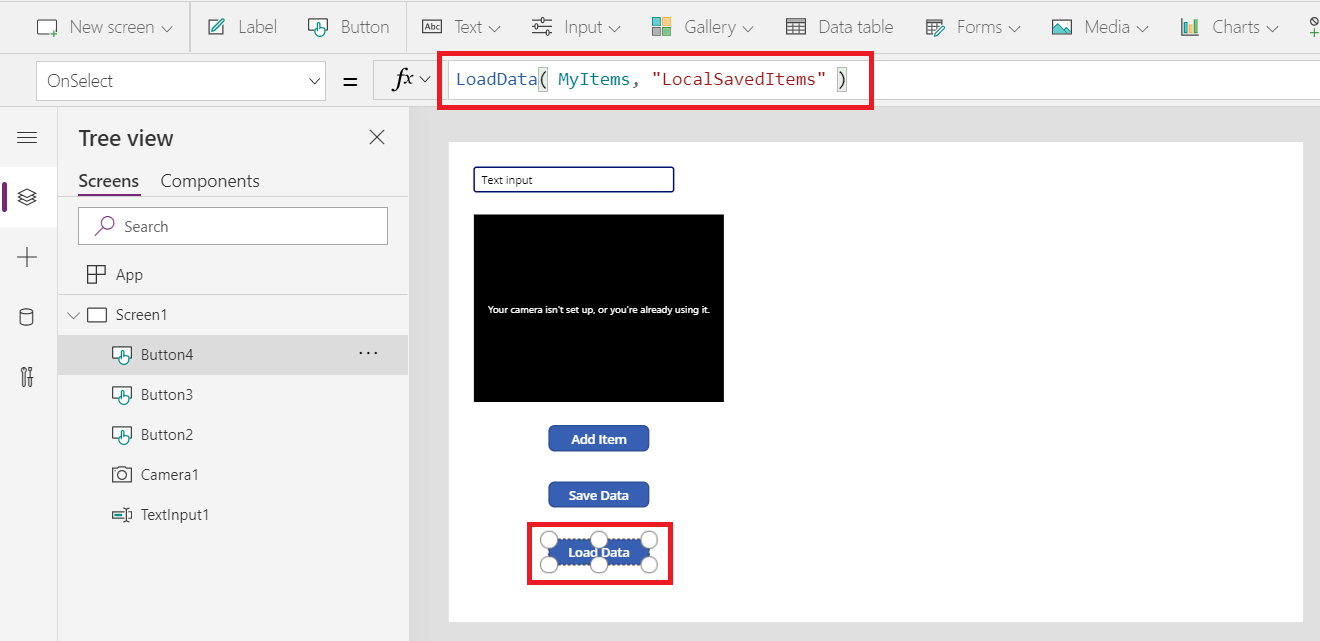
Lisage galerii juhtelement vertikaalse paigutusega, mis sisaldab pildi ja teksti alasid.
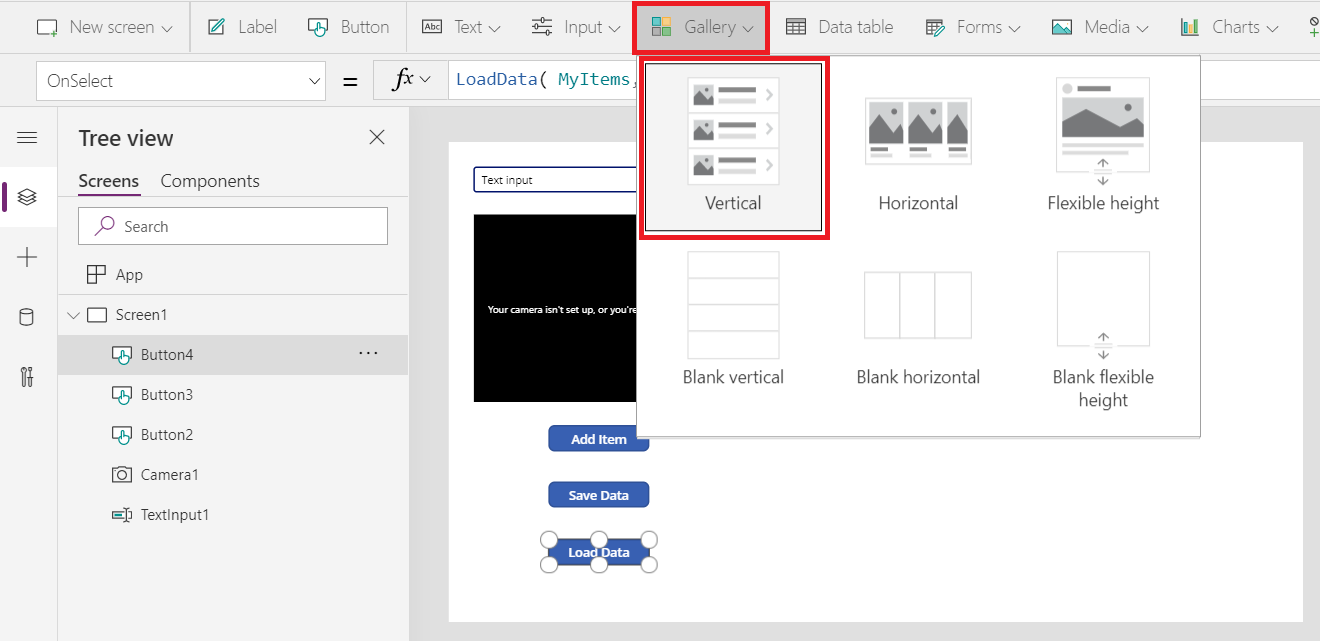
Kui kuvatakse viip, valige selle galerii andmeallikaks kogum MyItems. See määrab galerii juhtelemendi atribuudi Üksused.
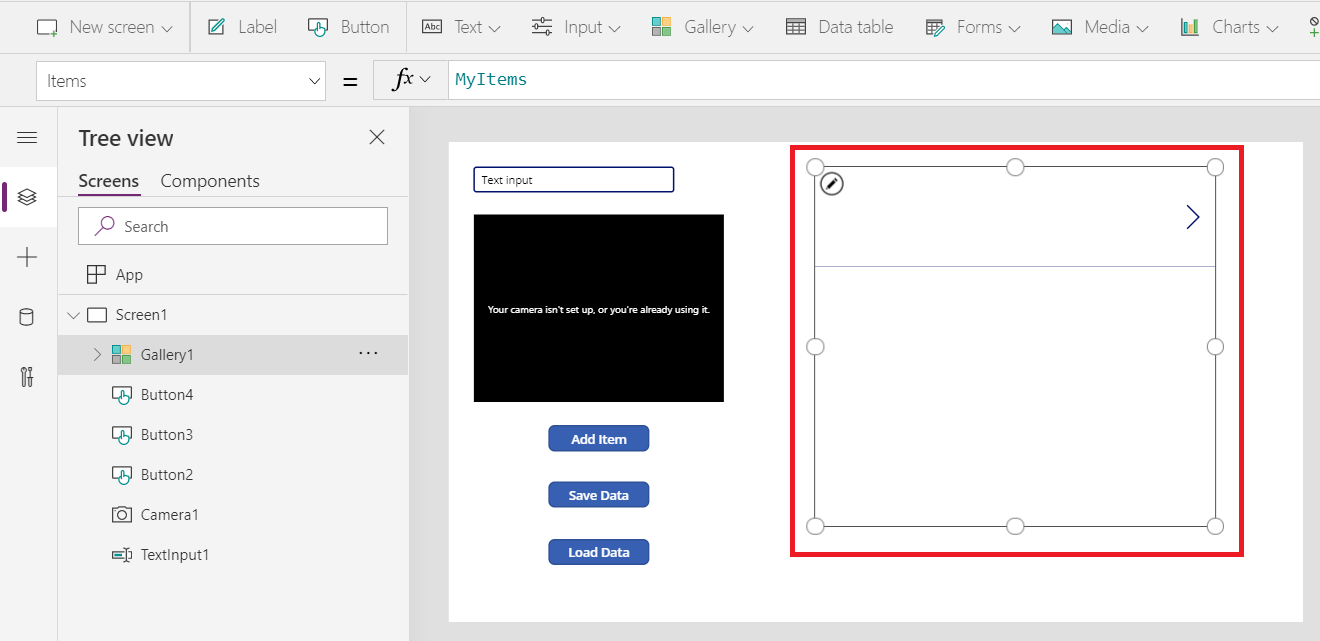
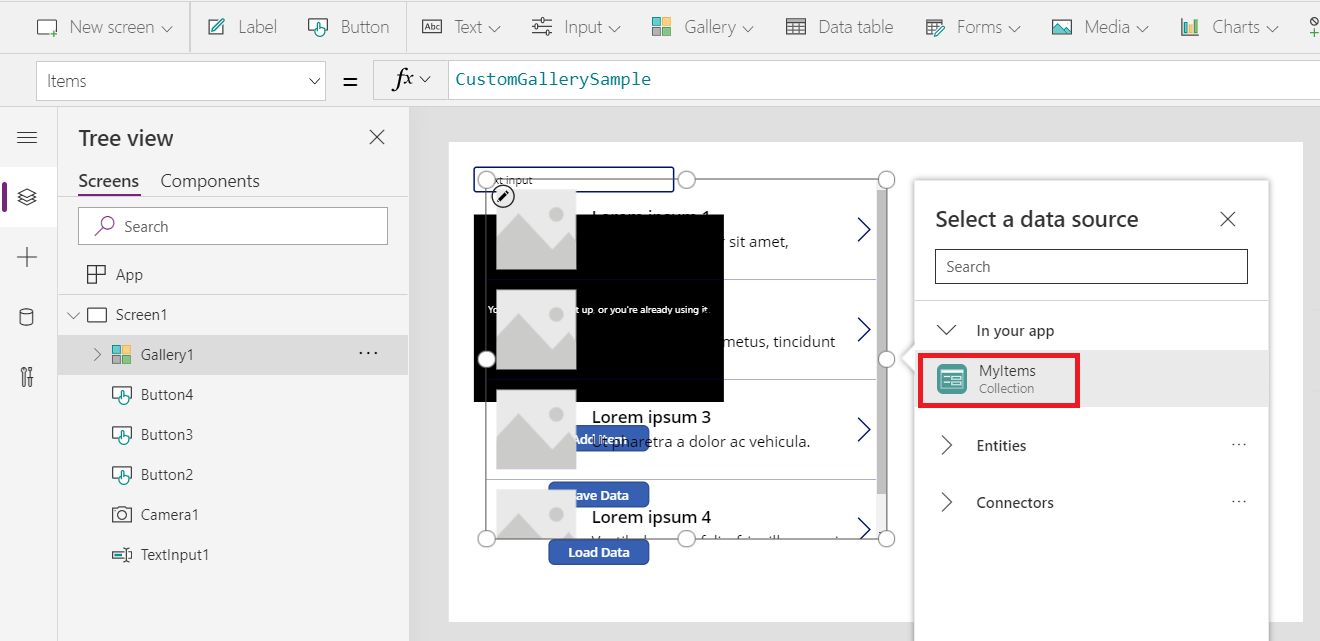 Galeriimalli pildi juhtelemendi atribuudi Pilt vaikeväärtusekspeaks olema ThisItem.Picture ja sildi juhtelementide atribuutide Tekst vaikeväärtusekspeaks olema ThisItem.Item. Kontrollige neid valemeid juhul, kui pärast üksuste lisamist järgmistele toimingutele ei näe te galeriis midagi.
Juhtelemendi paigutamine muudest juhtelementidest paremale.
Salvestage oma rakendus. Kui see on esimest korda salvestatud, ei pea seda avaldama. Kui see pole esimene kord, avaldage rakendus pärast salvestamist.
Avage rakendus seadmes (nt telefonis või tahvelarvutis). SaveData ja LoadData seda ei saa kasutada stuudios ega veebibrauseris. Värskendage rakenduste loendit juhul, kui te rakendust kohe ei näe, rakenduse ilmumine teie seadmesse võib võtta mõne sekundi. Rakendusest välja- ja tagasi sisselogimine võib aidata.
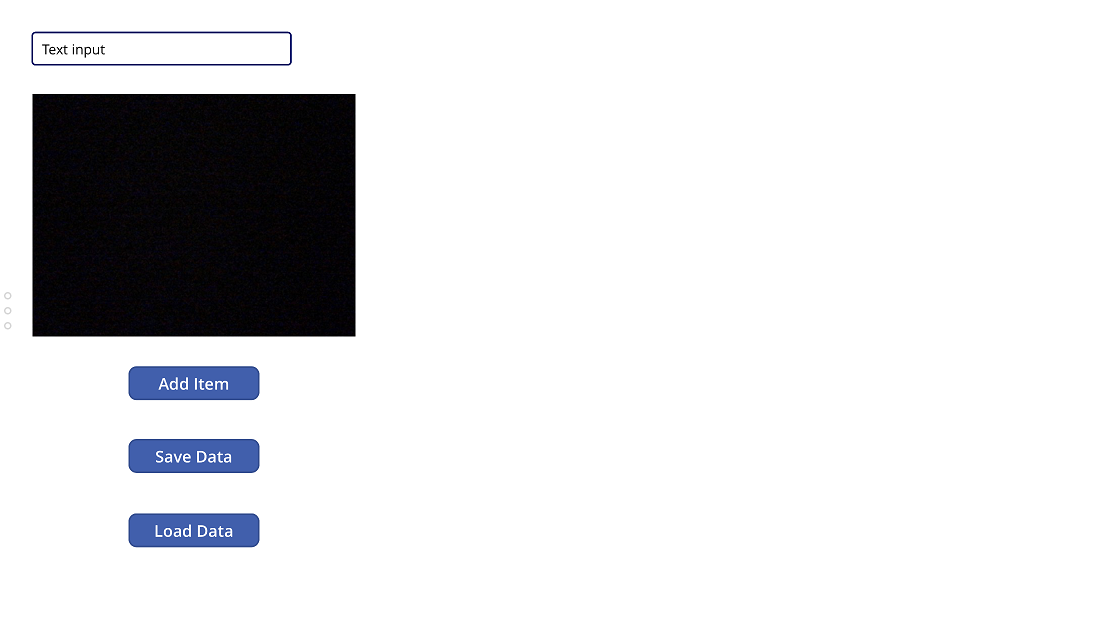 Kui teie rakendus on alla laaditud, saate võrguühenduse katkestada ja rakenduse võrguühenduseta käivitada.
Sisestage üksuse nimi ja tehke sellest pilti.
Valige nupp Lisa üksus. Korrake üksuste lisamist paar korda, et saaksite oma kogum laadida.
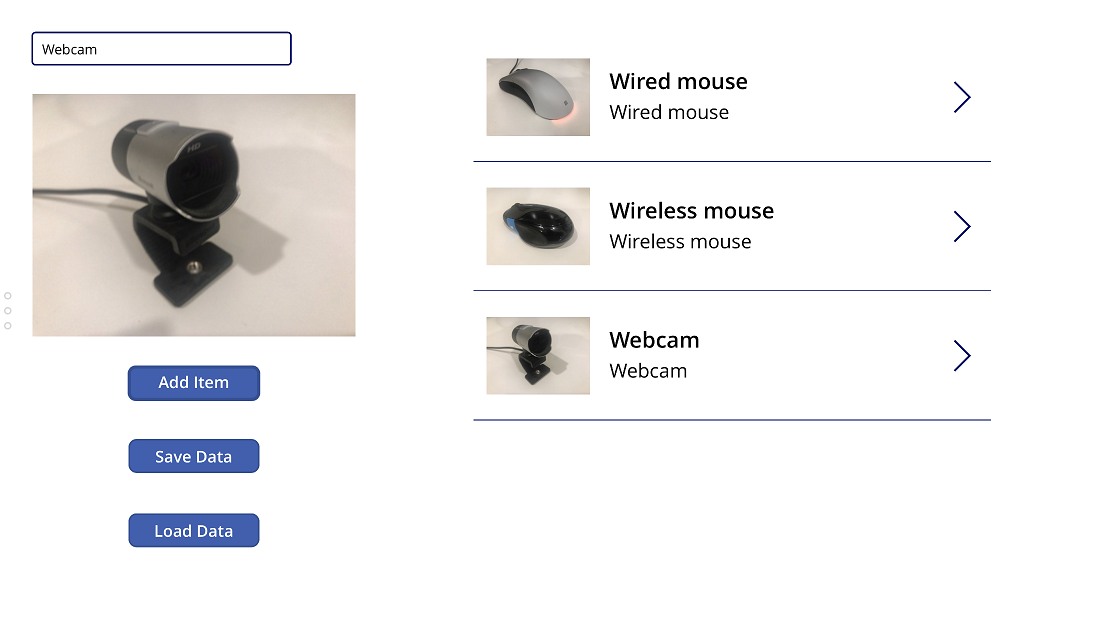
Valige nupp Salvesta andmed. See salvestab andmed teie kogumi kohalikku seadmesse.
Sulgege rakendus. Teie mälus olev kogum kaob, sh kõik üksuste nimed ja pildid, kuid need jäävad seadme mäluruumi alles.
Käivitage rakendus uuesti. Mälus olev kogum kuvatakse taas galeriis tühjana.
Valige nupp Laadi andmed. Kogum asustatakse uuesti teie seadme salvestatud andmetest ja teie üksused tulevad tagasi galeriisse. Kogum oli tühi enne, kui see nupp funktsiooni kutsus LoadData ; enne andmete salvestusruumist laadimist polnud vaja helistada Collect või ClearCollect .
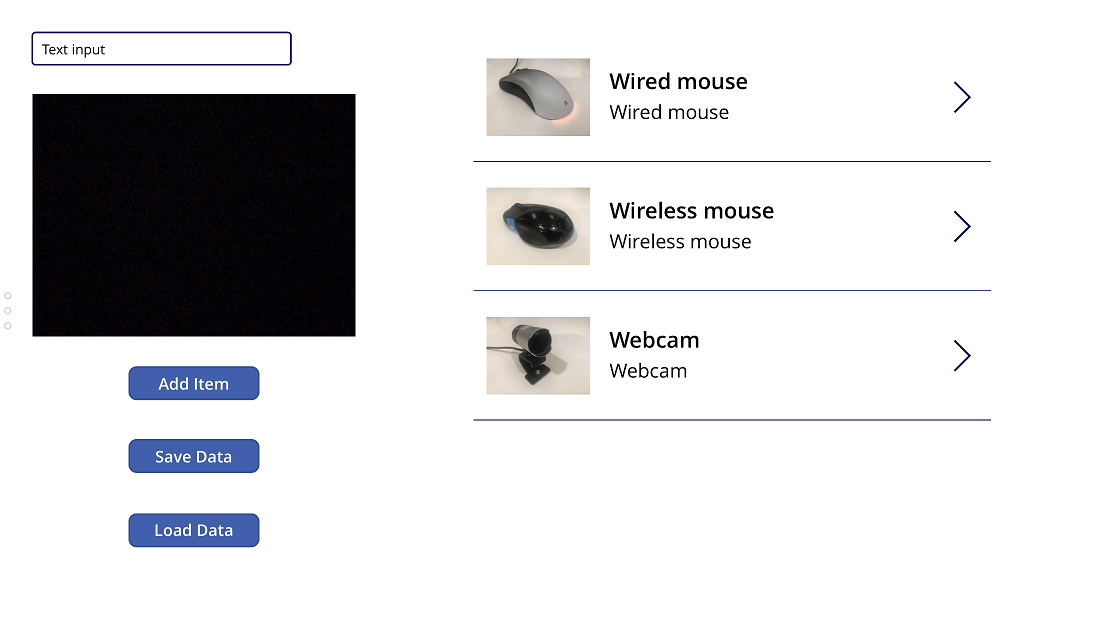
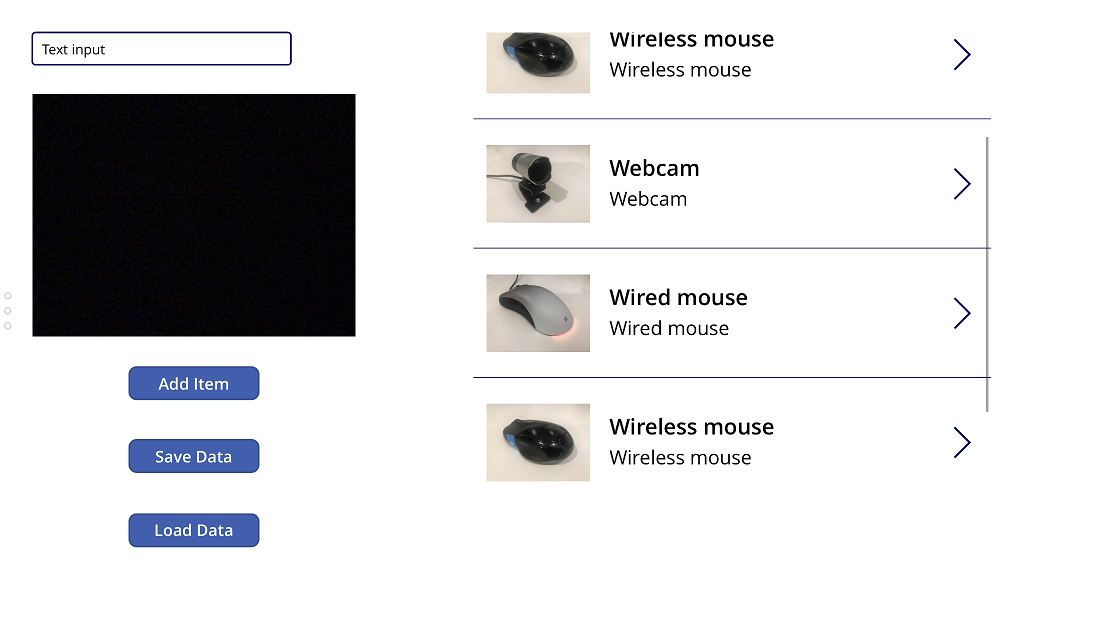
Valige uuesti nupp Laadi andmed. Salvestatud andmed lisatakse kogumi lõppu ja galeriis kuvatakse kerimisriba. Kui soovite asendamise asemel kasutada lisamise asemel funktsiooni Clear , tühjendage esmalt kogum enne funktsiooni kutsumist LoadData .
Rohkem täiustatud ühenduseta režiimi näide
Üksikasjaliku näite puhul lugege artiklit lihtsate ühenduseta võimaluste kohta.