Märkus.
Juurdepääs sellele lehele nõuab autoriseerimist. Võite proovida sisse logida või kausta vahetada.
Juurdepääs sellele lehele nõuab autoriseerimist. Võite proovida kausta vahetada.
Lahendusi saate käsitsi eksportida, järgides selles artiklis olevaid etappe. Soovitame luua mittehallatava lahenduse, mida saate kasutada kohanduste eksportimisel, ja seejärel eksportida kohandusi regulaarselt, et teil oleks olemas varukoopia juhuks, kui midagi juhtub. Hallatavaid lahendusi ega vaikelahendust ei saa eksportida.
Märkus.
Oma organisatsioonis heas seisundis rakenduse elutsükli halduse (ALM) rakendamiseks kaaluge lähtekeskkonna juhtimissüsteemi kasutamist, et talletada ja teha koostööd oma lahendustega ning automatiseerida lahenduse eksportimise protsessi. Lisateave: ALM-i põhitõed ALM-i Power Platform juhendis.
Ekspordi rakendusest Power Apps
Logige sisse Power Apps ja valige vasakpoolsest navigeerimisribast Lahendused . Kui üksust pole külgpaneeli paanil, valige ... Rohkem ja seejärel valige soovitud üksus.
Valige lahenduste loendist mittehallatav lahendus, mida soovite eksportida, ja seejärel valige Ekspordi. Pidage meeles, et hallatavaid lahendusi ei saa eksportida.
Kuvatakse parempoolne paan Enne eksportimist . Valige järgmiste suvandite hulgast ja seejärel valige Edasi.
- Avaldage kõik muudatused. Pange tähele, et mittehallatava lahenduse eksportimisel eksporditakse vaid avaldatud komponendid. Soovitame valida käsu Avalda kõik muudatused , et veenduda, et kõik komponendid on eksporditud lahendusse kaasatud.
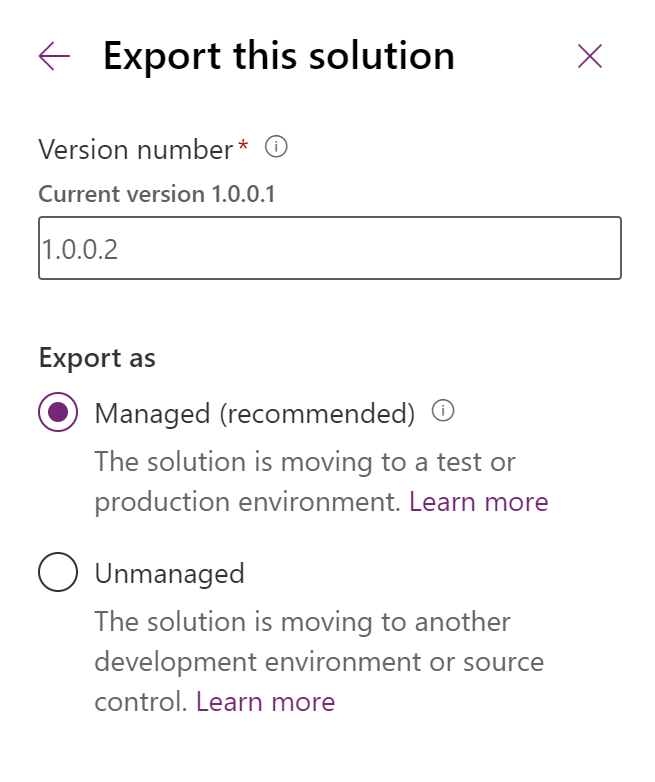
Kuvatakse parempoolne paan Ekspordi see lahendus . Sisestage või valige järgmiste suvandite hulgast ja seejärel valige Ekspordi.
- Versiooninumber: Power Apps suurendab automaatselt teie lahenduse versiooni praeguse versiooni kuvamisel. Te võite nõustuda vaikeversiooniga või ise versiooni lisada.
- Ekspordi nimega: valige paketi tüüp, kas Hallatav või Haldamata. Lisateave: Hallatavad ja mittehallatavad lahendused
- Käivitage ekspordil lahenduse kontrollija. Käivitage lahenduse suhtes lahendusekontrollija, et tuvastada võimalikud jõudlus- ja stabiilsusprobleemid.
Eksportimise lõpuleviimine võib võtta mitu minutit. Kui see on lõpule viidud, on ZIP-fail saadaval teie veebibrauseri määratud allalaadimiste kaustas.
Eksportimine klassikalise kogemuse abil
Logige sisse Power Apps ja valige vasakpoolsest navigeerimisribast Lahendused . Kui üksust pole külgpaneeli paanil, valige ... Rohkem ja seejärel valige soovitud üksus.
Valige Aktiveeri tavavaade.
Valige loendist lahendus, mida soovite eksportida, ja seejärel valige Ekspordi.
Etapis Kohanduste avaldamine tuletatakse teile meelde, et eksporditakse ainult avaldatud kohandused ja teil on enne nupu Edasi valimist võimalus Avalda kõik kohandused .
Kui teie lahendus sisaldab puuduvaid nõutavaid komponente, näete etappi Puuduvad nõutavad komponendid . Seda hoiatust võib eirata ainult siis, kui kavatsete importida lahenduse mittehallatava lahendusena algsesse keskkonda tagasi. Vastasel korral järgige dialoogi juhiseid eksportimise tühistamiseks ja lisage siis nõutavad komponendid.
Etapis Süsteemi sätete eksportimine (täpsem)saate valida teatud süsteemisätted, mida oma lahendusse kaasata. Kui teie lahendus sõltub mõnest süsteemisätete rühmast, valige need ja valige Edasi.
Vaadake allpool jaotist Lahenduse eksportimise sätete suvandid, et saada üksikasju iga suvandiga kaasatavate sätete kohta.
Etapis Paketi tüüp peate valima, kas eksportida lahendus mittehallatava või hallatava lahendusena .
Järgmine samm võimaldab teil valida konkreetse versiooni jaoks sihtlahenduse. Seda suvandit kasutavad tavaliselt tarkvaratarnijad, kes võivad soovida eksportida lahenduse, mis ühildub eelmise versiooniga. Kui te ei kavatse seda lahendust importida keskkonda, mis pole täiendatud samale versioonile nagu teie kasutatav keskkond, nõustuge vaikevalikuga.
Lahenduse faili allalaadimiseks valige Ekspordi.
Täpne käitumine failide allalaadimisel erineb olenevalt veebibrauserist.
Lahenduse eksportimise sätete suvandid
Kui ekspordite lahenduse rakendusest Power Apps, jätke see jaotis tähelepanuta. Järgmises tabelis on loetletud suvandid, mis on saadaval, kui ekspordite lahenduse klassikalisest kogemusest.
| Rühm | Säte | Kirjeldus |
|---|---|---|
| Automaatnummerdus | Kampaania eesliide | Kampaaniate nummerdamiseks kasutatav eesliide. |
| Teenindusjuhtumi eesliide | Kogu rakenduses kõigi teenindusjuhtumite puhul kasutatav eesliide. | |
| Lepingu eesliide | Kogu rakenduses kõigi lepingute puhul kasutatav eesliide. | |
| Arve eesliide | Kogu rakenduses kõigi arvenumbrite puhul kasutatav eesliide. | |
| Artikli eesliide | Kõigi rakenduse artiklite puhul kasutatav eesliide. | |
| Tellimuse eesliide | Kogu rakenduses kõigi tellimuste puhul kasutatav eesliide. | |
| Kordumatu stringi pikkus | Arve-, hinnapakkumise- ja tellimusenumbritele lisatud märkide arv. | |
| Kalender | Kalendri tüüp | Süsteemi kalendri tüüp. Vaikimisi: Gregoriuse (USA) |
| Kuupäevavormingu kood | Teave kuupäeva kuvamise kohta Microsoft Dataverse | |
| Kuupäevaeraldaja | Kogu rakenduses kuupäevades kuu, päeva ja aasta eraldamiseks kasutatav märk. | |
| Kohtumise pikim kestus | Kohtumise suurim lubatud kestus päevades. | |
| Kuva nädalanumber | Teave, mis määrab, kas kuvada kõigil rakenduse kalendrikuvadel nädalanumbrid. | |
| Kellaajavormingu kood | Teave, mis määrab, kuidas kogu rakenduses kellaajad kuvatakse. | |
| Nädala esimese päeva kood | Kogu rakenduses esimeseks määratud nädalapäev. | |
| Kohandamine | Kas rakenduserežiim on lubatud | Näitab, kas rakendust laaditakse brauseriaknas, kus pole aadressi-, tööriista- ega menüüribasid. |
| Meilijälitus | Luba lahendamata aadressidele meilisõnumite saatmine | Näitab, kas kasutajad tohivad resolvimata adressaatidele meilisõnumeid saata (adressaadil peab siiski olema meiliaadress). |
| Ignoreeri sisemisi meilisõnumeid | Näitab, kas rakenduse kasutajate või järjekordade saadetud sissetulevat meili tuleks jälgida. | |
| Suurim jälgimisnumber | Suurim jälgimisnumber enne ümbertöötluse toimumist. | |
| Renderda meilisõnumite jaoks turvaline paneel | Märkige see, kui soovite meilisõnumi keha renderdada veebivormis IFRAME'is, kus on seatud atribuut security='restricted'. See täiendav turbeabinõu võib põhjustada kasutaja mandaadi küsimist. | |
| Jälitamisloa eesliide | Jälgimislubade eesliidete ajalooloend. | |
| Jälgimisloa põhinumber | Põhinumber erinevatesse juurutustesse kuuluvate kasutajate jaoks eraldi jälgimislubade ID-de pakkumiseks. | |
| Jälgimisloa numbrid | Numbrite arv jälgimisloa ID-s. | |
| Üldine | Blokeeri manused | Ohtlikeks peetavate manusetüüpide üles- või allalaadimise takistamine. |
| Valuutavormingu kood | Teave selle kohta, kuidas esitatakse kogu rakenduses valuutatähised. | |
| Valuutatähis | Valuutatähis | |
| Täisnimede kuvamise järjestus | Kogu rakenduses nimede kuvamise järjestus. | |
| Olek on lubatud | Teave selle kohta, kas sõnumsideolek on lubatud. | |
| Negatiivne vorming | Teave, mis määrab rakenduses negatiivsete numbrite kuvamise viisi. | |
| Arvuvorming | Määrab, kuidas kuvatakse kogu rakenduses arvud. | |
| Hinnatäpsuse kümnendkohtade arv | Hindades kasutatav kümnendkohtade arv. | |
| Anna määramisel eelmisele omanikule ühiskasutusse | Teave, mis määrab, kas tööülesande määramisel tuleks ka eelmine omanik ühiskasutusse kaasata. | |
| Marketing | Luba automaatne vastuse loomine | Näitab, kas automaatne vastuse loomine on lubatud. |
| Luba tellimuse automaatne tühistamine | Näitab, kas tellimuse automaatne tühistamine on lubatud. | |
| Luba tellimuse automaatse tühistamise kinnitus | Näitab, kas tellimuse automaatse tühistamise kinnitusmeilisõnumi saatmine on lubatud. | |
| Luba turundusmeilisõnumite saatmine | Näitab, kas turundusmeilisõnumite saatmine on lubatud. | |
| Outlooki sünkroonimine | Luba aadressiraamatu sünkroonimine | Näitab, kas aadressiraamatu taustsünkroonimine on Microsoft Office Outlookis lubatud või mitte. |
| Luba ühenduseta ajastatud sünkroonimine | Näitab, kas vallasrežiimis taustsünkroonimine on Outlookis lubatud või mitte. | |
| Luba ajastatud sünkroonimine | Näitab, kas ajastatud sünkroonimised Outlookiga on lubatud. | |
| Meili teel pollimise sagedus | Outlookis meilisõnumite saatmiseks kasutatav tavapollimissagedus. | |
| Aadressi väikseim sünkroonimissagedus | Outlookis kasutatakse aadressiraamatu sünkroonimiseks tavalist pollimissagedust. | |
| Väikseim ühenduseta sünkroonimise sagedus | Outlookis vallasrežiimis taustsünkroonimiseks kasutatav tavapollimissagedus. | |
| Väikseim sünkroonimissagedus | Minimaalne lubatud aeg plaanitud Outlooki sünkroonimiste vahel. | |
| Automaatsildistamise tsüklite suurim arv | Uue meilisõnumi vastuvõtmisel meilisõnumite automaatsildistamiseks käivitatud agressiivsete pollimistsüklite suurim arv. | |
| Automaatsildistamise ajavahemik | Outlookis meilisõnumite automaatsildistamiseks kasutatav tavaline pollimissagedus. | |
| ISV konfiguratsioon | Teeninduskalendri ilme konfigureerimine | Saate teeninduskalendrite visuaalseid laade määratleda. |
Lisateave: Teenusekalendri ilme konfigureerimine
Vt ka
Lahenduste importimine
Lahenduste värskendamine
Arendajatele: mittehallatava lahenduse loomine, eksportimine või importimine